Введение
Что такое PalletX
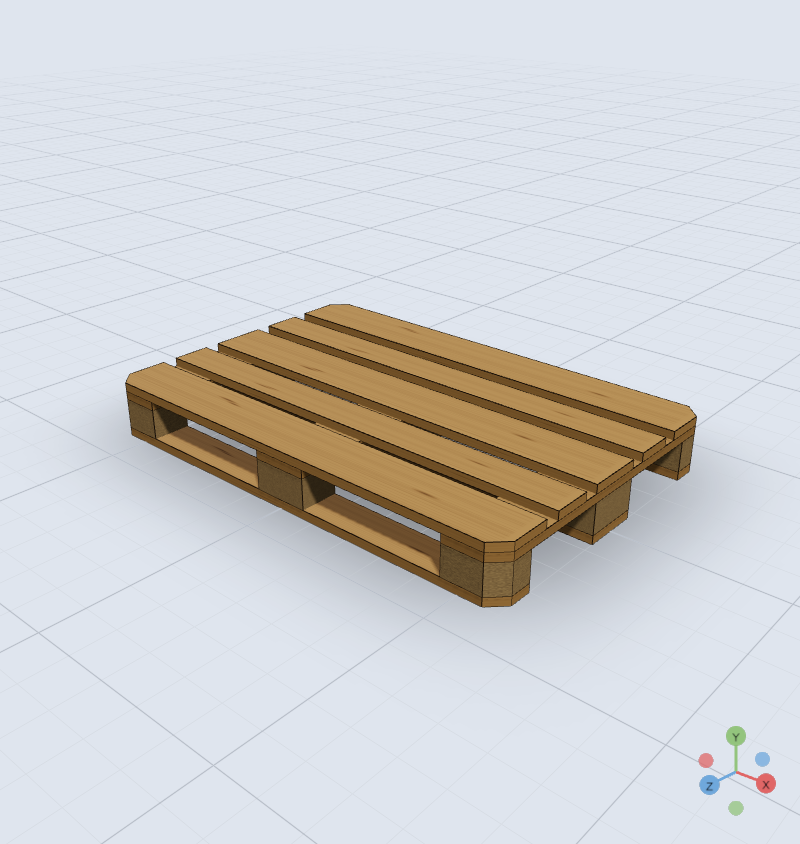
PalletX — веб-платформа по подписке для проектирования и расчёта деревянной тары: паллет (поддонов), ящиков и обрешёток, паллетных бортов. Из одной параметрической модели программа детерминированно строит точную 3D-сцену, 2D-чертёж, спецификацию деталей (BOM) и все файлы экспорта — без расхождений между 3D, чертежом и документами.
Ключевые возможности:
- Точная 3D-модель с породными материалами дерева, взрыв-видом по деталям и реалистичным крепежом (гвозди по узлам, стальные петли бортов) — это геометрия, а не картинка.
- 2D-чертёж (SVG) — проекции по ЕСКД, размерные цепочки, штамп; работает в светлой и тёмной темах.
- Паллетизация груза — раскладка коробок на поддон, число слоёв, коэффициент использования площади, 3D-превью штабеля.
- Загрузка транспорта — расстановка паллет в фуру и контейнер, схема размещения, масса, центр тяжести и распределение груза по длине кузова.
- Прочностной расчёт — несущая способность и штабелирование по EC5, EN 338, ISO 8611; гофрокороб по McKee (BCT).
- Экономический расчёт — себестоимость изделия по статьям (ИТОГО I–V), цена и маржа (4 метода), а также коммерческое предложение для клиента и контрольный лист приёмки (ОТК).
- Экспорт документации — PDF-спецификация, прочностной расчёт, смета и цена, контрольный лист приёмки, коммерческое предложение; чертёж DXF, 3D glTF (GLB), спецификация деталей в Excel и CSV, снимок вьюпорта PNG.
Стандарты зашиты в ядро, а не «на словах»: EPAL / EN 13698-1, ISO 8611 / EN 338 / EC5, а также ГОСТ РФ — 33757-2016 (поддоны), 2991-85 (дощатые ящики), Р 71762-2024 (прессованные шашки) и ISPM 15 (HT) для экспортной тары. Это значит, что числа и требования этих норм участвуют в расчёте и попадают в документы, а не упоминаются в описании.
Отдельно — о чертеже: виды располагаются по первому углу проекции (ГОСТ 2.305) — план под главным видом, вид слева справа. Соответствия ГОСТ 2.305 в целом мы не заявляем: стандарт покрывает ещё разрезы и сечения, а их PalletX не строит.
Для кого
PalletX предназначен инженерам-конструкторам тары, технологам упаковки, отделам логистики и закупок, производителям паллет и ящиков. Продукт ориентирован на рынок РФ: оплата в рублях через ЮKassa с чеком по 54-ФЗ, приоритет ГОСТ, данные проектов хранятся в России. По задачам PalletX закрывает то же, что зарубежные PalletExpress, Prodika и TOPS Pro.
Оболочка приложения
При первом заходе гость видит маркетинговый лендинг с описанием возможностей, тарифами и превью 3D. Программа открывается только при активной платной подписке (подходит любой платный тариф; на «Отгрузке» — только паллетизация и загрузка транспорта, без конструктора изделий, на «Конструкторе тары» — наоборот, конструктор без паллетизации и загрузки транспорта) — бесплатного входа в редактор нет; без подписки доступен лишь лендинг. В десктопной версии (Tauri) доступ подтверждается лицензией при активации, и редактор открывается сразу.
Основные элементы интерфейса конструктора:
- Топбар (верхняя панель) — логотип, кнопки «Сохранить как…» и «Мои проекты» (проекты в облаке), переключатель светлой/тёмной темы, вход в аккаунт и меню «Экспорт».
- Сайдбар (левая панель) — переключатель модулей и параметры активного модуля (каталог пресетов, конфигуратор, материалы и т. д.).
- Панель свойств — расчётные показатели изделия: параметры, несущая способность, прочность, проверка и спецификация. Параметры отдельной детали показываются не здесь, а строкой внизу 3D — по клику на детали.
- Вьюпорт — 3D-сцена или 2D-чертёж (переключаются в тулбаре вьюпорта).
Обзор модулей
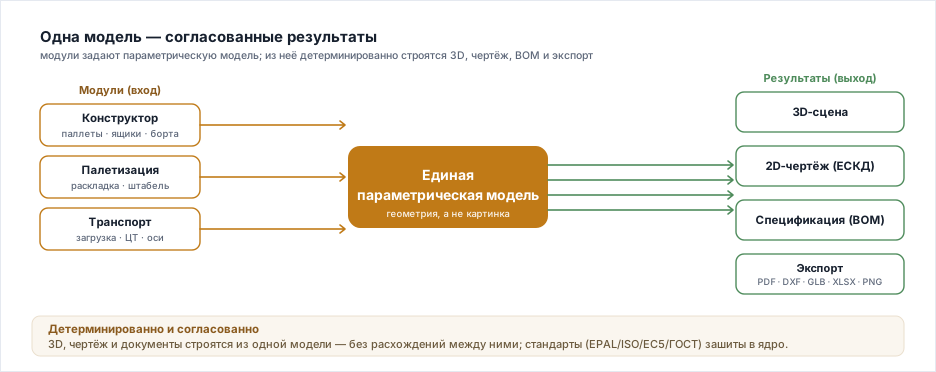
Приложение разделено на пять модулей, между которыми переключает верхний ряд кнопок сайдбара. На кнопках видны только иконки — название модуля показывается подсказкой при наведении. Каждый модуль работает отдельно, со своей панелью параметров.
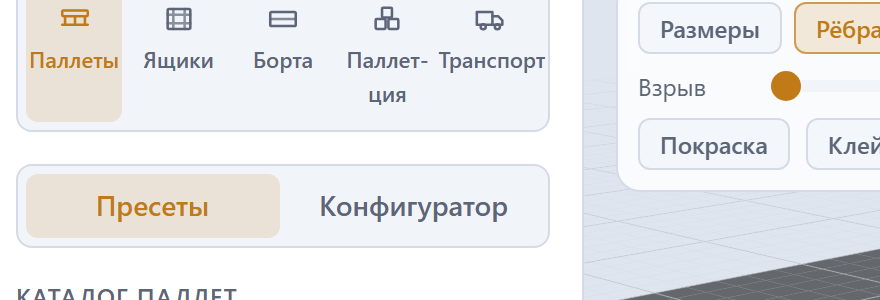
| Модуль (подсказка на иконке) | Раздел | Назначение |
|---|---|---|
| Паллеты | Конструктор паллет | Конструктор поддонов: пресеты (EPAL, ГОСТ 33757, УП, CP1–CP9, стрингерные, малые форматы) и конфигуратор произвольной паллеты; в каталоге 24 типоразмера. |
| Ящики | Ящики и обрешётки | Дощатый ящик/обрешётка по мотивам ГОСТ 2991 и гофрокороб FEFCO 0201 (прочность по McKee). |
| Борта | Паллетные борта | Складной паллетный борт со стальными петлями по углам. |
| Паллет-ция | Паллетизация груза | Паллетизация: укладка коробок/прессованных шашек/произвольного блока на поддон. |
| Транспорт | Загрузка транспорта | Загрузка транспорта: расстановка паллет в фуру или контейнер, схема, масса, распределение груза по длине кузова. |
Тарифы
| Тариф | Цена | Что входит |
|---|---|---|
| Демо | по заявке | Временный доступ к конструктору (выдаётся на ограниченный срок). Сохранение проектов и экспорт своей модели недоступны — доступны только три PDF-превью на образце (см. главу «Экспорт»). По истечении срока доступ закрывается. |
| Конструктор тары — месяц | {{price.constructor_month}} / мес | Конструктор паллет, ящиков и бортов и 3D, проекты в облаке без лимита, PDF-спецификация и прочностной расчёт, смета и цена, контрольный лист приёмки, коммерческое предложение, чертёж DXF, экспорт glTF, BOM (Excel/CSV), оффлайн-десктоп (Tauri) по лицензии (node-lock). Без водяного знака. Паллетизация груза и загрузка транспорта не входят, как и план укладки и загрузки, смешанный план загрузки и паспорт сборной паллеты. |
| Конструктор тары — квартал | {{price.constructor_quarter}} / 3 мес | То же, что «Конструктор тары» на месяц, оплата за три месяца. |
| Конструктор тары — год | {{price.constructor_year}} / год | То же, что «Конструктор тары» на месяц, оплата за год. |
| Отгрузка — месяц | {{price.loading_month}} / мес | Паллетизация груза и загрузка транспорта: раскладка коробок на поддон, план укладки и план загрузки (PDF), смешанный груз и паспорт сборной паллеты, проекты в облаке без лимита. Конструктор паллет, ящиков и бортов не входит, как и спецификация, чертёж DXF, 3D-модель, паспорта и смета. |
| Отгрузка — квартал | {{price.loading_quarter}} / 3 мес | То же, что «Отгрузка» на месяц, оплата за три месяца. |
| Отгрузка — год | {{price.loading_year}} / год | То же, что «Отгрузка» на месяц, оплата за год. |
| Комплекс — месяц | {{price.complex_month}} / мес | Всё вместе — «Конструктор тары» и «Отгрузка»: все пять модулей, все выгрузки меню «Экспорт», проекты в облаке без лимита, оффлайн-десктоп (Tauri) по лицензии (node-lock). Без водяного знака. |
| Комплекс — квартал | {{price.complex_quarter}} / 3 мес | То же, что «Комплекс» на месяц, оплата за три месяца. |
| Комплекс — год | {{price.complex_year}} / год | То же, что «Комплекс» на месяц, оплата за год. |
Тарифы, которые продавались раньше, в том числе Pro, сняты с продажи; оплаченные подписки на них действуют в прежнем объёме до конца оплаченного срока.
Доплата до «Комплекса». Если действует «Конструктор тары» или «Отгрузка», а посреди срока понадобилось и второе, в окне Тарифы над карточками есть блок доплаты: платится только разница в цене за остаток срока, а дата окончания остаётся прежней (порядок расчёта — в оферте, п. 5.7). Кнопка Оформить на карточке другого тарифа делает иное: начинает новый срок с сегодняшнего дня и заменяет действующий тариф, о чём предупреждает строка над ней.
Постоянного бесплатного тарифа нет: программа открывается только по активной платной подписке — подходит любой платный тариф (либо на время демо-доступа); конструктор изделий — на «Конструкторе тары» и «Комплексе», паллетизация и загрузка транспорта — на «Отгрузке» и «Комплексе». Функции PDF-спецификации, прочностного расчёта, сметы и цены, контрольного листа приёмки и DXF — на тарифах «Конструктор тары» и «Комплекс» (в «Отгрузку» они не входят): в меню «Экспорт» такие пункты видны всегда, а без активной подписки помечаются значком ТАРИФ и ведут на страницу тарифов. Окно Тарифы, открытое нажатием на закрытый модуль или запертую выгрузку, называет нажатое сверху и отмечает тарифы, в которых оно есть. Оплата — картой РФ через ЮKassa, чек по 54-ФЗ приходит на почту.
Системные требования
Веб-версия работает в современном браузере (с поддержкой WebGL для 3D-вьюпорта) — установка не требуется.
Оффлайн-десктоп (тарифы с признаком «оффлайн-десктоп» — сейчас «Конструктор тары» и «Комплекс» на любом сроке оплаты) — приложение на Tauri v2, запускающее веб-редактор в нативном окне Windows:
- ОС: Windows (в частности Windows 11).
- WebView2 Runtime — компонент, на котором работает окно приложения; в Windows 11 предустановлен.
- Установка — через инсталлятор; для работы нужна активация лицензии кодом, который выдаётся в веб-кабинете (раздел «Лицензия десктопа», доступен на тарифе с оффлайн-десктопом). Никаких дополнительных компонентов для запуска устанавливать не нужно.
Начало работы
Эта глава проведёт вас от первого визита на сайт до открытого конструктора: знакомство со стартовой страницей, регистрация и вход, подтверждение почты, выбор тарифа и оплата, а также активация оффлайн-версии для десктопа.
PalletX работает прямо в браузере, без установки. Программа открывается только по активной платной подписке — любой из платных тарифов подходит (на «Отгрузке» — паллетизация и загрузка транспорта без конструктора изделий, на «Конструкторе тары» — конструктор без паллетизации и загрузки транспорта); без подписки гость видит маркетинговую стартовую страницу с превью. Отдельно существует оффлайн-десктоп: он активируется коротким кодом из кабинета и доступен на тарифах, где есть признак «оффлайн-десктоп» (сейчас «Конструктор тары» и «Комплекс» на любом сроке оплаты).
Стартовая страница
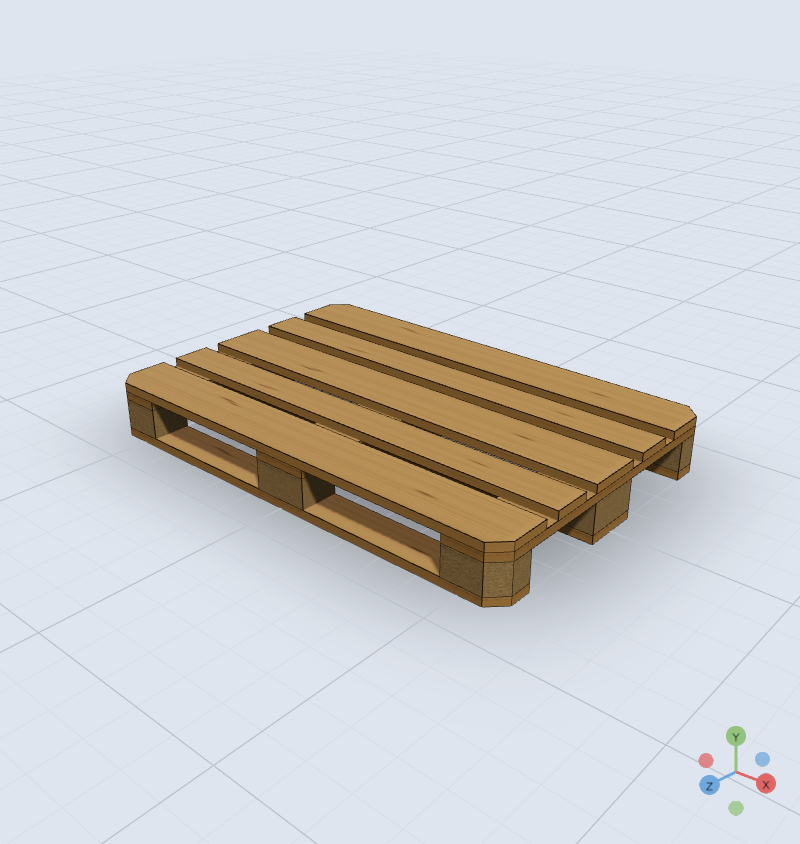
Первое, что видит гость, — стартовая (маркетинговая) страница. На ней крутится интерактивное 3D-превью EUR-паллеты (подпись «Крепёж, клейма EPAL и IPPC (образец) · покрутите модель»), ниже — изделие в разнесённом виде, загрузка транспорта, модули и стандарты, сравнение с зарубежными аналогами и блок тарифов.
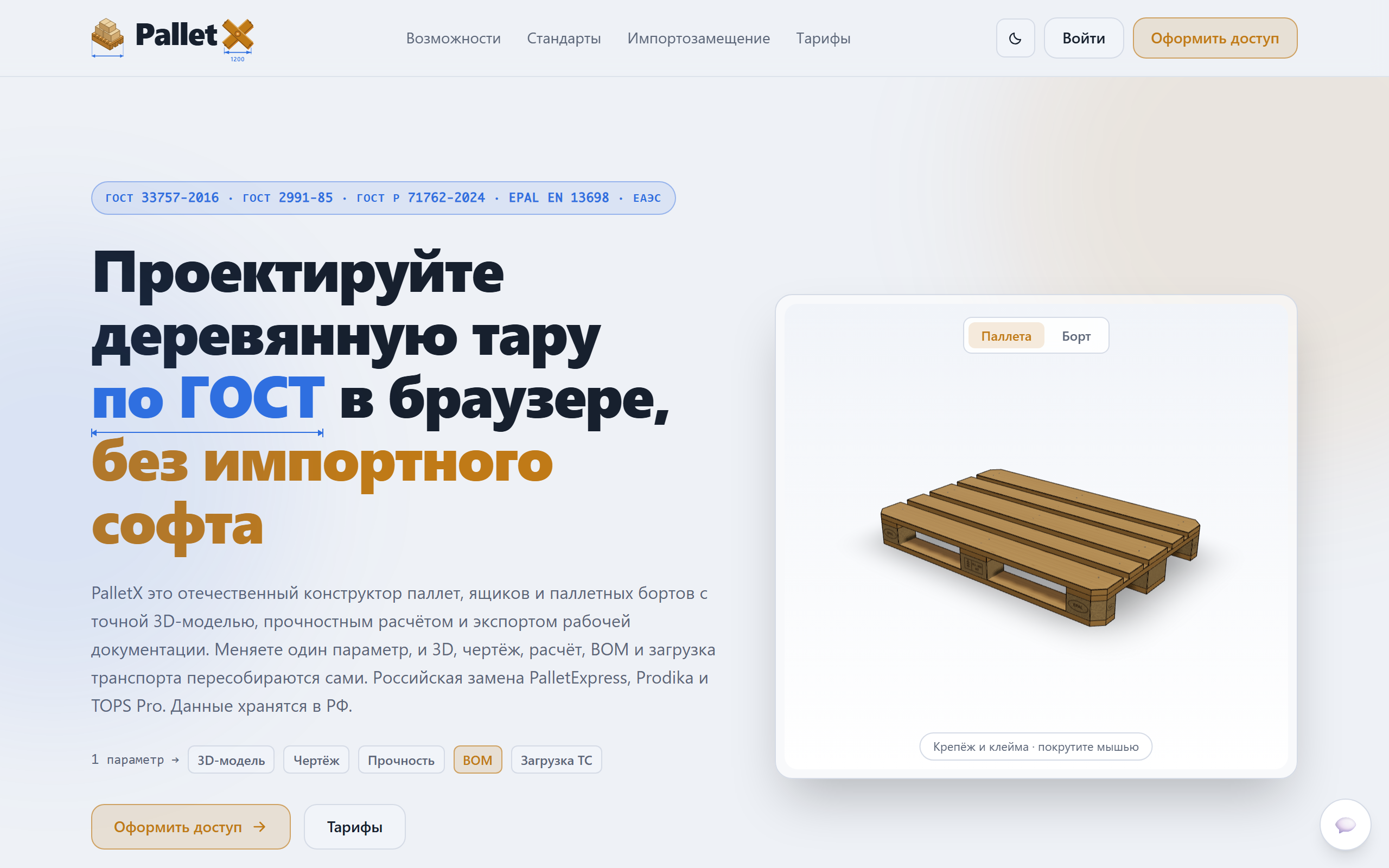
В шапке страницы:
- Логотип — клик по нему прокручивает страницу наверх.
- Навигация (на широких экранах): Устройство, Один размер, Отгрузка, Возможности, Стандарты, Тарифы — это якоря, прокручивающие к соответствующим разделам. Последним пунктом идёт Руководство — оно открывает эту справку прямо поверх страницы, без входа и подписки.
- Переключатель темы (иконка солнца или луны) — светлая или тёмная тема.
- Войти — открывает окно входа. Если вы уже вошли, вместо неё показывается кнопка Кабинет.
- Главная кнопка справа: её надпись зависит от вашего состояния.
Главная кнопка действия (в шапке, в hero-блоке и в финальном блоке) ведёт себя так:
| Ваше состояние | Надпись кнопки | Что происходит |
|---|---|---|
| Есть активная подписка | Открыть конструктор | Сразу открывается конструктор |
| Вошли, но подписки нет | Оформить доступ | Открывается окно «Тарифы» |
| Не вошли | Оформить доступ | Открывается окно «Регистрация» |
Прокрутите страницу вниз, чтобы изучить разделы: Устройство (изделие в разнесённом виде — колесо над сценой разбирает его на слои), Один размер (как одна правка пересобирает чертёж, расчёт и загрузку машины), Отгрузка (кузов из справочника транспорта с укладкой и грузом), Возможности (модули конструктора, прочностной расчёт, экспорт), Стандарты и соответствие (ГОСТ 33757-2016, ГОСТ 2991-85, ГОСТ Р 71762-2024, ГОСТ 2.305 — виды по первому углу, EPAL/EN 13698-1, EC5/EN 338/ISO 8611, McKee, ISPM 15), Вместо импортного, Тарифы.
Регистрация и вход
Регистрация, вход и восстановление пароля выполняются в одном окне (модальном), которое открывается поверх страницы. Окно закрывается клавишей Esc, крестиком в правом верхнем углу или кликом по затемнённому фону.
Создание аккаунта
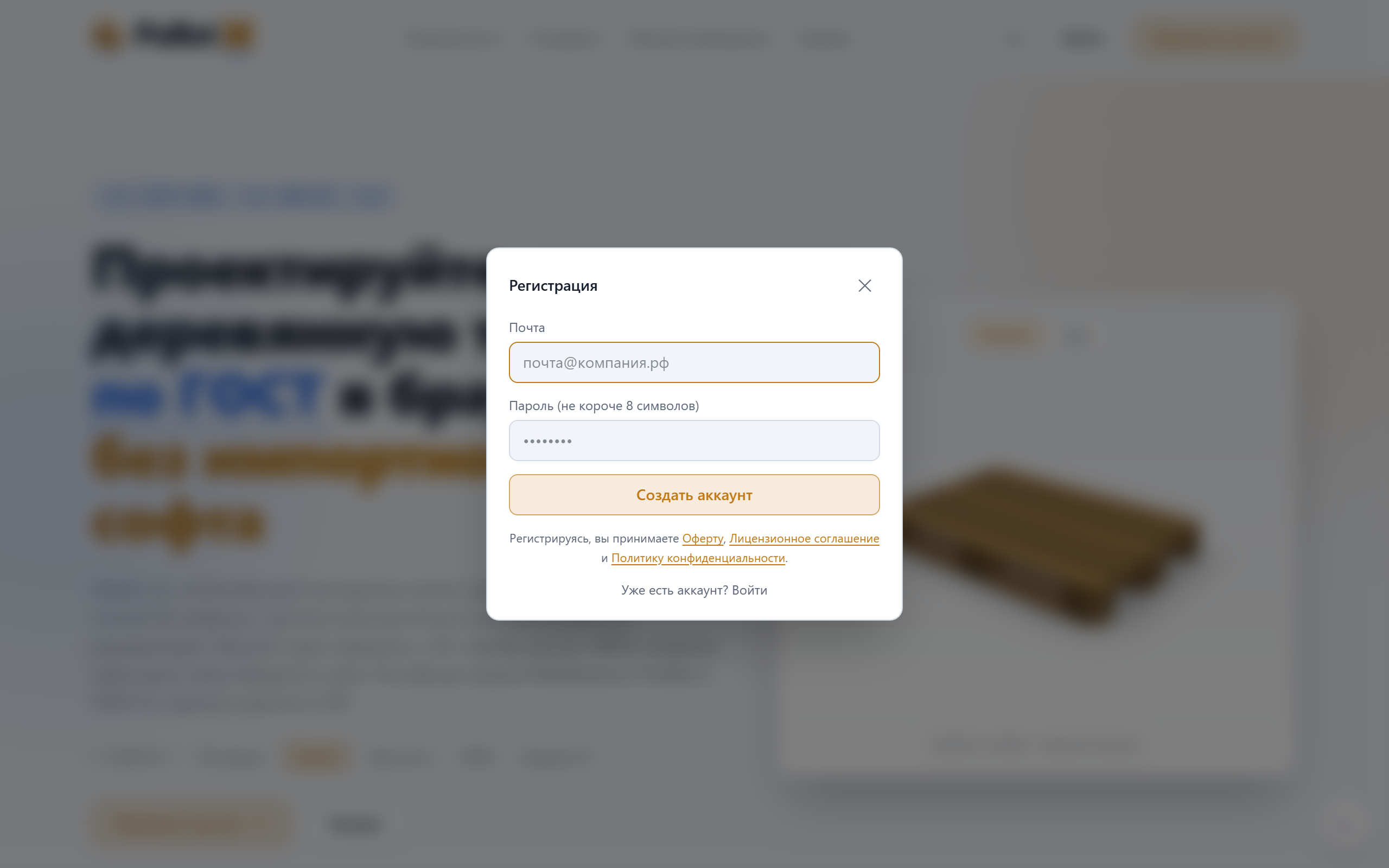
- На стартовой странице нажмите Оформить доступ (если вы не вошли) — откроется окно Регистрация. Либо нажмите Войти, а затем внизу окна ссылку Нет аккаунта? Регистрация.
- Введите Email в поле
you@company.ru. - Введите Пароль — не короче 8 символов (это требование указано прямо под полем).
- Отметьте согласие — «Я принимаю Оферту, Лицензионное соглашение, Политику конфиденциальности и даю Согласие на обработку персональных данных». Галочка по умолчанию снята, и пока она снята, кнопка «Создать аккаунт» не нажимается. Названия документов — ссылки: их можно открыть и прочитать не покидая окна.
- Нажмите Создать аккаунт.
Вход выполняется автоматически, но окно не закрывается: оно переключается на экран «Подтвердите почту» с полем шестизначного кода из письма.
- «Подтвердить почту» — ввести код. После верного кода окно показывает «Тарифы», а не закрывается.
- «Письмо не пришло» — выслать код заново.
- «Подтвердить позже» — закрыть окно и работать дальше. Аккаунт уже создан и вход выполнен; подтвердить почту можно потом в кабинете (см. ниже).
Подтверждение почты не блокирует работу — оно нужно для восстановления доступа и уведомлений.
Вход
- Нажмите Войти в шапке.
- Введите Email и Пароль.
- Нажмите Войти.
Если вы забыли пароль, нажмите Забыли пароль? внизу окна входа.
Восстановление пароля
Сброс выполняется по коду из письма в два шага:
- Укажите Email и нажмите Прислать код. На почту придёт код (проверьте также папку «Спам»).
- Введите 6-значный код и новый пароль (не короче 8 символов), затем нажмите Сменить пароль. При успехе откроется экран входа.
Кнопка Отправить код заново повторно высылает код.
Подтверждение почты
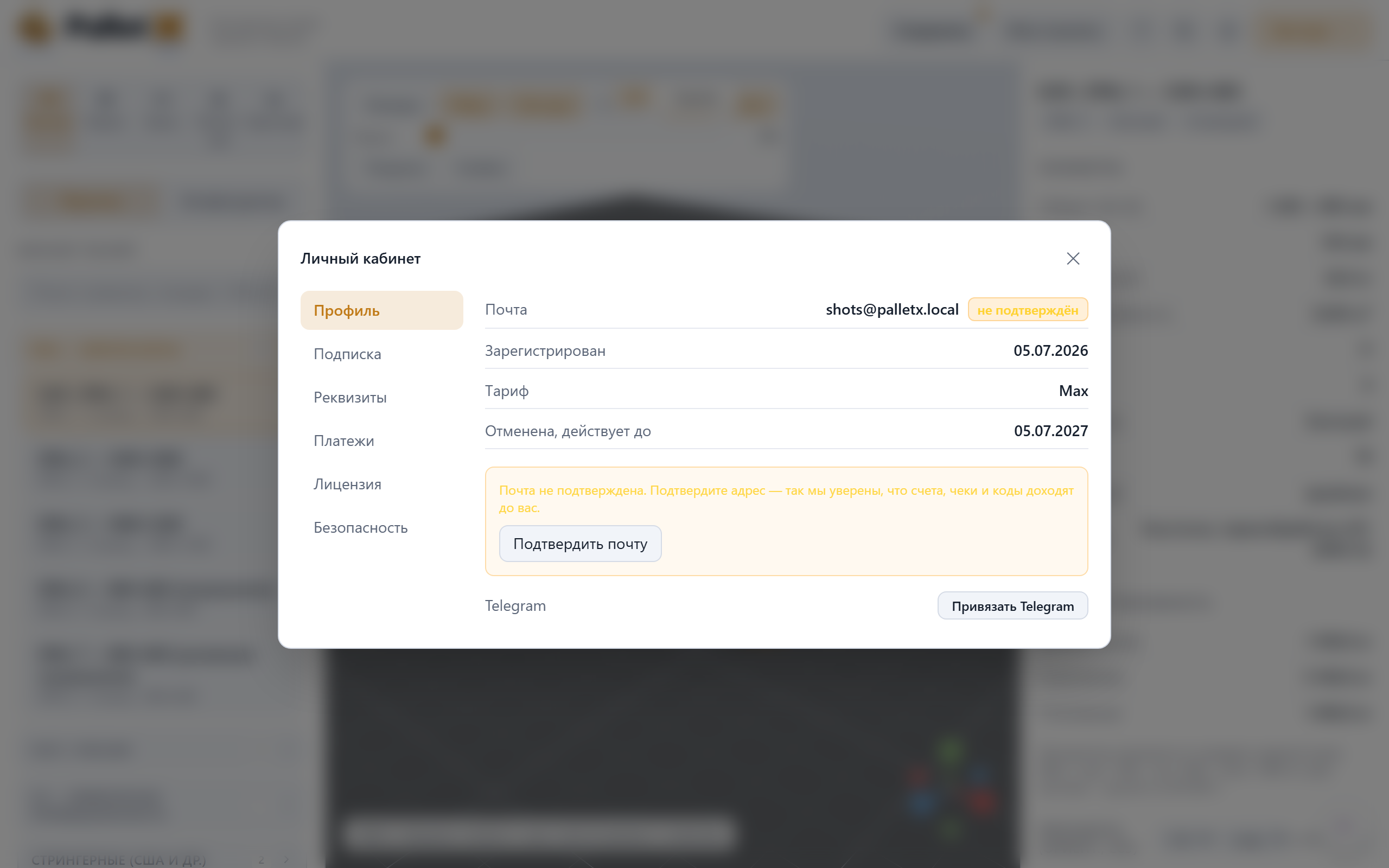
Подтверждение адреса нужно, чтобы счета, чеки и коды гарантированно доходили до вас. Статус почты виден в личном кабинете: рядом с адресом стоит бейдж подтверждён или не подтверждён.
Пока почта не подтверждена, в разделе Профиль личного кабинета показывается жёлтая карточка с предупреждением.
- Откройте кабинет: нажмите Кабинет в шапке (или кнопку личного действия).
- В разделе Профиль нажмите Подтвердить почту — на почту уйдёт код.
- Введите 6-значный код из письма и нажмите ОК.
Кнопка Отправить код заново повторяет отправку. Обратите внимание: если код уже отправляли недавно, повторная отправка становится доступна примерно через минуту (действует защита от частых повторов).
Тарифы
PalletX продаётся по подписке — одна лицензия на рабочее место. Постоянного бесплатного тарифа нет; для ознакомления можно получить временный демо-доступ по заявке.
| Тариф | Цена | Конструктор паллет, ящиков и бортов | Паллетизация и транспорт | Проекты | Водяной знак на PNG | PDF-спецификация и DXF | Оффлайн-десктоп |
|---|---|---|---|---|---|---|---|
| Демо | по заявке | Да | Да | Не сохраняются | — | Нет | Нет |
| Конструктор тары — месяц | {{price.constructor_month}} / мес | Да | Нет | Без лимита | Нет | Да | Да |
| Конструктор тары — квартал | {{price.constructor_quarter}} / 3 мес | Да | Нет | Без лимита | Нет | Да | Да |
| Конструктор тары — год | {{price.constructor_year}} / год | Да | Нет | Без лимита | Нет | Да | Да |
| Отгрузка — месяц | {{price.loading_month}} / мес | Нет | Да | Без лимита | Нет | Нет | Нет |
| Отгрузка — квартал | {{price.loading_quarter}} / 3 мес | Нет | Да | Без лимита | Нет | Нет | Нет |
| Отгрузка — год | {{price.loading_year}} / год | Нет | Да | Без лимита | Нет | Нет | Нет |
| Комплекс — месяц | {{price.complex_month}} / мес | Да | Да | Без лимита | Нет | Да | Да |
| Комплекс — квартал | {{price.complex_quarter}} / 3 мес | Да | Да | Без лимита | Нет | Да | Да |
| Комплекс — год | {{price.complex_year}} / год | Да | Да | Без лимита | Нет | Да | Да |
Что входит в платные тарифы (по данным блока тарифов и окна оплаты):
- Конструктор тары — для конструкторов и производства тары: конструктор паллет, ящиков и бортов и 3D, PDF-спецификация и прочностной расчёт, чертёж DXF, экспорт glTF, спецификация деталей (BOM), проекты в облаке без лимита, PNG без водяного знака и оффлайн-десктоп по лицензии (привязка к устройству, node-lock). Паллетизация груза и загрузка транспорта в тариф не входят — вместе с планом укладки и загрузки, смешанным планом загрузки и паспортом сборной паллеты: модули «Паллет-ция» и «Транспорт» видны в боковой панели приглушёнными и ведут на выбор тарифа. Срок оплаты — месяц, квартал или год; год обходится на {{price.constructor_year.saving}} дешевле двенадцати месяцев помесячной оплаты.
- Отгрузка — для склада, логистики и отдела отгрузки, то есть для тех, кто тару не проектирует, а грузит: паллетизация груза и загрузка транспорта, план укладки и план загрузки в PDF, смешанный груз и паспорт сборной паллеты, проекты в облаке без лимита. Конструктор паллет, ящиков и бортов, спецификация, чертёж DXF, 3D-модель, паспорта и смета в тариф не входят: закрытые модули видны в боковой панели приглушёнными и ведут на выбор тарифа. Срок оплаты — месяц, квартал или год.
- Комплекс — всё вместе: конструктор тары и отгрузка, то есть все пять модулей, все выгрузки меню «Экспорт», проекты в облаке без лимита, PNG без водяного знака и оффлайн-десктоп по лицензии. Цена на каждом сроке равна сумме «Конструктора тары» и «Отгрузки». Срок оплаты — месяц, квартал или год.
Тарифы, которые продавались раньше, в том числе Pro, сняты с продажи; оплаченные подписки на них действуют в прежнем объёме до конца оплаченного срока.
Важно. Доступ к конструктору даёт любая активная платная подписка либо временный демо-доступ. Без подписки в браузере доступна только стартовая страница с превью, вход и оформление тарифа. На демо-доступе конструктор работает, но сохранение проектов и экспорт вашей модели закрыты и ведут на страницу тарифов (исключение — три PDF-документа, доступные как превью-образец с водяным знаком «ДЕМО»; см. главу «Экспорт»); по истечении срока доступ закрывается. Платная подписка снимает ограничения демо: проекты без лимита, без водяного знака; PDF-спецификация и DXF — на «Конструкторе тары» и «Комплексе», план укладки и план загрузки — на «Отгрузке» и «Комплексе».
Оплата (ЮKassa и чек 54-ФЗ)
Оплата проходит через ЮKassa картой российского банка; чек по 54-ФЗ приходит на вашу почту.
- Войдите в аккаунт (оплата возможна только для вошедшего пользователя).
- Откройте окно Тарифы: на стартовой странице нажмите Оформить доступ или кнопку Оформить на карточке тарифа; либо в кабинете, в разделе Подписка, нажмите Оформить подписку.
- В окне тарифов выберите срок оплаты переключателем над карточками — если срок уже выбран на стартовой странице, окно откроется на нём — и нажмите Оформить у нужного тарифа. Кнопка на короткое время меняет надпись на «Создаём платёж…», затем вас перенаправит на страницу оплаты ЮKassa.
- Оплатите на стороне ЮKassa. После оплаты вернитесь в приложение — профиль и тариф обновятся, кнопка на стартовой странице станет Открыть конструктор.
Примечания по подписке:
- Оплата разовая: карта не сохраняется, автоматических списаний нет — то же сказано в оферте (п. 5.4). Доступ действует оплаченный срок и несколько дней технического льготного периода; продлить можно в кабинете, в разделе Подписка.
- За три дня до конца срока приходит напоминание в Telegram — если аккаунт привязан (кабинет → Telegram). Напоминаний по электронной почте нет.
- Если автоплатёж для вашей подписки всё же включён, окно Тарифы говорит об этом прямо, а в кабинете появляется кнопка Отменить подписку — доступ сохранится до конца оплаченного периода.
- В кабинете, в разделе Реквизиты, можно указать данные юрлица (организация, ИНН, КПП, юридический адрес, контакт, телефон) — для оплаты по счёту и документов.
- История оплат доступна в разделе Платежи кабинета (дата, тариф, сумма, статус: оплачен / ожидает / возврат / отменён).
Доступ к конструктору
После оплаты открыть конструктор можно так:
- На стартовой странице нажмите Открыть конструктор (кнопка появляется, когда подписка активна).
- Либо перейдите по прямой ссылке с якорем
#/app— при активной подписке вы сразу попадёте в конструктор, минуя стартовую страницу.
Вернуться на стартовую страницу из конструктора можно кликом по логотипу в шапке приложения.
Если внутри конструктора вы попробуете воспользоваться функцией, которая недоступна на вашем тарифе, приложение предложит апгрейд — откроется окно Тарифы.
Оффлайн-десктоп и активация лицензии
Оффлайн-версию PalletX (десктопное приложение) даёт тариф с признаком «оффлайн-десктоп» — сейчас это «Конструктор тары» и «Комплекс» на любом сроке оплаты. Она работает без интернета, а активируется одноразовым кодом, который вы получаете в личном кабинете.
Шаг 1. Получить код активации в кабинете
- Убедитесь, что ваш тариф даёт оффлайн-десктоп («Конструктор тары» или «Комплекс» на любом сроке оплаты; из прежних тарифов — те, где он был, в том числе Pro, до конца оплаченного срока): раздел Лицензия появляется в кабинете только на таком тарифе.
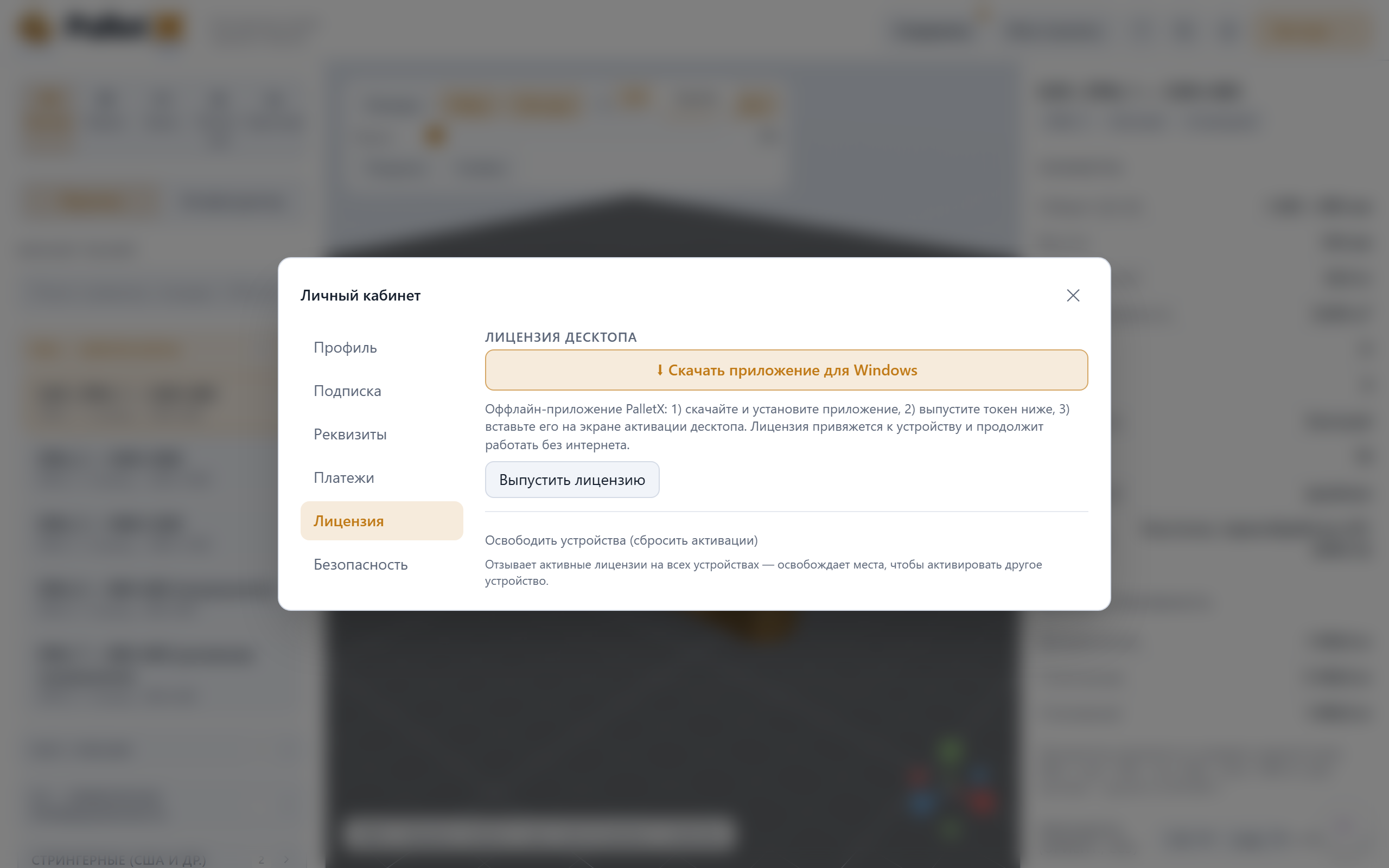
- Откройте Кабинет → Лицензия (раздел «Лицензия десктопа»).
- Нажмите Получить код активации.
- Скопируйте код кнопкой Скопировать код или перепишите: это восемь знаков вида XXXX-XXXX. Под кодом стоит время, до которого он годен.
Код одноразовый и живёт 15 минут — берите его, уже сидя за нужным компьютером. Кнопка Новый код выдаёт следующий.
Шаг 2. Активировать десктоп
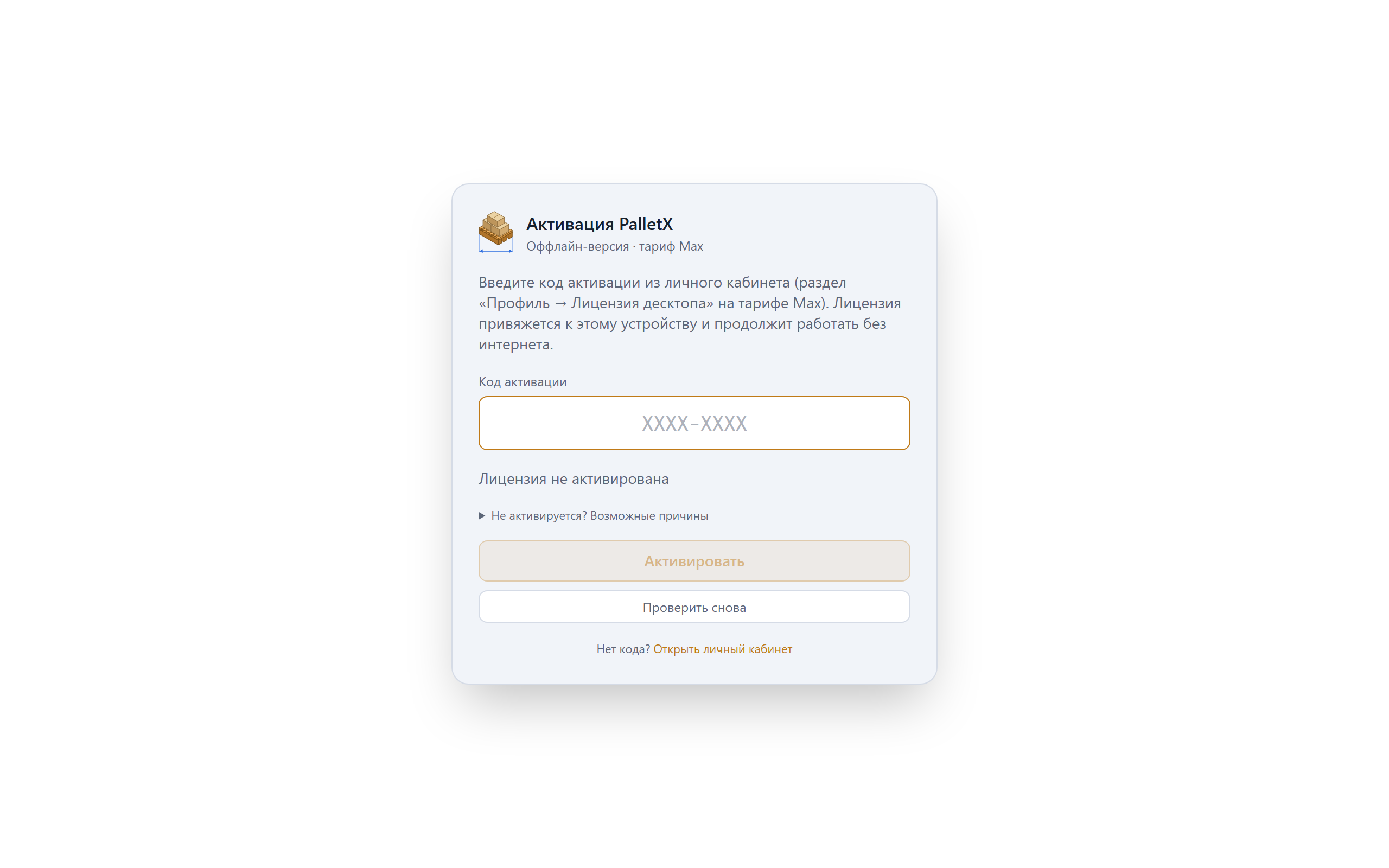
- Запустите оффлайн-приложение PalletX. При недействительной лицензии открывается экран активации («Активация PalletX · Оффлайн-версия · версия приложения»).
- Введите код в поле Код активации (подсказка в поле —
XXXX-XXXX). - Нажмите Активировать.
Программа обменяет код на лицензию через сеть — на эти несколько секунд нужен интернет. Лицензия сразу рождается привязанной к этому компьютеру (node-lock) и остаётся на нём; дальше приложение работает без интернета. Если кода под рукой нет, на экране активации есть ссылка Открыть личный кабинет.
Интерфейс
После активации подписки открывается рабочее окно конструктора. Оно разделено на четыре зоны: топбар сверху, сайдбар слева (выбор модуля и параметры ввода), вьюпорт в центре (3D-сцена или чертёж) и панель свойств справа (расчётные показатели, спецификация, проверка). Ширины боковых колонок настраиваются: 300 px у сайдбара и 340 px у панели свойств — это значения по умолчанию. Границу у края вьюпорта можно тянуть мышью, а шеврон на ней сворачивает панель в узкую полоску; вьюпорт занимает всё остальное. Выбранные ширины и свёрнутость запоминаются и восстанавливаются при следующем входе. На узком экране боковые панели не сжимаются, а выезжают поверх вьюпорта по кнопкам в топбаре.
Топбар
Верхняя панель содержит логотип и действия над проектом. Слева направо:
- Логотип — клик возвращает на маркетинговый лендинг (всплывающая подсказка «На главную»). Рядом на широких экранах — подпись «Конструктор паллет, ящиков и бортов».
- Сохранить как… — единственная кнопка сохранения. Открывает окно с выбором: Перезаписать открытый (выбран сразу, если проект открыт) или Новый проект с полем названия. Если вы не вошли, откроется окно входа, на демо-доступе — окно тарифов. Кнопка видна всегда — и у нового проекта, и когда изменений нет. При несохранённых изменениях в правом верхнем углу кнопки горит точка-индикатор, а во всплывающей подсказке указывается имя проекта и приписка «есть несохранённые изменения». С клавиатуры — Ctrl+Shift+S (на macOS — ⌘⇧S), то же окно. Ctrl+S (на macOS — ⌘S) записывает работу в открытый проект сразу, без окна: во время записи кнопка показывает «Сохраняю…», а если запись не удалась, под кнопкой на 5 секунд появляется красное сообщение об ошибке; если проект ещё не открыт, Ctrl+S открывает то же окно. Подробно — в главе «Мои проекты (облако)».
- Мои проекты — открывает список ваших проектов (создание, открытие, удаление).
- Переключатель темы — иконка солнца или луны; меняет светлую и тёмную тему интерфейса (см. ниже).
- Вход / аватар — если вы не вошли, здесь кнопка Войти (во время загрузки сессии — «Вход…»). После входа вместо неё — круглая кнопка со значком человека; клик раскрывает меню с вашим адресом и строками «Личный кабинет» (профиль, тарифы) и «Выйти». Подсказка на кнопке тоже показывает ваш адрес.
- Экспорт — кнопка с раскрывающимся меню форматов (см. отдельную главу об экспорте).
На узком окне топбар не выходит за край экрана. Подписи у кнопок уходят, остаются значки с той же всплывающей подсказкой, а пункты, которым не хватило места, собираются в меню «Ещё» (три точки) слева от Экспорт. Ни одно действие не пропадает: каждое стоит либо в строке, либо в этом меню.
- От 1536 px — все пункты в строке, меню «Ещё» нет.
- От 1024 до 1536 px в меню «Ещё» стоят только Отменить и Повторить.
- Уже 1024 px в меню уходят ещё Что нового и счётчик демо-доступа; туда же — номер версии приложения, он стоит внизу меню. Сохранить как… в меню не уходит: она стоит в строке на любой ширине, уже 1024 px — значком дискеты без подписи.
- Уже 768 px — ещё руководство и переключатель темы.
- Уже 640 px — ещё Мои проекты и вход (после входа — строки «Личный кабинет» и «Выйти», в десктопе — «Лицензия»); от логотипа остаётся знак без надписи «PalletX».

Меню «Экспорт»
Клик по Экспорт раскрывает список форматов. Каждый пункт имеет бейдж формата (PDF, GLB, DXF, XLSX, CSV, PNG, SVG) и краткое описание:
| Пункт | Формат | Назначение |
|---|---|---|
| Спецификация | Многостраничный паспорт: требования, чертёж, допуски Min/Target/Max, BOM | |
| Прочностной расчёт | Нагрузки и прогибы: пол и стеллаж, штабелирование, EC5 / ISO 8611-1 | |
| Смета и цена | Себестоимость по статьям и цена реализации; открывает окно ввода цен | |
| Коммерческое предложение | Цена для заказчика без себестоимости и маржи | |
| Контрольный лист приёмки | Лист ОТК по модели: паллета, ящик, борт | |
| Углеродный след / ESG | Выброс производства и запасённый биогенный CO₂ | |
| План укладки и загрузки | Паллетизация груза и загрузка транспорта | |
| План загрузки — смешанный груз | Разные грузы в кузове: очерёдность и что не влезло | |
| Паспорт сборной паллеты | Разные коробки на одном поддоне | |
| Чертёж на листе | Самостоятельный лист А4 или А3 с рамкой и штампом | |
| Краткий паспорт | Одна страница: снимок 3D и таблица BOM | |
| 3D-модель | GLB | glTF-Binary для CAD и визуализации |
| Чертёж для САПР | DXF | Три проекции с размерами, штамп и таблица позиций |
| Спецификация деталей | XLSX | BOM с объёмами и массой в Excel |
| Спецификация деталей | CSV | BOM в текстовом формате |
| Снимок вьюпорта | PNG | Изображение текущего 3D-вида |
| PNG объекта · без фона | PNG | Объект на прозрачном фоне для иллюстраций |
| Чертёж векторный | SVG | Лист чертежа как на экране, в светлой теме — для браузера и векторных редакторов |
Тариф. Пункты Спецификация (PDF), Прочностной расчёт (PDF) и Чертёж (DXF) доступны на тарифах «Конструктор тары» и «Комплекс» (в «Отгрузку» не входит). Без активной подписки (в том числе на демо-доступе) они помечены значком ТАРИФ, и выбор такого пункта открывает окно тарифов. Без подписки экспорт снимка вьюпорта (PNG) и остальных форматов вашей модели ведёт на страницу тарифов; исключение — три PDF (спецификация, прочностной расчёт, краткий паспорт), доступные на демо как превью-образец (см. главу «Экспорт»).
Сайдбар
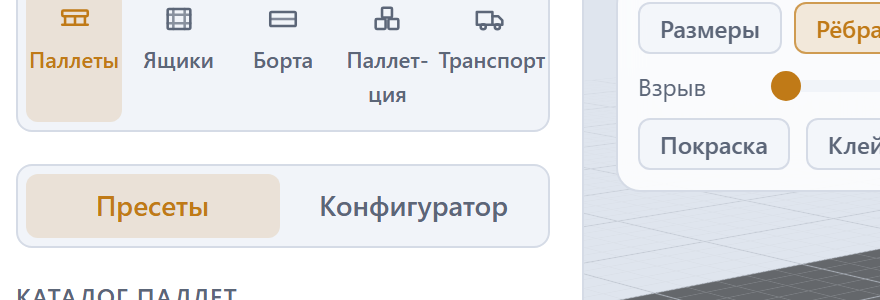
Левая панель — точка ввода всех параметров. Вверху — переключатель модулей: пять кнопок. На кнопке видна только иконка — на ширину сайдбара подпись не помещается; название модуля показывается всплывающей подсказкой при наведении, а активный модуль выделен заливкой.
| Иконка (подсказка при наведении) | Модуль |
|---|---|
| Паллеты | Конструктор поддонов (EPAL, ГОСТ, CP и др.) |
| Ящики | Ящики, обрешётки и гофрокороб |
| Борта | Приставные борта (коллары) |
| Паллет-ция | Паллетизация — укладка коробок на поддон |
| Транспорт | Загрузка транспорта |
Активный модуль подсвечивается цветом акцента. Ниже переключателя выводится панель ввода выбранного модуля.
Панель модуля «Паллеты»
Для модуля Паллеты сайдбар содержит:
- Переключатель «Пресеты / Конфигуратор / Мастер» — три вкладки. «Пресеты» открывают каталог готовых стандартов, «Конфигуратор» — настройку габаритов и элементов параметрами (раскладка считается сама), «Мастер» — пошаговую сборку, где каждая деталь кладётся вручную (см. главу «Конструктор паллет», раздел «Мастер сборки»).
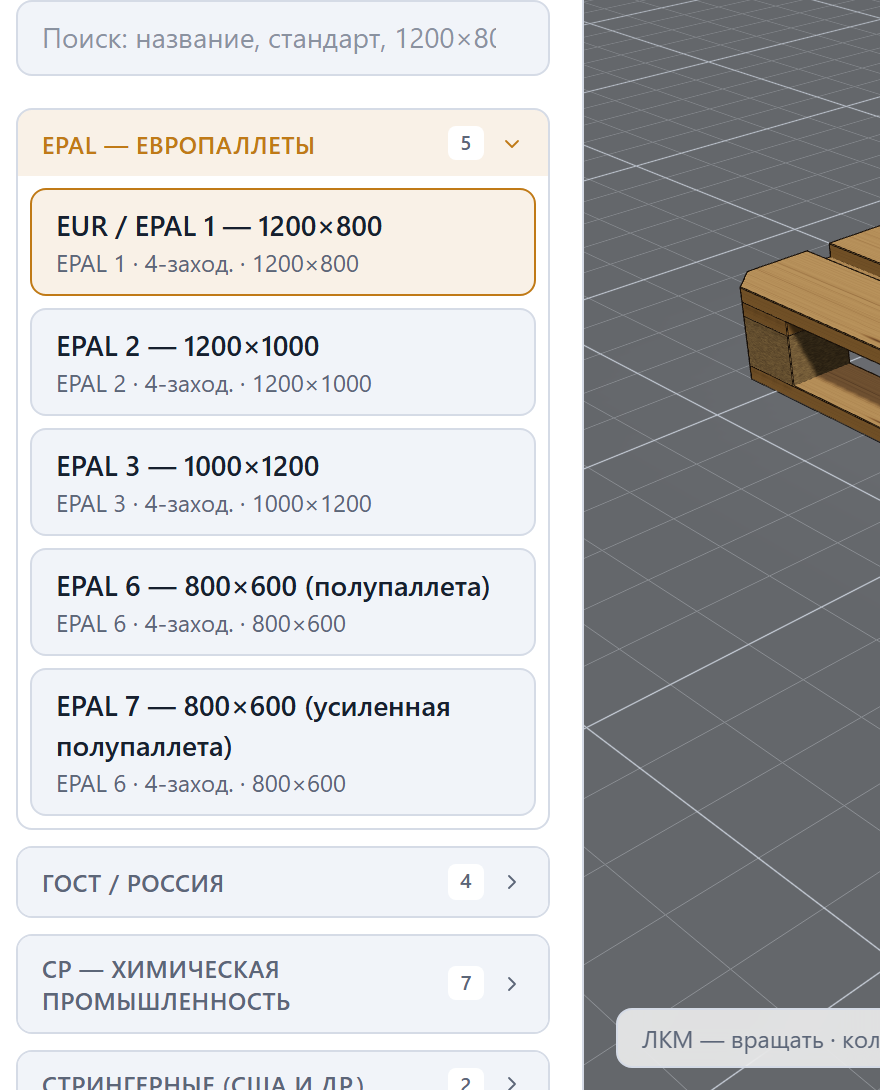
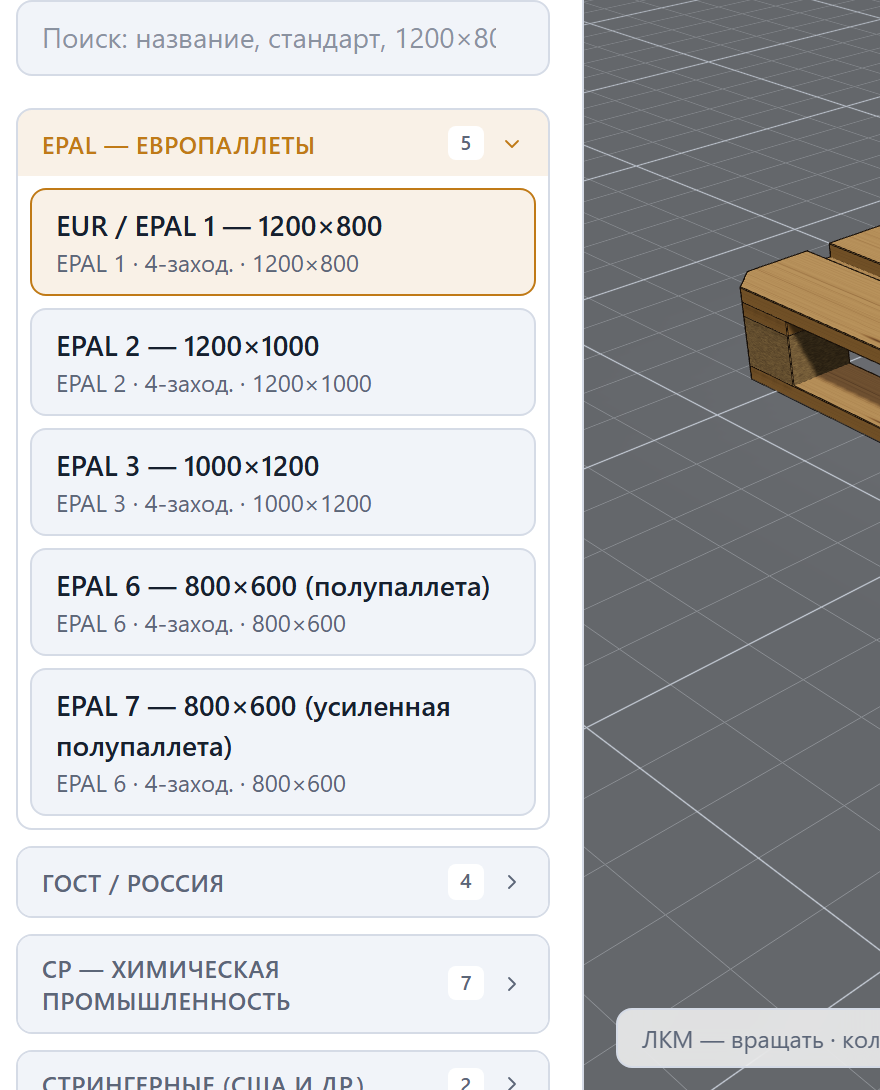
- Каталог паллет (во вкладке «Пресеты») — строка поиска (по названию, стандарту или размеру, например
1200×800) и сгруппированный список: *EPAL — европаллеты*, *ГОСТ / Россия*, *CP — химическая промышленность*, *Стрингерные (США и др.)*, *Малые форматы*. Группы сворачиваются; справа от заголовка группы — счётчик пресетов. Каждая карточка пресета показывает название, стандарт, тип захода и габарит настила. - Материал досок — выпадающий список пород древесины. Под ним примечание: «Цвет и плотность зависят от породы. HT/ISPM 15 — для экспорта».
- «Автоподбор конструкции» — раздел ниже каталога, виден во вкладках «Пресеты» и «Конфигуратор» (в «Мастере» его нет: там конструкция собирается вручную). Это другой способ проектирования: не «задал конструкцию — посмотрел несущую», а наоборот — задал требуемую несущую и получил подходящие конструкции.
Что задаётся сразу: схемы опирания галочками — «На полу», «Стеллаж вдоль длины», «Стеллаж вдоль ширины», у каждой своя целевая несущая в кг, отмечать можно несколько; «Цель» — минимум материалоёмкости, массы или себестоимости (пока цель не выбрана, стоит себестоимость, если в окне «Смета и цена» заданы цены древесины, и масса, если не заданы); «Запас над целью» в процентах. Кнопка — «Подобрать конструкцию».
Остальное — в свёртке «Дополнительно» (закрыта; поля заполнены по текущему изделию):
- «Семейство» — «По изделию: …» или одно из пяти: EPAL, ГОСТ 33757-2016, EPAL CP, стрингерная, свободная паллета;
- «Настил» — «По эталону: …», двухнастильная или однонастильная. По умолчанию тип берётся у эталона семейства (у EPAL, ГОСТ 33757-2016 и CP, а у свободной паллеты — если изделие заявлено по стандарту с эталоном на этом габарите), иначе — у изделия; однонастильный вариант предлагается только по явному выбору. В семействе с двухнастильным эталоном однонастильный не подбирается: замечание отправляет к свободной паллете с настилом «Однонастильная»;
- «Ярусов штабеля (на полу)» и «Длительность» — из панели прочности изделия; масса верхних ярусов прибавляется только к схеме «На полу»;
- «Класс применения на полу» и «Класс применения на стеллаже» — определяют предел прогиба: пол/конвейер — пролёт/50, то есть нормативные 2 % от расстояния между опорами по ГОСТ ISO 8611-2-2014 табл. 1 и ГОСТ 33757-2016 п. 4.1.18; штабель и стеллаж — пролёт/75 и /100, наш ориентир строже нормы, а не числа из текста стандарта: отношений вида пролёт/N в ISO 8611 нет;
- «Груз» — «Равномерный (мешки, сплошной)» или «Коробки» с длиной и шириной коробки: зазор досок верха будет меньше её короткой стороны, запаса к стороне подбор не добавляет, размера по умолчанию нет;
- «Доступные породы» (ель, сосна, лиственница) и «Материал шашки» (у стрингерной — «Материал бруса»): перебираются только отмеченные; ничего не отмечено — подбор говорит, что перебирать нечего;
- «Масса не более» (0 — любая) и «Проём под вилы не менее» (0 — как у эталона);
- «Документ о сортировке» открывает классы C30 и выше; «Строгий ГОСТ» доступен у свободной и стрингерной паллеты со стандартом ГОСТ 33757-2016.
Пока идёт перебор, вместо кнопки стоит полоса хода с надписью «Перебрано геометрий: N из M» и кнопка «Отменить»: она останавливает перебор, а на экране остаются варианты прошлого запуска. Итог подбора не пропадает при переходе в «Мастер» и обратно.
Возвращаются только допустимые варианты: несущая не ниже цели с запасом и без ошибок проверки.
Первой идёт карточка «Эталон семейства: …» — эталон, посчитанный на тех же условиях, с отметкой «проходит», «не дотягивает», «держит, но нарушает» или «не посчитан». По каждой схеме она пишет несущую и запас («На полу: 1 357,4 кг, запас +36 %») или недобор («Стеллаж вдоль длины: 287,2 кг — не дотягивает на 762,8 кг»), затем породу и геометрию эталона и нарушенные им границы. Если эталоном служит текущее изделие, а границы сняты с эталона каталога, карточка называет этот эталон. У изделия, заявленного по стандарту этого эталона (например «EPAL 1», испорченного в редакторе), от него же считаются отличия вариантов и «Как эталон»: вариант с геометрией EPAL 1 пишет «Как эталон: EUR / EPAL 1 — 1200×800», и после «Применить» стандарт EPAL 1 остаётся. Ниже — «Варианты» со строкой «Перебрано сочетаний … допустимых … показано карточек …». Карточка варианта называет породу, сорт и класс, говорит «Как эталон: …» или «Отличия от эталона: …» (толщины настилов, нижний настил, высота шашки, направление досок, число и ширины досок верха, сечение шашек или бруса) и печатает: тип (двухнастильная или однонастильная, заходность), верх — число и ширины досок и толщину, наибольший зазор верха, низ, поперечные доски и шашку с сечением, высотой и материалом (у стрингерной вместо них — «Брус (стрингер)»), высоту изделия, проём под вилы, массу и объём, величину цели и запас по каждой схеме. «Также подходит (N)» раскрывает остальные пары породы, сорта и материала шашки с той же геометрией. Если зазор верха шире нормы контрольного листа VCI своего типа — так у CP8, у которого сам эталон каталога даёт 100 мм между соседними рядами досок при норме 40 мм, — карточка варианта вместо «Как эталон» пишет «Геометрия эталона: … — но зазор досок верха 100 мм больше нормы контрольного листа VCI для CP8 (40 мм)», а карточка эталона — «держит, но нарушает» и ту же норму. Стандарт после «Применить» остаётся стандартом эталона, а сообщение о смене называет нарушение. Граница зазора подбора в этом случае — сама норма листа: других вариантов шире 40 мм подбор не предлагает, только геометрию эталона с названным нарушением. Так же и у свободной паллеты, когда изделие заявлено как CP8: замечание под выдачей пишет «зазор досок верха не более 40 мм (норма контрольного листа VCI для CP8)».
Подбор идёт в семействе изделия, которое берётся из стандарта текущего изделия или выбирается в «Дополнительно». У EPAL 1, EPAL 3 и химпаллет CP геометрия эталона каталога неизменна: перебираются только порода, сорт и материал шашки. У ГОСТ 33757-2016 — детали таблицы 2 в редакции Изменения № 1: все доски 22 мм, шашка эталона 80 мм, число досок верха от эталона; несортированный пиломатериал не перебирается (п. 4.2 — не ниже 2 сорта). Высота шашки в переборе одна — эталона; если у эталона шашка вне таблицы (70/75/80/90), берётся та высота таблицы, при которой поддон ложится в ряд габаритных высот 100/150/180 ± 5 ближе всего к номиналу ряда, — у двухнастильного на досках 22 мм это 80 (146 мм), — а не наибольшая. У свободной паллеты — толщины и высоты шашек из каталога и ряда ГОСТ Р 71762-2024 плюс разворот досок с пересборкой верхнего настила. Эталоном не служат пресеты, не сверенные с техлистом до конца: EPAL 2 (собран по листу, но ширины досок и шашек сняты с чертежа, а гвоздей по расчёту 105 против 133), EPAL 6 (собран по листу, но гвоздей по расчёту 75 против 69), EPAL 7 (собран по листу, но гвоздей по расчёту 21 против 42, а плотность пластика шашки — допущение) и ГОСТ 33757-2016 1200×1000 (зазор верха 91,3 мм и материалоёмкость сверх п. 3.7). У ГОСТ 33757-2016 на габарите без сверенного эталона эталоном служит изделие, а границы зазора, проёма и высоты снимаются с эталона той же длины досок верха (для 1200×1000 — с 1200×800) — по каталогу, не норма, и замечание это пишет. У свободной паллеты, чьё изделие заявлено по стандарту с эталоном на этом габарите (например EPAL 1), границы зазора и проёма — этого эталона, а не самого изделия: иначе испорченное изделие задавало бы границы само себе. Границы у всех одни: нижний настил не снимается, если он есть у эталона; зазор между досками верха не больше, чем у эталона (у CP — по контрольному листу своего типа; у CP8 сам эталон шире нормы листа, и граница тогда — сама норма: шире неё подбор показывает только геометрию самого эталона, с названным нарушением, а замечание называет расхождение); проём под вилы не меньше, чем у эталона (у EPAL 1 — 100 мм по UIC 435-2: этот размер листка относится только к EUR-1 1200×800, у EPAL 3 граница — замер эталона); высота — в допуске стандарта; в листе приёмки нет «не соответствует» по крепежу, толщинам, габаритам, настилу, массе и материалоёмкости. Лист берётся того стандарта, который вариант получит после «Применить»: у свободной паллеты от изделия EPAL 1 вариант другой геометрии проверяется листом «Без проверки», а не листом EPAL 1, который у него всё равно снимется. Проём под вилы у пятислойных CP6–CP9 меряется под брусом, лежащим на шашках, — 98 мм, как у CP1–CP5. У стрингерной проём меряется над досками низа: они лежат поперёк захода между брусьями, и вилы их переступают, — это высота бруса, 95 мм у стрингерного 1200×800 и 89 мм у GMA; через вырезы 4-заходного GMA проём 54 мм, и лучшей стороной остаётся торец.
Порядок выдачи: сначала карточки, не нарушающие норму контрольного листа (нарушающая её — например геометрия эталона CP8 с зазором 100 мм при норме 40 — идёт после каждой соблюдающей и значка «лучший» при живой карточке в норме не получает; из выдачи она не убирается), затем совпадение с эталоном, затем меньше отличий от него, затем запас в полосе «заданный … заданный + 35 %» (это предпочтение порядка, а не норма: перестрахованный вариант остаётся в выдаче, только ниже), затем выбранная цель; при равенстве — дешевле порода, сорт и шашка, лиственница после хвои. На одну геометрию — одна карточка, прочие подходящие породы перечислены при ней. Из вариантов, которые отличаются только высотой шашки, показывается один — с самой низкой шашкой из прошедших перебор и лист приёмки; при своём «Проём под вилы не менее» она бывает ниже шашки эталона. Шашка повыше остаётся, только если низкая после «Применить» потеряла бы стандарт изделия, который сохраняет высокая: у свободной паллеты от EPAL 1 с проёмом не менее 80 мм №1 — EPAL 1 на шашке 78, а не вариант «Без проверки» на шашке 65. Вариант, который отличается от уже показанного одним шагом толщины или высотой шашки меньше чем на 10 мм, в выдачу не попадает; не попадает и вариант, который не лучше показанного ни по цели, ни по запасу, если древесина показанного не требовательнее: не требует документа о сортировке и сортировки сверх скрываемого и не дороже по породе и множителю цены (сосна отборная не скрывает несортированную). Скрытый вариант уходит вместе со всеми своими высотами шашки. Эталон семейства считается на тех же входах всегда: если допустимых вариантов нет, замечание называет потолок несущей семейства по схеме и на сколько килограммов не дотягивает эталон.
«Применить» кладёт выбранный вариант в конфигуратор вместе с контекстом расчёта, под которым он признан допустимым: класс древесины, ярусы, длительность и предел прогиба по классу применения. Прочие допущения панели прочности — составное сечение, сорт по дефектам, класс эксплуатации, модель груза, износ б/у, свои материалы — сбрасываются. Иначе конструкция «на бумаге проходит», а в панели считается по другим условиям. Меняется и стандарт проверки изделия, если вариант не эталон: у варианта, совпавшего с эталоном, остаётся стандарт эталона (у свободной паллеты, где эталон — само изделие со стандартом, — только если изделие ему действительно соответствует: у EPAL — по сверке с эталоном каталога и направлению досок); у варианта семейства ГОСТ 33757-2016 — этот стандарт; свободная паллета под ГОСТ 33757-2016 остаётся под ним, только если не нарушает его существенных правил; во всех остальных случаях ставится «Без проверки (кастом)». Так изделие, переставшее быть EPAL 1, больше не несёт его проверки и клейма. Над кнопкой «Применить» карточка заранее пишет «Стандарт станет «…»», а выбор «Проверять по стандарту» в конфигураторе показывает стандарт изделия и тогда, когда его нет в коротком списке. Замена не молчаливая: лента замечаний над холстом пишет, что изменено («Автоподбор применил вариант. Стандарт проверки изделия: EPAL 1 → Без проверки (кастом) — вариант не совпадает с эталоном … Настройки прочности заменены…»). Сообщение уходит при следующей правке прочности.
Подбор всегда считает без составного сечения. У блочной паллеты допущение о составном сечении завышает несущую: дальний настил за зазором шашек не работает как единое целое. Рекомендовать конструкцию, опираясь на оптимистичное допущение, значит выдать изделие, которое до цели не дойдёт.
Цель «минимум стоимости» использует прайс из окна «Смета и цена»: без заполненных цен сравнивать варианты не по чему.
Для остальных модулей (Ящики, Борта, Паллет-ция, Транспорт) в сайдбаре отображается своя панель параметров — они описаны в соответствующих главах.
Вьюпорт: 3D и чертёж
Центральная зона показывает модель. Переключатель режимов 3D / Чертёж расположен по центру сверху над сценой.
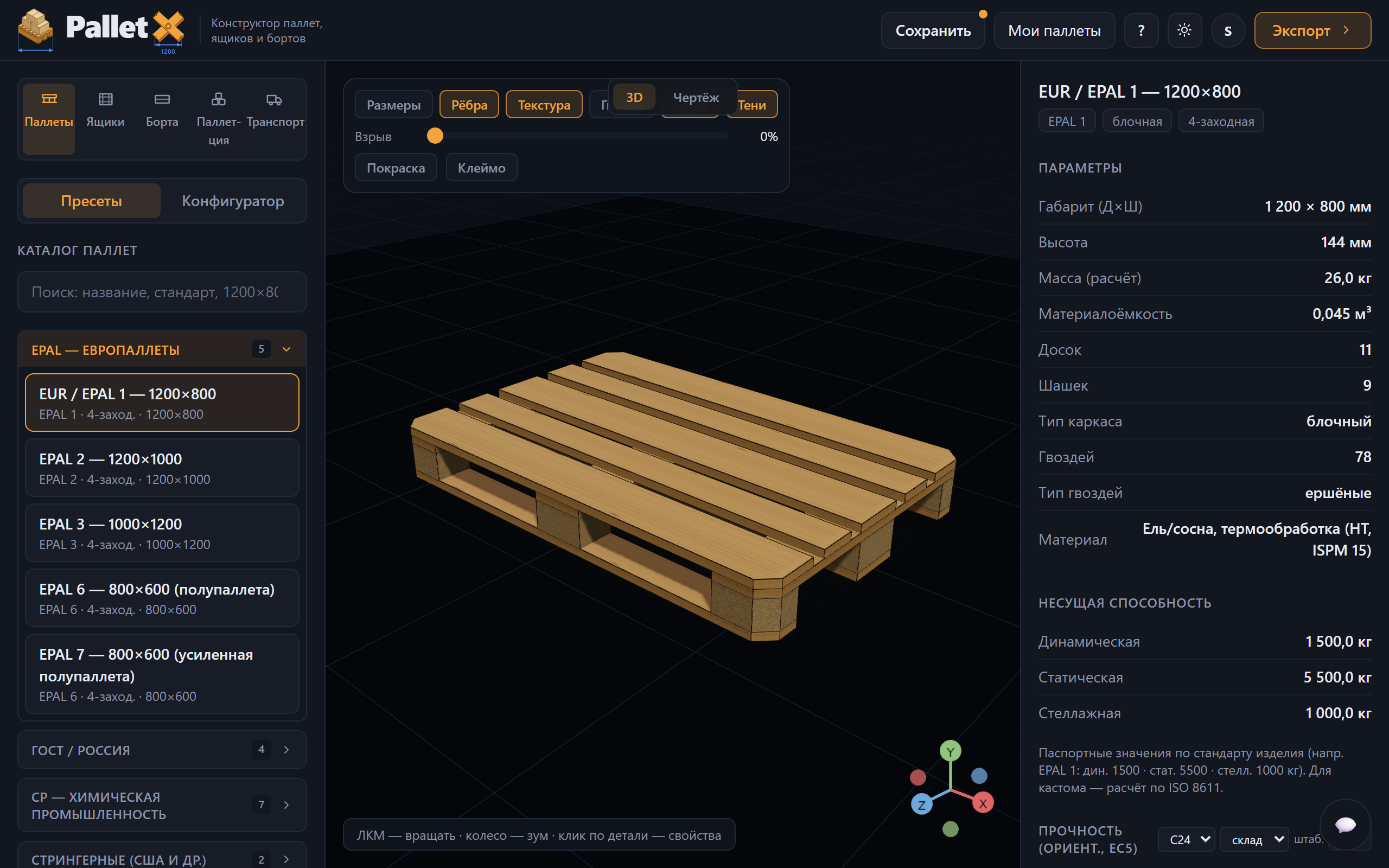
- 3D — интерактивная трёхмерная модель. В левом нижнем углу подсказка по управлению: «ЛКМ — вращать · колесо — зум · клик по детали — свойства». В правом нижнем углу — гизмо осей (X/Y/Z) для ориентации камеры.
- Чертёж — векторный лист: главный вид, вид сверху и вид слева в проекционной связи, с размерами и штампом (обозначение изделия, ключевые параметры).
Для модуля Транспорт в режиме 3D открывается отдельная сцена загрузки транспорта (без панели инструментов вьюпорта). Вторая кнопка переключателя там называется Схема погрузки: за ней не чертёж изделия, а раскладка мест в кузове, вид сверху (см. главу «Загрузка транспорта»).
Лента замечаний стоит справа над сценой и над чертежом. Её верхняя строка «Замечания» показывает, сколько ошибок (✕) и предупреждений (⚠) у изделия сейчас; нажатие сворачивает ленту в эту строку и разворачивает обратно — свёрнутая лента остаётся свёрнутой и после перезагрузки. Под строкой — карточки замечаний, ошибки первыми:
- «Что это и как исправить» раскрывает под карточкой объяснение: что замечание значит для изделия и какое поле его снимает (вкладка, раздел и поле названы так, как они подписаны на экране). Числа и пункты стандарта — в тексте самого замечания.
- «×» скрывает карточку. Если замечание изменится — например, после правки доски переполнение осталось, но на другое число миллиметров, — карточка появится снова. «Вернуть скрытые» возвращает все скрытые карточки; скрытые возвращаются и при перезагрузке страницы.
- Когда карточек больше шести, остальные открывает «Показать ещё».
Управление камерой (3D)
Камера управляется мышью с плавным затуханием (damping):
- ЛКМ + перетаскивание — вращение вокруг модели.
- Колесо мыши — приближение и отдаление (в пределах установленных лимитов дистанции).
- Клик по детали — выбор элемента; его тип, габарит и позиция появляются строкой внизу 3D. Клик по пустому месту снимает выбор, если не зажаты Ctrl или Shift: с ними набирают группу, и промах мимо детали её не стирает.
- Ctrl + клик (на macOS ⌘ + клик) добавляет деталь к выбору или убирает её из выбора. Shift + клик выбирает все детали того же слоя между прежней и нажатой — по положению на изделии, а не по номеру.
- На телефоне и планшете клавиш нет, и вместо Ctrl служит переключатель Добавлять к выбору в строке выбранной детали внизу 3D. Пока он включён, касание детали добавляет её к выбору или убирает из него, как Ctrl + клик, а касание мимо деталей выбор не снимает: промах пальцем не стирает набранное. Снять выбор — крестиком в той же строке; вместе с выбором переключатель выключается сам, как и при смене изделия. Переключатель виден на сенсорном экране и в окне уже 1024 px; на компьютере с мышью в широком окне его нет — там есть Ctrl.
- Когда выбрано несколько деталей, строка внизу 3D пишет «Выбрано: N», и ширина, покраска и износ в ней применяются ко всем выбранным. Если ширины у выбранных разные, поле ширины пустое с подсказкой «разные». Подробно — в разделе «Ширина, покраска и износ выбранных деталей» главы о конструкторе паллет.
Наклон камеры ниже уровня «пола» ограничен, поэтому модель всегда видна сверху под естественным углом.
Полоса «Вид и отображение»
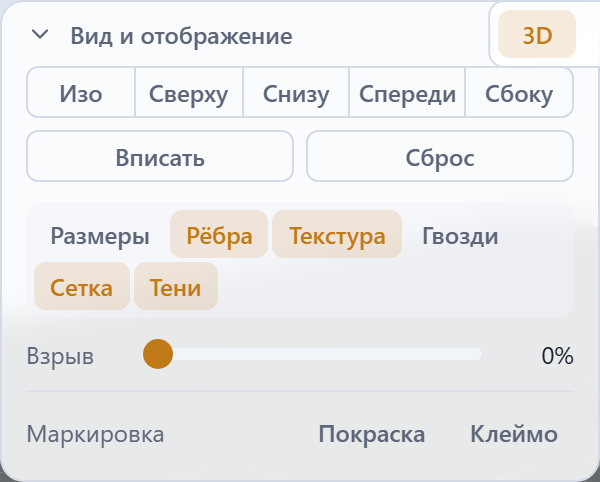
В левом верхнем углу 3D-сцены (для всех модулей, кроме Транспорта) — тонкая полупрозрачная полоса значков управления видом. У каждого значка есть подсказка: наведите на него указатель, и появится его название. Первый значок (движки) прячет полосу, оставляя только себя, и показывает её снова; спрятанная полоса остаётся спрятанной и после перезагрузки страницы.
Если вьюпорт узкий — окно небольшое или боковые панели широкие, — полоса переносится на вторую строку и не заходит на переключатель 3D / Чертёж и ленту замечаний: переключатель остаётся на месте, а лента замечаний опускается под полосу. Когда рядом с переключателем не хватает места и на две строки (телефон, узкое окно), полоса встаёт под переключателем во всю ширину 3D-сцены и остаётся тонкой — не выше двух строк значков.
Ракурсы камеры — пять значков-кубиков, у каждого закрашена грань, обращённая к камере: Изометрия (по умолчанию), Вид сверху, Вид снизу (осмотр низа паллеты), Вид спереди, Вид сбоку. За ними — Вписать (вместить модель в кадр с учётом взрыва) и Сброс вида (вернуть ракурс по умолчанию).
Отображение модели — значки-переключатели (включённый подсвечен акцентом):
- Размеры — размерные линии габаритов.
- Рёбра — контурные линии деталей.
- Текстура — текстура древесины на досках.
- Сетка — координатная сетка на полу.
- Тени — контактные тени и тени от направленного света.
Гвозди видны всегда — переключателя у них нет. Тип гвоздя выбирается в панели свойств, в строке Тип гвоздей.
Взрыв — последний значок. Щелчок по нему раскрывает под значками ползунок (0–100 %), который раздвигает детали по слоям для наглядности сборки; повторный щелчок ползунок прячет, а взрыв остаётся. Пока взрыв больше нуля, значок подсвечен и при спрятанном ползунке. Когда включена паллетизация и взрыв больше нуля, под ползунком выводится примечание, что груз поднимается вместе с настилом.
Покраски и клейма в полосе нет. Деталь красят выбором: щёлкните её в 3D (несколько — через Ctrl + клик) и задайте цвет в строке выбранной детали внизу 3D — подробно в разделе «Маркировка и клейма» главы о конструкторе паллет. Клеймо — свойство изделия, а не вида: знак стандарта (ГОСТ 33757, GMA, UP, CP) изделие несёт по своему типу, без отметок, а клеймо IPPC и овал EPAL наносятся по отметкам в панели свойств.
Панель свойств
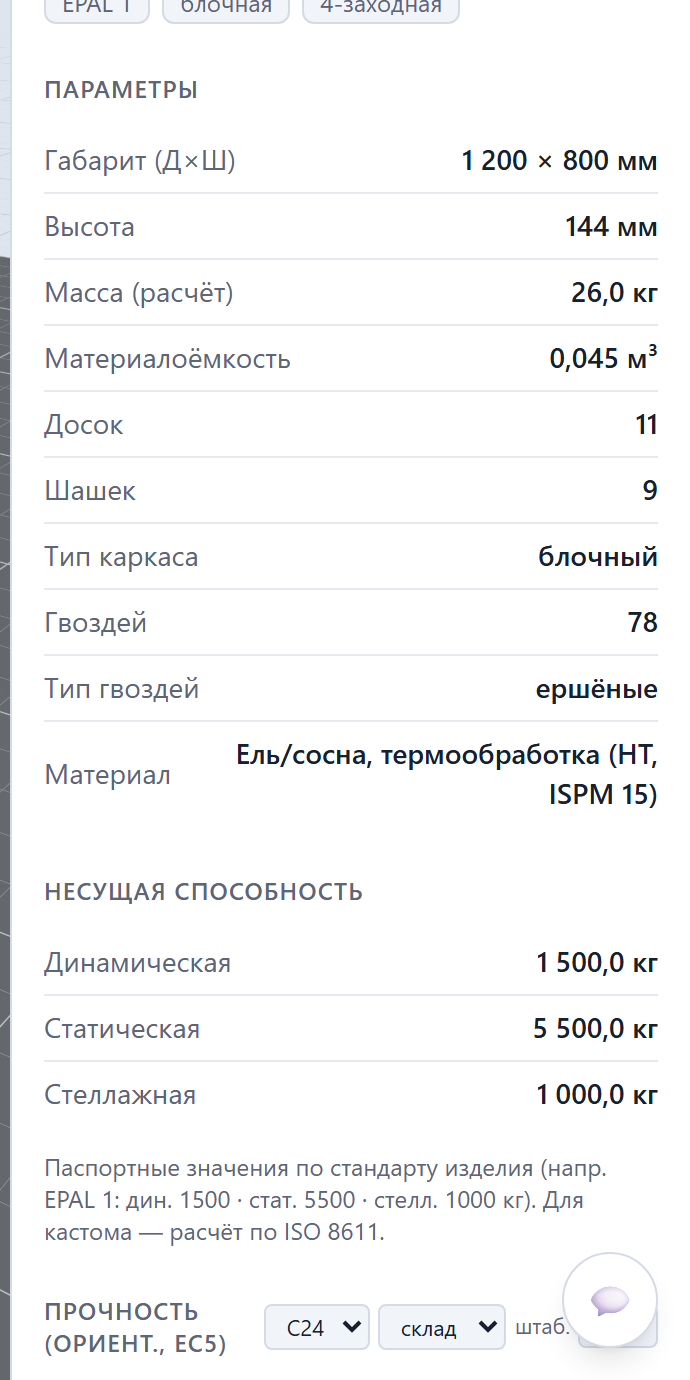
Правая панель пересчитывается автоматически при любом изменении модели. Сверху — имя изделия и бейджи: стандарт, тип по ГОСТ (если задан), тип каркаса (блочная / стрингерная), тип захода. Ниже — буквенно-цифровое обозначение изделия (моноширинным шрифтом).
Разделы панели:
- Параметры — габарит (Д×Ш), высота, расчётная масса, при наличии — максимальная масса по стандарту, материалоёмкость (м³), у паллет — несущая по расчёту EC5 по каждой схеме опирания (на полу, стеллаж вдоль длины и ширины, погрузчик), число досок (у гофрокороба — панелей), число опорных деталей — шашек, брусьев или брусков (у борта и гофрокороба такой строки нет вовсе), тип каркаса, число и тип гвоздей, материал.
- Несущая способность — динамическая, статическая и стеллажная нагрузки. Для стандартных паллет — паспортные значения; у своего изделия паспорта нет, и секция отсылает к расчётному ориентиру в «Параметрах»: сертифицированную нагрузку даёт только испытание по ISO 8611.
- Прочность (ориент., EC5) — *только для модуля «Паллеты»*. Таблица по схемам опирания (На полу, Стеллаж вдоль длины, Стеллаж вдоль ширины и вилочные — у 4-заходной паллеты две, у 2-заходной одна): паспортная (сертифицированная по ISO 8611) несущая, расчёт по EC5 и прогиб. В заголовке раздела — настройки расчёта: класс древесины (двадцать классов EN 338: C14…C50 и D18…D70, либо «свои (замер.)»), длительность нагрузки (пост. / склад / кратк.) и число ярусов штабеля (1–6). Основной ориентир — паспортная несущая; расчёт EC5 идёт рядом и бывает как ниже, так и выше её — где выше, панель говорит об этом прямо (подробно — глава «Прочностной расчёт»).
- Проверка — результат валидации модели: бейдж OK либо число замечаний, а ниже — список ошибок и предупреждений.
- Спецификация (BOM) — таблица деталей (элемент, габарит, количество, масса) и строки крепежа; в заголовке — суммарная масса.
Параметры выбранной детали панель свойств не показывает: они выводятся внизу 3D, полупрозрачной строкой над сценой — тип, габарит и позиция. Строка появляется по клику на детали и убирается крестиком; у доски настила и поперечной доски прямо в ней правится ширина, а при нескольких выбранных деталях — сразу у всех. Пока ничего не выбрано, строки нет: в углу сцены недолго висит подсказка по управлению (та же, что названа выше), затем гаснет и возвращается при следующем открытии сцены.
Правка деталей на вкладке «Пресеты». На этой вкладке показано каталожное изделие. Правка его деталей — поворот шашки, ширина доски и выравнивание досок в строке выбранного, удаление выбранной детали клавишей Delete или кнопкой «Удалить», шашка под клеймо в разделе «Клеймо IPPC (ISPM 15)» — переводит изделие в конфигуратор: оно становится вашим изделием, правка выполняется, а над сценой появляется заметка «Каталожное изделие <имя> переведено в конфигуратор: правка деталей делает его своим изделием. Отменить — Ctrl+Z или кнопкой «Отменить» в шапке». Одна отмена возвращает и каталожное изделие, и вкладку «Пресеты». Если за вкладкой «Пресеты» было отложено ваше изделие, отличное от каталожного, правка переводит в конфигуратор каталожное изделие, а ваше возвращает та же отмена.
У шашки в той же строке есть кнопка ↻ 90° — она поворачивает шашку на прямой угол: длина и ширина детали меняются местами. При выделении с Ctrl или Shift поворачиваются все выбранные шашки сразу. Ряд шашек берётся Shift + клик по первой и последней: Shift выделяет все шашки между первой и нажатой — прямоугольником в плане, как бы шашки ни были развёрнуты. Шашка, сдвинутая с линии ряда меньше чем на половину своей узкой стороны (так стоит, например, повёрнутая шашка, прижатая к кромке), из ряда не выпадает. Отдельные шашки добавляет или убирает Ctrl + клик (на macOS ⌘ + клик). На планшете и телефоне клавиш нет, и ряд набирается касаниями: коснитесь первой шашки ряда, в строке выбранной детали включите Добавлять к выбору, коснитесь остальных шашек ряда — строка напишет «Выбрано: N» — и нажмите ↻ 90°: повернутся все выбранные. Повторное касание убирает шашку из выбора. Квадратная шашка (у EPAL 1 с центральной шашкой поперёк средняя шашка крайнего ряда выходит 98 × 98) в выбор входит, но не поворачивается: длина и ширина у неё равны. Отдельных кнопок разворота в панели параметров нет. Если шашка прижата к кромке, она остаётся прижатой к ней и после поворота: опора целиком не выходит за изделие без крыльев (зону груза); у изделий с крыльями и со свесом оно уже настила.
Два поворота подряд возвращают габарит всегда. Положение возвращается у шашки, прижатой к кромке ровно, и у стоящей от кромки дальше, чем шашка вырастает при повороте на сторону, плюс полмиллиметра: у шашки 143 × 98 это 22,5 + 0,5 = 23 мм. Ближе этого первый поворот упирает шашку в кромку, второй оставляет её прижатой, и зазор теряется — четыре поворота подряд его тоже не возвращают. Так выходит и после обычной правки: сужение сечения шашки в мастере с 98 до 90 мм отводит её от кромки на 4 мм, и после двух поворотов она стоит у кромки. Шашка, стоящая к кромке ближе полумиллиметра, считается прижатой уже при первом повороте.
Поворот — не то же, что обмен чисел Сечение X — край и Сечение Z — край в параметрах. У угловой шашки, прижатой к обеим кромкам зоны груза, результат совпадает; так стоят угловые шашки EPAL 1, EPAL 2, ГОСТ 33757, УП и CP5–CP7. У CP1–CP4, CP8 и CP9 шашки утоплены от кромки, и положения расходятся: поворот оставляет шашку на прежнем отступе, а обмен чисел ставит её вровень с границей утопления — у угловой шашки CP4 поворот даёт x = −440, z = −510, обмен чисел — x = −460, z = −490. У остальных шашек совпадения нет вовсе: числа сечения задают сечение всей группе по своим правилам. Средняя шашка длинной стороны EPAL 1 поворотом становится 98 × 143, а обменом чисел — 143 × 143.
Кнопки нет там, где поворот ничего не изменит или дал бы другую деталь: у квадратной в плане шашки, у круглой опоры, у стальной стойки EPAL 7, у доски настила и у стрингерного бруса. Доска и брус идут во всю длину изделия, и обмен сторон означал бы не поворот, а другую заготовку. У стальной стойки стенка профиля стоит на своей грани, и обмен сторон сделал бы из неё другой профиль с другой массой.
Шаг только 90°: спецификация и таблица позиций описывают заготовку — длину, ширину и толщину детали — и поля ориентации не имеют, поэтому промежуточный угол в них не выразить. Поворот виден в 3D и на чертеже: контуры видов меняются, а строка спецификации у шашки остаётся прежней — габарит заготовки от перестановки сторон не зависит. Число гвоздей пересчитывается по новому месту касания шашки с досками и может измениться: у EPAL 2 угловая шашка после поворота даёт 69 гвоздей длиной 90 мм вместо 72.
Версия для покупателя
Спецификация по умолчанию несёт наш набор требований — признаки EPAL, экспортные условия ISPM 15 и прочее, — независимо от того, что заказал покупатель. Отбор позволяет привести документ к его договору, не заводя ветку в программе под каждое ТЗ.
Где он открывается. В меню выгрузок выберите Спецификация — откроется окно «Спецификация · что уйдёт в файл»: слева этот список, справа сам документ. Состав правится там же, откуда документ и скачивается. Документ пересобирается сам после короткой паузы за последней правкой — несколько галочек подряд дают одну пересборку, прежний документ на это время остаётся на месте притенённым, а собранный открывается на странице правленого раздела; кнопка «Обновить просмотр» собирает его сразу, не дожидаясь паузы, и повторяет сборку, если она не удалась. Пока показанный документ расходится с отмеченным составом, над ним написано «Просмотр устарел», а «Скачать PDF» не работает — она отдаёт ровно показанный документ. Вернули галочку на место до конца паузы — документ снова совпадает с составом, и пересобирать нечего. Своего окна состава нет больше ни у одного документа: прочность, смета, коммерческое предложение и чертёж печатаются полным составом. Окно и строка «Состав спецификации» подчиняются тому же замку, что пункт меню: без тарифа с PDF-спецификацией они открывают «Тарифы», а не документ.
Лист приёмки — исключение: отбор действует и на него, а своего окна у листа нет. Состав правится в окне спецификации, а урезанным уходит и лист: если в проекте сохранён отбор, выгруженный лист приёмки будет короче полного. Сколько пунктов осталось, видно в панели свойств — строка «Состав спецификации: N из M» показывается, только когда что-то исключено, и ведёт в то же окно.
Бейдж показывает состояние: «наш состав», пока ничего не менялось, и «N из M», как только состав изменён: N — сколько наших пунктов осталось из M наших. Добавленные требования из ТЗ считаются отдельно, например «28 из 29 · +1 пункт ТЗ», исключённые разделы — тоже: «29 из 29 · −1 раздел». Число пунктов то же, что в строке «Состав спецификации» панели свойств.
- Разделы документа. Целиком исключаются два раздела: «Технический чертёж» — иллюстрация общего вида (рабочий чертёж выгружается отдельно; таблица допусков под ним остаётся) — и «Лист согласования» — пустой бланк подписей, когда у покупателя своя форма. Номера остальных разделов идут подряд, а без чертежа таблица допусков встаёт под требования, если там хватает места. Остальные разделы обязательны — окно перечисляет их строкой под галочками: по ним изделие опознают и принимают. Исключение раздела действует только на спецификацию — лист приёмки этих разделов не печатает — и сохраняется в проекте вместе с остальным отбором.
- Галочки по пунктам. Пункты сгруппированы по разделам спецификации; снятая галочка зачёркивает пункт и убирает его из документа. Номер у раздела — тот, под которым он напечатан в документе: снятые пункты и исключённые разделы его не тратят, а раздел, у которого сняты все пункты, помечен «не печатается».
- Требования из ТЗ покупателя — свободный текст; добавленные строки печатаются вместе с нашими. Пока их нет, раздел так и говорит: «документ содержит только наши пункты».
- «Вернуть наш состав» — кнопка появляется, как только что-то изменено: снятые пункты и исключённые разделы возвращаются в документ, добавленные требования покупателя убираются. Флажки раздела «Печать в документах» кнопка не трогает — они настраиваются в панели свойств и действуют ещё на другие документы: расчётная масса — на краткий паспорт и коммерческое предложение, калькуляция — на краткий паспорт.
Отбор действует на спецификацию и лист приёмки. Технические требования чертежа он НЕ меняет — это задание цеху, а не договор с покупателем, и урезать его по просьбе заказчика нельзя.
Если сменить изделие, часть исключений может не совпасть ни с одним пунктом нового изделия. Окно состава говорит об этом прямо и не молчит: выбор остаётся в проекте и вернётся, как только изделие сменят обратно.
Размеры по ТЗ покупателя
Раздел панели свойств, а не окна спецификации, и это не оговорка: заполненное поле меняет допуск, по которому принимают партию. Задали высоту 150 ±3 — строка листа приёмки из «144…153 мм (ном. 144)» становится «147…153 мм (ном. 150) — по ТЗ», и добавляется отдельная строка требования ТЗ. Прятать такую настройку в окне, названном по другому документу, нельзя.
Поля: высота (номинал и допуск), допуск габарита, опора (номинал и допуск), минимальный просвет для вил (он считается над деталями низа, лежащими поперёк захода, — у стрингерной это высота бруса). Пустое поле означает «покупатель не задавал», а не ноль: тогда действует норма стандарта изделия, и лишнего пункта в листе не появляется. Допуск нельзя задать без номинала — отсчитывать его было бы не от чего, поэтому поле выключено, пока номинал пуст.
Бейдж раздела показывает, чьи нормы действуют: «норма стандарта» или «задано ТЗ». Кнопка «Вернуть нормы стандарта» очищает все поля разом.
Печать в документах
Раздел панели свойств. Два флажка решают, какие числа печатать в документах покупателя, и действуют НЕ на одну спецификацию — поэтому спрашиваются в панели, а не в окне, названном по одному документу.
- «Печатать расчётную массу изделия» — по умолчанию выключен: масса посчитана при базовой плотности, фактическая зависит от влажности, а в подписываемом документе число читается как принимаемый показатель. Действует на спецификацию, краткий паспорт и коммерческое предложение. Максимум по стандарту печатается всегда — по нему принимают.
- «Убрать внутреннюю калькуляцию» — не печатать плотность доски и расчётные объём с массой по каждой детали. Действует на спецификацию и краткий паспорт. Общий объём материалов остаётся: он нормируется, и по нему принимают.
Бейдж раздела показывает, тронуты ли флажки: «по умолчанию» или «изменено». В окне спецификации этих флажков нет — второй орган управления означал бы, что панель перестаёт показывать состояние ровно тогда, когда один из них уберут.
Отмена и повтор действия
Слева от кнопки Сохранить как… стоят две кнопки со стрелками: отменить (Ctrl+Z) и повторить (Ctrl+Shift+Z, а также привычный на Windows Ctrl+Y). Кнопка бледнеет, когда отменять или повторять нечего. На окне уже 1536 px обе кнопки — пунктами в меню «Ещё»; клавиши работают на любой ширине.
Отмена возвращает работу: параметры, ширину и положение деталей, раскладку, выбранный пресет, модуль — и то, что программа помнит о них для следующей правки: шашку, которую она заменила брусом при переводе на брусья, и свои положения досок, снятые при смене их числа. Отмена не возвращает просмотр — свёрнутую ленту замечаний, вкладку панели свойств, ракурс камеры.
Ввод в числовое поле отменяется целиком, а не по одной цифре: правки, идущие подряд, считаются одним действием.
Пока курсор стоит в поле, где набирают текст или число, Ctrl+Z изделие не откатывает: нажатие остаётся полю, и правка, которую вы как раз набираете, не сносится целиком. Чтобы отменить работу над изделием, уберите курсор из поля — щёлкните по сцене — или нажмите кнопку в топбаре. После ползунка, галочки или выпадающего списка Ctrl+Z отменяет правку изделия: своей отмены у них нет.
Клавиши работают и при русской раскладке.
Пока открыто окно — «Мои проекты», смета, руководство, кабинет, — Ctrl+Z не трогает изделие: оно закрыто окном, и отмена вслепую уехала бы в файл следующим сохранением. Закройте окно и отмените.
Открытие другого проекта историю очищает: шаг назад после открытия вернул бы изделие из прежнего проекта, а следующее сохранение записало бы его в новый.
Удаление детали
Клавиша Delete убирает выбранную деталь, а при выделении с Ctrl — все выбранные сразу. Так же работает Backspace — на клавиатуре Mac это клавиша с надписью «delete». Выделение после удаления снимается: полоса свойств не показывает то, чего в изделии уже нет.
На телефоне и планшете клавиши Delete нет — то же делает кнопка «Удалить» в строке выбранной детали внизу 3D — там же, где у шашки кнопка ↻ 90°. Кнопка и клавиша — одно действие с одними правилами: всё, что сказано в этом разделе о клавише, верно и для кнопки. Подсказка кнопки на компьютере называет клавишу Delete. Если клавиша ничего бы не удалила — выбранное упёрлось в предел или не видно на текущем шаге мастера, — кнопка бледнеет, а нажатие на неё ничего не удаляет и называет причину строкой в той же полосе. На вкладках, где клавиша ничего не делает («Ящики», «Борта», «Паллет-ция»), кнопки в строке выбранной детали нет.
Удаление, как и перемещение детали, переводит изделие на ручную раскладку: слои собираются из положений деталей. Число досок верхнего настила, досок своего нижнего настила, брусьев, колонн и рядов полной сетки шашек идёт вслед за удалением, и правка параметров его не откатывает. Остальное числами не описать — сетку шашек без одной шашки, число поперечных досок, доски нижнего настила блочного поддона, пока низ не свой, и нижний настил, снятый целиком. Правка параметра, которая собирает такой слой заново (высота шашки — опоры, толщина поперечной доски — поперечные доски, толщина низа — нижний настил), возвращает удалённые детали этого слоя. Лента замечаний называет слой и число вернувшихся деталей; удалить их снова можно той же клавишей.
Предел удаления — два правила, оба уже действуют в продукте. Первое — состав, какой принимает конфигуратор при вводе чисел: в верхнем настиле остаётся не меньше двух досок, опор — не меньше 2×2, то есть четыре шашки (у стрингерного поддона — не меньше двух брусьев). Второе — удаление не создаёт ошибку раскладки, которой не было: если без выбранных деталей поперечная доска повисла бы в воздухе или встала на одну шашку у кромки, шашки остались бы без доски нижнего настила под собой, Delete не удаляет их и называет ошибку — ту же, что показывает шаг «Готово» мастера. Ошибка, которая стояла до удаления, удалению не мешает. Нижний настил и перекладины ограничены только вторым правилом: изделия без них существуют штатно, поэтому весь нижний настил снимается разом, а одна его доска у EPAL — нет (шашки над ней повисли бы).
Упёршись в предел, Delete ничего не удаляет и говорит об этом строкой — на ленте замечаний и подписью под полями настила; если часть выбранного удалить удалось, а часть нет, строка называет и это.
Разрезанная доска удаляется целиком: доску, разделённую ручным отверстием на два куска, Delete убирает вместе с обеими половинами — огрызка в изделии не остаётся.
В мастере удаляется только то, что видно на текущем шаге. Выбор переживает переход между шагами, а шаг скрывает слои выше себя: доска верха, выбранная на шаге «Верхний настил», на шаге «Опоры» не удаляется, и строка говорит, что часть выбранного на этом шаге не видна.
Вместе с деталью уходит всё, что на неё ссылалось. Если удалена шашка, назначенная под клеймо, назначение снимается, и место клейма снова выбирается по правилу — строка на ленте говорит об этом. Пометки осмотра и покраски удалённой детали снимаются с ней.
На вкладке «Пресеты» Delete ведёт себя как остальные правки деталей (см. «Правка деталей на вкладке «Пресеты»» выше): каталожное изделие переводится в конфигуратор, выбранное удаляется, и над сценой появляется заметка о переводе. Одна отмена возвращает и каталожное изделие с удалённой деталью, и вкладку «Пресеты». Если удалить не удалось ничего — всё выбранное упёрлось в предел, — изделие остаётся каталожным, а строка называет причину.
Пока курсор в поле ввода, Delete и Backspace принадлежат полю — удаляется символ, а не деталь. Сочетания с Ctrl, Shift, Alt или Cmd (Ctrl+Delete, Shift+Delete, Alt+Backspace, Cmd+Backspace) остаются за полями ввода и буфером обмена. Пока открыто окно — «Мои проекты», смета, руководство, кабинет, — Delete и Backspace изделие не трогают: оно закрыто окном.
Удаление работает на вкладке «Паллеты» в виде 3D. На вкладках «Ящики», «Борта», «Паллет-ция» и «Транспорт» Delete не делает ничего и ничего не печатает: удаление детали принадлежит конструктору поддона, и на другой вкладке оно не обещано — даже если деталь поддона была выбрана до перехода или выбрана на сцене «Паллет-ции». В виде «Чертёж» Delete деталь тоже не удаляет и ничего не печатает: чертёж выбранную деталь не подсвечивает, и удаление ушло бы по детали, которой на экране не видно. Выбор при этом сохраняется — после возврата в 3D его можно удалить.
Удаление отменяется — см. раздел выше.
Светлая и тёмная тема
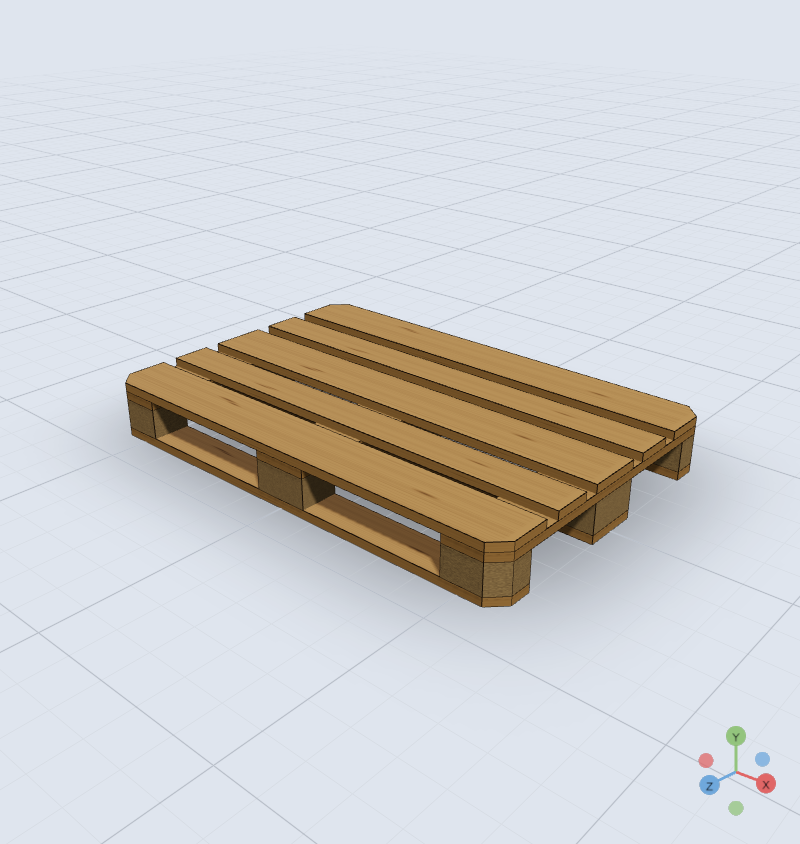
Тема переключается кнопкой солнце/луна в топбаре. Она меняет не только цвета интерфейса, но и фон 3D-сцены, цвет координатной сетки и оформление чертёжного штампа — тёмная тема даёт тёмный фон сцены, светлая — светлый. Выбор темы применяется мгновенно ко всему приложению.
Примечание. Кнопки Прочность (EC5) и раздел прочностного расчёта относятся к модулю «Паллеты» и не отображаются для ящиков и бортов. Прочностной расчёт носит ориентировочный характер (EC5 / EN 338, ISO 8611-1) и не заменяет полное испытание по ISO 8611-2.
Конструктор паллет
Модуль «Паллеты» — основной раздел PalletX. Здесь строится параметрическая 3D‑модель поддона: из готового пресета (EPAL, ГОСТ, CP, стрингерные, малые форматы) или «с нуля» в Конфигураторе — с покомпонентным заданием досок, поперечных досок и шашек. Модель сразу пересчитывается: габариты, масса, материалоёмкость, число досок/шашек/гвоздей, несущая способность и проверки по стандарту. Отсюда же доступны взрыв‑вид, размерные цепочки, покраска и клейма, а также экспорт (спецификация PDF, чертёж DXF, glTF, BOM).
Модуль выбирается в верхнем ряду левого сайдбара — пять кнопок: Паллеты, Ящики, Борта, Паллет‑ция, Транспорт. Для конструктора паллет должна быть активна кнопка Паллеты.
Интерфейс раздела
Экран разбит на три колонки:
- Слева — сайдбар. Переключатель модулей, вкладки Пресеты / Конфигуратор / Мастер, каталог или параметры, выбор Материала досок.
- По центру — вьюпорт. Сверху по центру — переключатель 3D / Чертёж. В левом верхнем углу — полоса значков вида: ракурсы камеры, «Вписать», «Сброс вида», размеры, рёбра, текстура, сетка, тени и Взрыв. Гвозди видны всегда.
- Справа — панель свойств. Обозначение изделия, параметры, несущая способность, ориентировочная прочность (EC5), проверки, спецификация (BOM) и данные выбранного элемента.
Пресеты: каталог паллет
На вкладке Пресеты открывается Каталог паллет с поиском и раскрывающимися группами. Пресеты сгруппированы так:
| Группа | Пресеты |
|---|---|
| EPAL — европаллеты | EUR / EPAL 1 — 1200×800; EUR / EPAL 2 — 1200×1000; EUR / EPAL 3 — 1000×1200; EPAL 6 — 800×600 (полупаллета); EPAL 7 — 800×600 (полупаллета) |
| ГОСТ / Россия | ГОСТ 33757‑2016 — 1200×800 (2П4); ГОСТ 33757‑2016 — 1200×1000 (2П4); ГОСТ 33757‑2016 — 1600×1200 (2ПВ2, с выступами); УП (евро) — 1200×800×144 (6 досок) |
| CP — химическая промышленность | EPAL CP1 — 1000×1200; CP2 — 800×1200; CP3 — 1140×1140; CP4 — 1100×1300; CP5 — 760×1140; CP6 — 1200×1000 (периметральный); CP7 — 1300×1100 (периметральный); CP8 — 1140×1140 (периметральный); CP9 — 1140×1140 (периметральный) |
| Стрингерные (США и др.) | GMA стрингерный — 1219×1016 (48×40″); GMA 2‑заходный — 1219×1016 (сплошной брус); GMA стрингерный — 1219×1219 (48×48″); GMA стрингерный — 1067×1067 (42×42″); Стрингерный 2‑заходный — 1200×800 |
| Малые форматы | Квартер‑паллета — 600×400 |
Каждая карточка пресета показывает название, стандарт, число заходов (2‑ или 4‑заходная) и габарит по верхнему настилу. Блочные паллеты EPAL, ГОСТ и CP собраны на шашках: CP8 — на 12, остальные — на 9. У CP6–CP9 основание периметральное — под шашками лежит ещё ряд нижних брусьев. Стрингерные поддоны собраны на брусьях.
Как выбрать пресет
- Откройте вкладку Пресеты.
- В поле «Поиск: название, стандарт, 1200×800…» при необходимости введите запрос. Поиск понимает и кириллическую «х», и знак «×» — «1200х800» найдётся так же, как «1200x800».
- Разверните нужную группу (клик по её заголовку) и нажмите карточку паллеты.
- Модель во вьюпорте и панель свойств обновятся мгновенно.
Материал досок
Под каталогом (и под конфигуратором) — секция Материал досок с выпадающим списком:
- Ель/сосна, термообработка (HT, ISPM 15)
- Сосна
- Лиственница (ГОСТ 8486-86)
- Берёза (лиственная)
- Фанера ФК сорт BB (ГОСТ 3916.1-2018)
От породы зависят цвет и плотность (а значит и расчётная масса). Вариант HT / ISPM 15 — термообработанная древесина для экспортной тары. Подсказка под списком: «Цвет и плотность зависят от породы. HT/ISPM 15 — для экспорта».
Конфигуратор: своя паллета
Вкладка Конфигуратор переводит редактор в режим custom: вместо каталога открывается набор секций с числовыми полями. Каждое поле имеет два синхронных элемента — поле ввода и ползунок. Значение можно ввести прямо с клавиатуры (применяется по Enter или при уходе из поля; значение уже в диапазоне применяется сразу) либо задать ползунком/стрелками. Пределы заданы (PARAM_LIMITS): выход за границу зажимается к ближайшему допустимому значению. При входе в конфигуратор параметры берутся из текущего пресета — можно донастроить готовую модель, а не собирать с нуля.
Конструкция: блочная или стрингерная
Первая секция конфигуратора — «Конструкция» — переключатель типа несущей части:
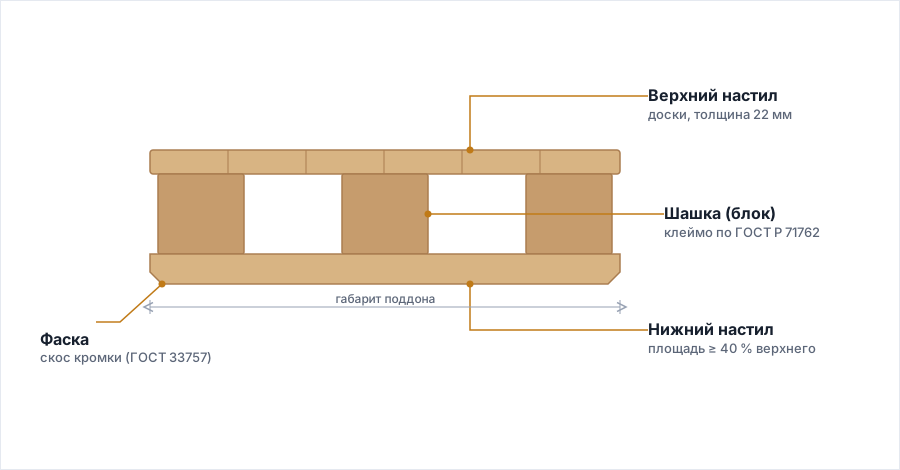
- Блочная (на шашках) — классический поддон на 9 шашках (EPAL, ГОСТ, CP1–CP5). Ниже доступны секции «Шашки» (сечения, число колонн/рядов, каталог), «Фаски и опил углов», «Направление досок» и «Поперечные доски».
- Стрингерная (на брусьях) — поддон на брусьях-стрингерах (GMA, ГОСТ 2П). Брусья идут вдоль длины, а если доски верха положены вдоль длины — вдоль ширины: они всегда лежат поперёк досок и разворачиваются вместе с ними. Вместо «Шашек» появляется секция «Стрингеры (брусья)»: материал бруса (только цельная древесина — прессованную шашку на брус назначить нельзя), число брусьев, высота и ширина, длина бруса и рама по крайним брусьям, список «Вырезы в брусе» и размеры выреза. Поля секции: Число брусьев — 2…5; Высота бруса — 50…160 мм; Ширина бруса — 30…145 мм; Длина бруса — 100…3600 мм; Рама по крайним брусьям — 100…3600 мм; при вырезах — Ширина выреза — 100…400 мм и Высота выреза — 20…90 мм.
Вырезы в брусе — три варианта:
- Без вырезов — 2‑заходный. Вилы входят только с торцов.
- Пара под вилы — 4‑заходный. Два выреза на четвертях длины бруса дают частичную 4‑заходность.
- Один по центру — направляющая транспортёра. Один проём ровно по середине бруса, под центральную направляющую роликового транспортёра. Заходность он не меняет: вилы в него не входят, изделие остаётся 2‑заходным. Несущая способность падает сильнее, чем от пары той же глубины, — середина бруса это место наибольшего изгибающего момента (замер на GMA, стеллаж вдоль длины: 1208,6 кг без вырезов, 446,1 кг с парой, 411,4 кг с одиночным центральным; C24, средняя длительность). Секции «Шашки», «Фаски и опил углов» и «Поперечные доски» для стрингера скрыты — они относятся только к блочной конструкции. Стрингерный поддон также не участвует во вложенной укладке порожних (модуль «Транспорт») — это правило программы, а не невозможность: брусья идут во всю длину, опускание по доскам низа малое, и склад им не пользуется.
Проверять по стандарту
Секция «Проверять по стандарту» с выпадающим списком. Варианты проверки:
- Без проверки (кастом) — геометрия свободная, только базовые проверки геометрии.
- ГОСТ 33757‑2016 — добавляет предупреждения по рядам габаритов, толщинам досок настила и поперечных досок, высоте шашки (70/75/80/90 мм по таблице 2 в редакции Изменения № 1 — замечание, если шашка дальше ±5 мм от любой из них), площади нижнего настила и материалоёмкости.
- EPAL 1 — проверка допусков относительно эталона EPAL.
Габарит (по верхнему настилу)
- Длина — 400…3600 мм.
- Ширина — 300…3600 мм.
Габарит изделия задаётся по верхнему настилу — так, как его меряют рулеткой по краю и как его называют ГОСТ 33757-2016 п. 3.3 и ISO 6780:2003 п. 4.1.1. Это правило одно для блочной и стрингерной конструкции. Ряд размеров ГОСТ проверяется по этому же габариту.
Настилы
- Направление досок — «Вдоль длины» или «Вдоль ширины». У стрингерной конструкции вместе с досками разворачиваются брусья: они всегда лежат поперёк досок. Вырезы под вилы строятся только у брусьев вдоль длины, поэтому при досках верха вдоль длины вырезы не включить (включённые можно снять), а изделие без вырезов — двухзаходное. То есть 4-заходный стрингерный поддон с досками верха вдоль длины в PalletX не выражается: вырез описан вдоль бруса, и у бруса, лежащего вдоль ширины, его не увидели бы ни расчёт опирания, ни спецификация, ни чертёж. Экран говорит об этом там же, где выбирают вырезы, — и в конфигураторе, и на шаге «Опоры».
- Толщина верх — 10…40 мм.
- Толщина низ (0 — без низа) — 0…40 мм; значение 0 убирает нижний настил.
- Поперечные доски (0 — без них) — 0…40 мм; значение 0 убирает слой поперечных досок (настил ложится прямо на шашки).
- Поперечные доски: над шашками / заподлицо с настилом — только у изделия, где у поперечных досок свои ширины (как у CP1–CP4 и CP6). «Над шашками» ставит каждую доску по центру её ряда шашек, «заподлицо с настилом» раскладывает доски от кромки настила. Без своих ширин доски всегда лежат над рядами шашек шириной ряда, оба варианта дают одно изделие, и поле не показывается.
- Досок верх, шт — 2…12. Смена числа не возвращает доски к одной ширине: крайние доски сохраняют свою ширину, новая внутренняя доска получает ту ширину, что чаще всего встречается у внутренних (при равенстве — меньшую), а при убавлении доски снимаются из середины. Узор, заданный вами, запоминается, поэтому 5 → 6 → 5 возвращает ровно прежние ширины — и при вводе числом, и при перетаскивании ползунка. Пример на EPAL 1 (145/100/145/100/145): 6 досок — 145/100/145/145/100/145, суммарно 780 мм из 800; 7 досок — 880 мм, и «Проверка» показывает переполнение.
- Строка под числом досок называет, что получилось: ширины досок по порядку, сумму из пролёта и зазор между досками. Если доски не помещаются, строка говорит, на сколько миллиметров, и сколько досок при этих ширинах поместится. Число при этом не ограничивается и ширины не ужимаются — переполнение остаётся ошибкой «Проверки», решение за вами. Нормы на зазор между досками программа не применяет и показывает его числом. Просветы строка берёт из самих построенных досок: при равных называет зазор, при разных — наименьший и наибольший, а если доски заходят одна на другую — на сколько миллиметров. Разные просветы бывают и без ручной расстановки: у стрингерной паллеты GMA доски низа стоят под брусьями, и строка пишет «зазоры от 68,9 до 248 мм». Если у настила свои положения досок (как у химических паллет CP) и доски этого настила не сдвигали, строка пишет «свои положения досок» — сдвиг шашки или бруса в мастере её не меняет. Если при своих положениях доски заходят одна на другую, строка говорит и об этом, тем же числом, что «Проверка»: «свои положения досок, доски заходят одна на другую до 30 мм». Строки «Просветы» в мастере — на шагах настилов и на шаге «Готово» — называют наезд теми же словами и тем же числом.
- Свои положения досок (пары досок у кромок CP7, результат выравнивания) на другое число досок не переносятся: смена числа их снимает, ширины сохраняет и сообщает об этом строкой. Когда число досок снова то, на котором положения были заданы, они возвращаются: у CP8 9 → 10 → 9 даёт то же изделие. Общая ширина или направление досок снимают их совсем.
- Ширина доски / Ширина доски верх — 40…200 мм (в стрингерной конструкции поле называется «Ширина доски верх»). Значение задаёт всем доскам одну ширину. Если ширины разные — узор пресета или поштучная правка, — поле пустое с надписью «разная», а под ним стоит фактический диапазон, например «разная (100–145 мм)».
- Досок низ, шт — 0…12; значение 0 оставляет поддон без нижнего настила. Смена числа досок низа ведёт себя так же, как у верхнего настила, и так же сопровождается строкой под полем.
- Ширина доски низ — 40…200 мм; при разных ширинах досок низа поле тоже показывает «разная».
- Свой нижний настил (блочная конструкция) начинает с тех досок, что уже стоят: у EPAL 1 это 98/143/98 — ширины рядов шашек, а не три одинаковые доски.
- Длина доски низ — 100…3600 мм (только стрингерная конструкция). Длина доски нижнего настила поперёк брусьев; пока поле не тронули, низ идёт во всю ширину габарита, вровень с верхним настилом.
Шашки
Секция задаёт опоры блочной паллеты:
- Материал шашек — тот же список плюс Шашка древесная прессованная (ГОСТ Р 71762-2024): у неё роль опоры, доской она не бывает. По умолчанию — прессованная шашка или брус.
- Размер из каталога (край) и Размер из каталога (центр) — быстрый выбор стандартного сечения из каталога ГОСТ Р 71762 / практики EPAL: EPAL периметр 143×98×78; EPAL центр 143×143×78; СП 78×98×78; СП 78×98×98; РФ 95×95×75; Кубик 75×75×75; ГОСТ Р 71762-2024 145×145×78; Брус 145×100×78. Выбор из «край» подставляет сечение периметра и высоту, из «центр» — сечение центральных шашек. Ориентация детали при выборе сохраняется: таблица стандарта перечисляет стороны в своём порядке, а шашка остаётся повёрнутой так, как стояла. В мастере списка тоже два — крайние и центральные выбираются порознь.
- Поворот шашки — отдельного органа в панели нет: щёлкните шашку в 3D и нажмите ↻ 90° в строке выбранной детали внизу 3D. Ряд шашек выбирается Shift + клик по первой и последней: Shift берёт все шашки между ними прямоугольником, как бы они ни были развёрнуты. Отдельные шашки добавляет Ctrl + клик (на macOS ⌘ + клик), а на телефоне и планшете — касание при включённом переключателе Добавлять к выбору в той же строке. Поворачиваются все выбранные сразу; квадратная шашка не поворачивается — длина и ширина у неё равны. Как поворот держит шашку у кромки и где кнопки нет — в разделе «Панель свойств» главы «Интерфейс». Шашка 78×98 бывает нужна и шириной 78, и шириной 98. Обозначение по ГОСТ от поворота не меняется — стандарт называет типоразмер, а не ориентацию детали. Поменять местами стороны сечения всей группы — края или центра — можно и числами в полях Сечение X и Сечение Z ниже, но это не поворот: сечение группы раздаётся по своим правилам, и у EPAL 1 средняя шашка длинной стороны выходит 143 × 143, а не 98 × 143.
- Высота по табл. 2 ГОСТ — только у блочного поддона со стандартом ГОСТ 33757-2016: выбор высоты шашки из таблицы 2 в редакции Изменения № 1 — 70, 75, 80 или 90 мм. У каждой высоты подписана итоговая высота поддона по толщинам слоёв вашего изделия и попадает ли она в ряд габаритных высот 100/150/180 ± 5 мм (п. 3.3, 3.4). Двухнастильный поддон на досках 22 мм попадает в ряд только с шашкой 80: 22 + 22 + 80 + 22 = 146 мм. Своё число по‑прежнему вводится полем Высота — тогда выбор показывает «свой размер», а лист приёмки печатает отклонение от ближайшей высоты таблицы по п. 3.10: в пределах ±5 мм — как допускаемое по согласованию с заказчиком, дальше — как несоответствие.
- Высота — 50…160 мм.
- Сечение X — край / Сечение X — центр — 40…200 мм.
- Сечение Z — край / Сечение Z — центр — 40…200 мм.
- Колонн (по длине) — 2…5.
- Рядов (по ширине) — 2…5.
- Пролёт L1 между средними колоннами — флажок и число в миллиметрах. Без флажка колонны стоят с равным шагом, как всегда. С флажком расстояние между двумя средними колоннами задаётся числом L1 в свету — от грани до грани шашек, а остальные пролёты равны и делят оставшуюся длину; крайние колонны остаются у торцов. Пример: поддон 1600 × 1200 с четырьмя колоннами шашек по 100 мм, стоящими вровень с торцами, и L1 = 600 — средний пролёт 600, крайние по 300 (4 × 100 + 300 + 600 + 300 = 1600). Если «Основание по длине» меньше длины поддона или задан «Вылет низа за шашки по длине», свободная длина между шашками меньше, и крайние пролёты выходят короче; их точное значение подсказка называет под полем. При включении флажок ставит текущий равный пролёт как есть, без округления, и шашки остаются на местах, пока число не изменили; поле показывает его до десятых миллиметра.
Средний пролёт один только при чётном числе колонн от четырёх, поэтому при 2, 3 и 5 колоннах флажок не включается, и под ним написано почему. Так же он недоступен, когда положения колонн заданы списком изделия (CP8), когда поперечные доски своих ширин уложены заподлицо с настилом, а не над шашками, когда доски нижнего настила своих ширин лежат поперёк своим шагом, а не под колоннами шашек (как у CP1…CP4 и CP9), и когда шашки по длине занимают всё основание или не помещаются в него. Под полем стоит допустимый предел: L1 больше 0 и меньше свободной длины между шашками по длине. Число за пределом не подгоняется к годному — проверка называет его ошибкой, а шашки остаются с равным шагом; так же с числом, заданным в файле проекта не числом. Нижней границы у крайних пролётов нет: L1 можно задать так, что крайние пролёты выйдут по несколько миллиметров, — проверка этого не запрещает, потому что сверенной нормы минимального пролёта у программы нет. Прочность, спецификация, 3D, чертёж и DXF строятся по тем же шашкам, что стоят по L1: на полу настил считается по худшему из пролётов, и при L1 больше равного шага это средний — несущая падает вместе с ним. На чертеже размер L1 проставлен на виде спереди между средними опорами (см. главу «Чертёж (2D) и размеры»).
Раздельные сечения «край/центр» позволяют воспроизвести реальную раскладку EPAL/ГОСТ, где угловые шашки уже центральных.
Размер изделия — по верхнему настилу
Габаритные размеры поддона — наибольшие: ГОСТ 33757-2016 п. 3.3 («При указании габаритных размеров поддона приводят длину, ширину и высоту»), ISO 6780:2003 п. 4.1.1. То есть «1200×800» называет то, что меряет рулетка, — верхний настил. Поля Длина и Ширина задают именно его.
Из этого следует, чем задаются вылеты в двух конструкциях.
Стрингерная. Выступов как отдельной величины нет — их даёт рама брусьев внутри габарита:
- Длина бруса меньше длины габарита — настил выходит за торцы брусьев, это крылья на торцах.
- Рама по крайним брусьям меньше ширины габарита — брусья утоплены вглубь, и доски ОБОИХ настилов вылетают за них по бокам. Другого способа дать вылет нижнему настилу нет: доски низа идут поперёк брусьев.
Доска, целиком ушедшая за торец бруса, — брак: прибивать её не к чему, и конфигуратор сообщает об этом ошибкой. Свес крайней доски за торец законен — так и получаются крылья.
Рама — не основание. Основание — то, чем поддон СТОИТ на полу: контур деталей нижнего слоя, у стрингерного — нижнего настила, а брусья лежат на нём сверху. Оно не задаётся числом, а считается по деталям. От основания считаются пролёты в схемах «Стеллаж» расчёта прочности; оно печатается строкой «Основание (Д×Ш)» в панели, в мастере и в спецификации, когда отличается от габарита. Поэтому утопление брусьев несущую не повышает: балки стеллажа поддон касается нижним настилом, ширина которого от рамы не зависит. Замер на 1200×800 (C24, средняя длительность, один ярус): рама от 800 до 200 мм — несущая поперёк на стеллаже остаётся 796,2 кг, нижний настил во всех случаях 1200×800.
Груз стоит не на основании, а на зоне груза — верхнем настиле без крыльев. У стрингерного это весь верхний настил: крыльев, на которые груз не ставят, у него нет, как бы ни была утоплена рама. От зоны груза считаются укладка груза, схемы «Пол» и «Погрузчик» расчёта прочности, транспортная единица со свесом груза и крыло в проверке опрокидывания.
Уехать основание может от длины доски низа: она задаёт ширину опирания. Замер на GMA 1219×1016 (там же): доска низа 1016 → 900 → 700 мм даёт несущую поперёк на стеллаже 241,6 → 307,8 → 508,9 кг (пролёт короче), а несущая на полу остаётся 1045,9 кг: груз лежит на верхнем настиле 1016 мм, и длина досок низа его не сжимает. По длине основание надрезанных GMA и без того уже габарита — крайние доски низа стоят в солид-зоне бруса: 1180,94 мм при 1219 у 1219×1016 и 1219×1219, 1065,42 мм при 1067 у 1067×1067. Поддон без нижнего настила стоит на брусьях — тогда основанием становятся они.
Основание — блочная конструкция
- Основание по длине — 400…3600 мм; пока не задано, совпадает с длиной габарита.
- Основание по ширине — 300…3600 мм; пока не задано, совпадает с шириной габарита.
- Вылет низа за шашки по длине / по ширине — 0…300 мм на сторону. Доски нижнего настила идут во всё основание, а шашки утоплены от его кромки — так собраны CP1–CP4, CP8 и CP9. 0 — шашки вровень с краем низа. Утопление, при котором шашки не помещаются в основание, — ошибка; отрицательное — тоже.
Поля раздела задают рамку нижних слоёв — нижнего настила и нижних брусьев. Если она меньше габарита, верхний настил выходит за неё крыльями (для строп и захвата), как у пресетов 2ПВ2, CP6 и CP7. Свес настила на сторону равен половине разности габарита и рамки. Шашки утоплены от кромки рамки, а не габарита. Рамка больше габарита — ошибка.
Рамка задаёт зону груза — верхний настил без крыльев: крылья — это сам настил, груз на них не ставят. От зоны груза считаются укладка груза, схемы «Пол» и «Погрузчик» расчёта прочности, транспортная единица со свесом груза и крыло в проверке опрокидывания.
Основание в документах — другое: контур деталей нижнего слоя, по которому поддон стоит на полу; от него считаются схемы «Стеллаж». Обычно оно совпадает с рамкой, но бывает уже её. У CP4 доски низа 1200 мм короче стороны 1300 и стоят в 50 мм от кромок 1100: рамка и зона груза — 1100 × 1300, основание — 1000 × 1200, и спецификация печатает его строкой «Основание (Д×Ш)». Несущая CP4 на стеллаже поэтому считается по пролётам 1000 и 1200, а укладка груза — по всему настилу 1100 × 1300. Поля «Основание по длине / по ширине» задают рамку, а не это основание, поэтому числа в поле и в документе у CP4 разные — о том же говорит подсказка под полями.
Проекты, сохранённые с прежними полями «Выступ по длине / по ширине», открываются без потерь: выступ прибавляется к габариту, а прежняя длина становится рамкой, так что изделие и его масса те же. В мастере свес правится на шаге «Верхний настил»: габарит растёт, рамка, основание и расставленные опоры остаются на месте.
Фаски и опил углов
- Фаска рёбер шашек (≤10) — 0…10 мм (по ГОСТ Р 71762-2024).
- Опил углов поддона — по умолчанию сквозной срез наружных углов (через доски и шашки, ГОСТ 33757-2016 п. 4.1.10); не путать с фасками нижних кромок для ввода вил. Верхний предел поля — живой: 45°-срез не может быть глубже половины самой узкой детали, которую он задевает, поэтому поле само ограничивается по текущей модели. Правило проверяемое: половина узкой стороны самой узкой детали, которую срез задевает, минус 0,5 мм, а поле округляет вниз до целого. У блочных пресетов каталога на деревянных опорах предел поля выходит 37…72 мм: у EPAL 6 самая узкая задетая деталь 75 мм → 75 ÷ 2 − 0,5 = 37 → в поле 37; у EPAL 1 самая узкая задетая деталь 98 мм → 98 ÷ 2 − 0,5 = 48,5 → в поле 48; у EPAL 3 самая узкая задетая деталь 145 мм → 145 ÷ 2 − 0,5 = 72 → в поле 72. У EPAL 7 предел поля 0: в его углах стоят стальные стойки, а сталь опил не режет (опила нет и на листе EPAL 7). У стрингерных конструкций сквозного опила не бывает вовсе — брус идёт во всю длину, и срез его торца ослаблял бы саму несущую деталь, — поэтому раздел «Полировка» у них не показывает это поле. Раньше здесь стояло «0…80 мм» — столько поле пускало, но геометрия столько не срезала, и штамп чертежа печатал назначенное вместо применённого.
- Опил шашек отдельно и Опил углов шашек — только блочная конструкция. Без флажка опил сквозной, как выше. С флажком «Опил углов поддона» становится опилом углов настила: срез 45° идёт по углам габарита и проходит сквозь каждую деталь, чей угол до него доходит, — верхний настил и слои вровень с краем, а деталь, отступившая от угла, теряет меньший катет (вылет минус отступ). Шашки и слои под ними режет своё поле «Опил углов шашек», по углам поля шашек; 0 — шашки целы. У каждого поля свой живой предел. Так устроены химпаллеты по листам EPAL: у CP4 срезаны только крайние доски настила, у CP6 — настил и поперечная доска вровень с краем, утопленные шашки не срезаны ни у одного типа. Штамп чертежа печатает одну строку «Опил углов», пока шашки не срезаны, и две — «Опил углов настила» и «Опил углов шашек», — когда у шашек свой срез.
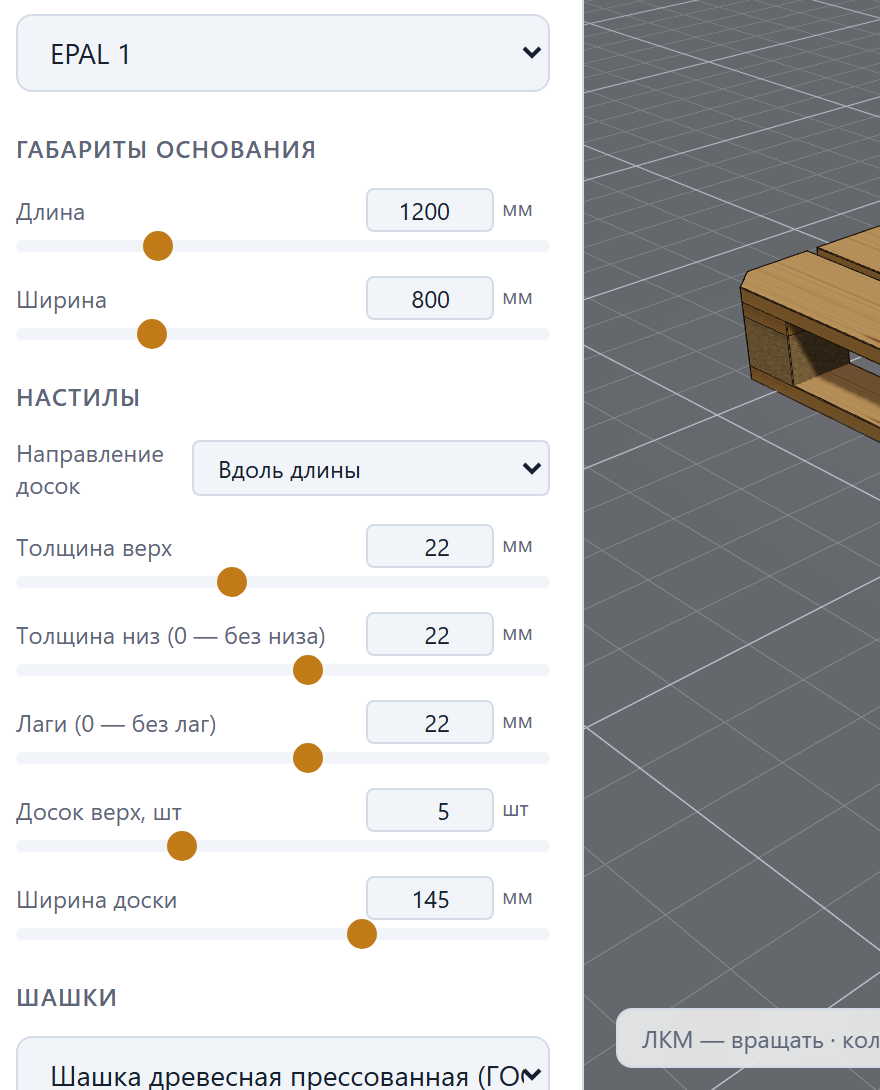
Сборка своей паллеты по шагам
- Перейдите на вкладку Конфигуратор.
- В «Проверять по стандарту» выберите режим проверки (для свободной геометрии — «Без проверки (кастом)»).
- Задайте Длину и Ширину — габарит по верхнему настилу.
- В Настилах выберите направление досок, толщины верх/низ/поперечных досок, число и ширину досок. Поставьте поперечные доски = 0, если настил кладётся прямо на шашки.
- В Шашках выберите сечения из каталога или задайте вручную, укажите высоту и число колонн/рядов.
- При необходимости добавьте Выступы и настройте Фаски / опил углов.
- Контролируйте секцию Проверка справа: ошибки (красные) означают недопустимую геометрию — например, доски не помещаются в настил или шашки шире паллеты.
Мастер сборки: паллета по одной детали
Третья вкладка рядом с «Пресетами» и «Конфигуратором». Отличие принципиальное: конфигуратор считает раскладку САМ (равные зазоры, симметрия), а мастер даёт положить каждую доску туда, куда нужно — снизу вверх, шагами. Всё, что собрано мастером, проходит через те же 3D, спецификацию, чертёж и экспорт: документы не отличают ручную раскладку от параметрической.
Шагов шесть, и на каждом видно только то, что уже собрано, — слои появляются в 3D по мере работы:
- Нижний настил — доски низа: число, ширина (в том числе разноширокая раскладка), толщина,
произвольные позиции. Если доски уже расставлены вручную, смена числа досок сохраняет их ширины по номеру доски, а положения раскладывает заново — об этом сообщает строка под полем. У стрингерного поддона доски двигаются по полке бруса. У блочного здесь же «Вылет нижнего настила за шашки» — насколько доски низа выходят за крайние шашки, по длине и по ширине; правка переставляет шашки.
- Опоры — шашки или брусья. Размеры шашек берутся из каталога ГОСТ Р 71762-2024,
свой размер вводится явно; у каждой шашки можно задать собственные габариты и место. У поддона по ГОСТ 33757-2016 здесь же «Высота по табл. 2 ГОСТ» — тот же выбор высоты шашки с подсказкой итоговой высоты поддона, что и в конфигураторе. У блочного здесь же «Пролёт L1 между средними колоннами» — то же поле, что в конфигураторе. Если на этом шаге среднюю шашку сдвинули рукой, под полем написано, какой средний пролёт у изделия на самом деле, а размер L1 на чертеже не ставится. Для стрингера здесь же вырезы под вилы и направление брусьев: они всегда поперёк досок верха.
- Поперечные доски — несущие доски между опорами и верхним настилом. Если у досок свои ширины,
здесь же выбирается, лежат они над шашками или заподлицо с настилом.
- Верхний настил — доски верха: вдоль или поперёк (у стрингера вместе с ними разворачиваются брусья), разноширокие, с произвольным шагом. Смена числа досок ведёт себя так же, как на шаге «Нижний настил»: ширины по номеру доски сохраняются, ручные положения раскладываются заново. Здесь же
свес настила, и правит он РАЗНОЕ у двух конструкций — потому что вылет у них задан разным.
*Блочный поддон.* Свес — насколько настил выходит за рамку нижних слоёв (0 — настил точно по рамке). Габарит растёт вместе со свесом, рамка, основание и расставленные опоры остаются на месте. Значение задаётся отдельно по длине и по ширине и действует на каждую сторону: свес 50 по длине даёт +100 мм к габариту. Замер на паллете 1200×800: свес 50/30 → 1300×860.
*Стрингерный поддон.* Габарит задан верхним настилом и от свеса не растёт — внутрь уходит сама рама, теми же двумя числами, что правит конфигуратор. Свес за торцы брусьев укорачивает брус: настилы дают крылья на торцах. Вылет за крайние брусья утапливает крайние брусья вглубь, и за них вылетают доски обоих настилов; нижнему настилу вылет даётся только так — его доски идут поперёк брусьев. Замер на стрингерном 1200×800: свес 50/30 → габарит остаётся 1200×800, рама брусьев становится 1100×740, а основание остаётся 1200×800 — стоит поддон на нижнем настиле, и его рама не двигает. Прежде поле писало основание блочной записи, которого стрингерная спецификация не читает вовсе, и изделие просто росло: свес 50 по длине давал габарит 1300 при брусе во всю его длину и без единого крыла.
Несущая на полу при этом меняется. Замер через поле «Свес настила» (C24, средняя длительность, один ярус, материал пресета):
| Изделие (материал) | Без свеса | Свес 50 по длине | Свес 30 по ширине | Свес 50/30 |
|---|---|---|---|---|
| EPAL 1 (ель/сосна, терм.) | 2036,1 кг | 2036,1 кг | 1865,2 кг | 1865,2 кг |
| ГОСТ 1200×800 (сосна) | 1654,3 кг | 1654,3 кг | 1515,5 кг | 1515,5 кг |
| УП 1200×800 (сосна) | 1720,5 кг | 1720,5 кг | 1584,7 кг | 1584,7 кг |
| Стрингерный 1200×800 (сосна) | 2893,9 кг | 2893,9 кг | 3414,4 кг | 3414,4 кг |
Материал в таблице не случайный: у сосны пресета влажность 22 %, и расчёт сам поднимает класс эксплуатации до 3 — несущая ниже, чем у термообработанной ели/сосны EPAL 1 при той же раскладке.
Почему у блочного падает только от свеса по ширине. Расчёт пола ведётся по худшей доске настила: каждая доска несёт свою грузовую полосу — до середины промежутка с соседями, крайняя до края зоны груза. Свес по длине удлиняет доски за опорами, но пролёт между опорами (529 мм у EPAL 1) и полосы остаются прежними. Свес по ширине раздвигает доски настила на ширину 860 мм, а груз по-прежнему считается на зоне груза 800 мм: у EPAL 1 и ГОСТ 1200×800 средняя доска 145 мм получает полосу 179 мм вместо 164 мм, у УП — 152 мм вместо 140 мм, и допустимый груз снижается.
У стрингерного поддона свес двигает не габарит, а раму, поэтому и несущая меняется иначе. Свес по длине укорачивает брус, но пол считается по доске верхнего настила, а она идёт поперёк брусьев: ни её пролёт, ни зона груза от длины бруса не зависят — 2893,9 кг остаются. Свес по ширине утапливает крайние брусья, и доска настила опирается чаще: пролёт между брусьями падает с 378 до 348 мм, а несущая растёт — 2893,9 → 3414,4 кг. Зона груза при этом не сужается — это весь верхний настил 1200×800, — и основание, нижний настил, тоже осталось 1200×800.
Габарит со свесом уходит в спецификацию и чертёж, поэтому свес — не декоративная величина: по ней заказчик считает, влезет ли паллета в кузов и на стеллаж.
Не путать со свесом груза (глава «Паллетизация груза»): тот про то, насколько за край паллеты выступает коробка, и задаётся отдельно.
- Полировка — опил углов и фаска рёбер шашек. Панель показывает, сколько деталей реально
получили срез: заданная величина ограничивается размером самой узкой задетой детали. Здесь же флажок «Опил шашек отдельно»: опил поддона режет углы настила, а шашки — своё поле.
- Готово — сводка замечаний по всей раскладке, сохранение проекта (кнопка Сохранить как… —
то же окно, что в топбаре, см. главу «Мои проекты (облако)») и переход к экспорту.
Гвозди задаются на том же шаге, где возникает узел. На шагах «Опоры», «Поперечные доски» и «Верхний настил» есть поле «Гвоздей на узел»: под ним написано, сколько узлов этого вида в изделии, какое значение назначает расчёт и сколько гвоздей стоит на этих узлах сейчас — из скольких на изделие. Введённое число программа не правит — кнопка «расчёт» рядом возвращает расчётное. Узлы с шашкой нормированы снизу: ГОСТ 33757-2016 п. 4.1.13 требует не менее трёх гвоздей на шашку, и значение ниже нормы принимается, но помечается замечанием и уходит в лист приёмки. Норма называется только тому изделию, которому её предъявляет его стандарт: у европоддона, стрингерной GMA и своей конструкции поле пишет, что число крепежа задаёт стандарт изделия или спецификация. Шаги «Нижний настил» и «Полировка» поля не имеют: на первом узлов ещё нет (доски только разложены), на втором уже нет новых.
Название узла поле берёт у изделия: у блочной паллеты это «основание–шашка», у стрингерной — «основание–полоз». У паллеты, собранной без поперечных досок (толщина поперечной доски 0), настил ложится прямо на шашку, и на шаге «Верхний настил» появляется отдельное поле для узла «настил–шашка». Этот узел нормирован так же, как остальные узлы шашки, — в отличие от «настил–лага» и «настил–полоз», где число задаёт ширина доски.
На шаге «Поперечные доски» рядом стоит выбор способа прибивания — по стандарту (поперечная доска крепится к шашке своими гвоздями) или сквозь настил (один гвоздь идёт от настила сквозь поперечную доску в шашку). В списке показано число гвоздей для каждого варианта и разница между ними: на EUR-паллете это 78 против 60. Норма «на шашку не менее трёх» соблюдается обоими вариантами — меняется не число гвоздей на шашку, а то, крепится ли поперечная доска отдельным гвоздём.
У химпаллет CP1–CP9, взятых из каталога, ни поля «Гвоздей на узел», ни выбора способа прибивания нет: число, тип и место гвоздей задаёт схема креплений своего типа (VCI/APME, п. 3.3.3), и введённое здесь число расчёт бы не применил. Вместо списка панель пишет, откуда крепёж, — см. «Химпаллеты CP: по схеме креплений» ниже.
Замечания приходят на том шаге, где их можно исправить. Каждый шаг показывает замечания своего слоя: доска, под которой нет опоры, деталь, стоящая мимо опоры (с замеренной площадью опирания в миллиметрах), перекрытие деталей в плане, доска под вырезом под вилы. Деталь на стальной стойке, лежащей под ней целиком, проверяется только вдоль себя, если изделие несёт покупной крепёж: сталь гвоздём не крепят, узел со стойкой собирают метизом, и смещение поперёк детали держит он, а не равновесие на опоре (у EPAL 7 лист называет 21 трубчатую заклёпку, но какими узлами она собрана, не говорит). Лист приёмки называет такие детали отдельно. Замечание — не запрет: мастер не мешает собрать нестандартное изделие, но и не молчит о том, что оно нестандартное. Замечания уровня изделия (например, габарит вне ряда ГОСТ) показываются на любом шаге — их правят в «Конфигураторе».
Собранная мастером раскладка сохраняется в проект целиком и восстанавливается при открытии.
Просмотр модели: полоса значков вида
В левом верхнем углу вьюпорта — тонкая полупрозрачная полоса значков «Вид и отображение» (для всех модулей, кроме Транспорта); первый значок прячет её и показывает снова. Слева — ракурсы камеры: Изометрия, Вид сверху, Вид снизу, Вид спереди, Вид сбоку, затем Вписать и Сброс вида. Дальше — переключатели отображения:
- Размеры — размерные цепочки (см. ниже).
- Рёбра — контурные рёбра деталей.
- Текстура — древесная текстура вместо плоского цвета.
- Сетка — опорная сетка сцены.
- Тени — мягкие тени.
Последний значок — Взрыв: щелчок раскрывает под значками ползунок (0–100 %). Гвозди видны всегда, переключателя у них нет. Название каждого значка появляется в подсказке при наведении указателя; полное описание полосы — в главе «Интерфейс».
Взрыв‑вид
Ползунок Взрыв разносит детали по слоям (низ, шашки, поперечные доски, верхний настил), чтобы разобрать состав паллеты. При взрыв‑виде размерные цепочки «разъезжаются» вместе со своими деталями, и гвозди тоже: каждый уходит вместе с деталью, в которую забита его головка, а стержень торчит из её грани в сторону той детали, к которой она прибита. Так видно, чем крепится каждая доска, — в том числе узлы, закрытые на собранном изделии: брус под настилом, закладные доски снизу у CP8 и CP9. Значение показывается в процентах справа от ползунка.
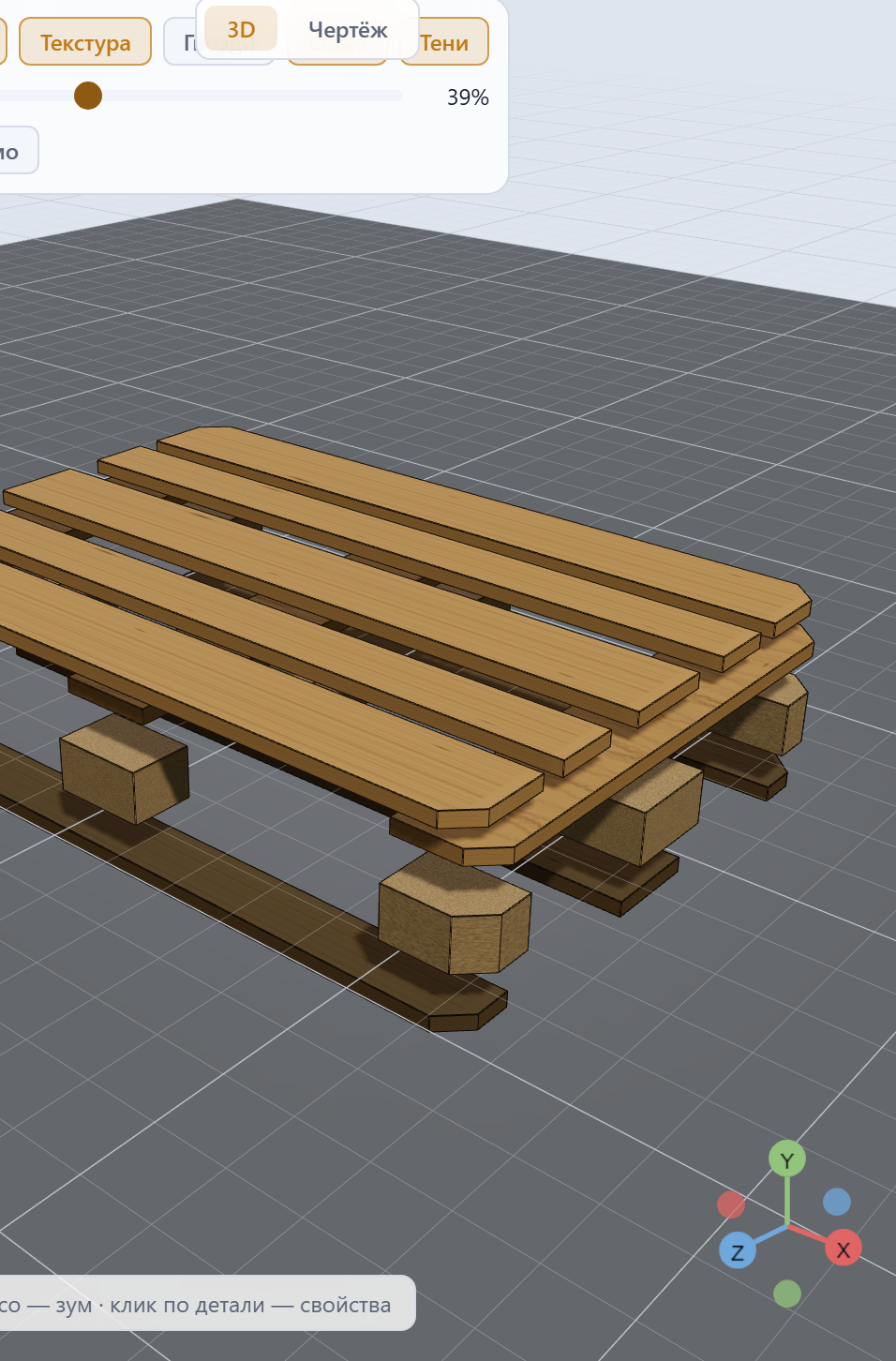
Размерные цепочки
Кнопка Размеры включает полную простановку: габариты Д/Ш/В, цепочку «доска — зазор — доска…» по настилу, послойную цепочку высот (низ / шашка / поперечная доска / верх) и сечение шашки. Все размеры — в миллиметрах. Если кликнуть по детали в 3D, рядом появится её габарит Д×Ш×В.
Крепёж (гвозди)
Гвозди показываются в 3D всегда — отдельной кнопки у них нет. Крепёж строится по реальным соединениям деталей — расчёт по фактическим контактам, а не «по паспорту». Для EUR‑паллеты это даёт эталонные 78 гвоздей.
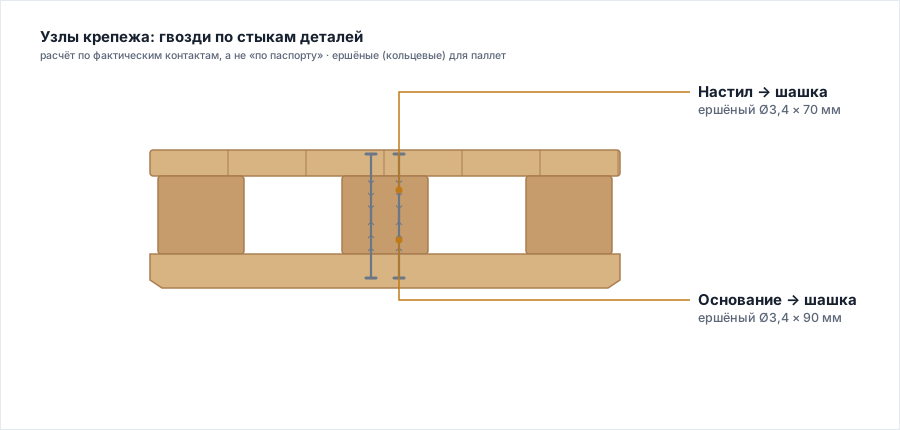
Тип гвоздя выбирается в панели свойств, в строке Тип гвоздей:
- Авто (по узлу) — реальный тип для каждого узла;
- Ершёные (кольцевые);
- Винтовые;
- Гладкие.
Типы гвоздей по узлам (для паллет — ершёные Ø3,4 мм):
| Узел | Длина гвоздя |
|---|---|
| Настил → шашка | L70 |
| Основание / поперечная доска → шашка | L90 |
| Доска → доска (настил → поперечная доска) | L40 |
Число гвоздей на пересечение доски настила с опорой расчёт назначает по умолчанию от ширины доски: широкая структурная (≥120 мм) — 2 гвоздя, узкая доборная (<120 мм) — 1. Это умолчание, а не предел: на шаге мастера «Верхний настил» число задаётся вручную — и на шаге мастера «Верхний настил», и в панели свойств конфигуратора, — а расчёт его не правит (см. «Гвозди задаются на том же шаге, где возникает узел» выше). Порог 120 мм — отраслевая практика EPAL, а не требование ГОСТ 33757-2016: пункт 4.1.13 задаёт по этому узлу только нижнюю границу — «не менее чем одним гвоздём», — и она выполняется при любой ширине.
Химпаллеты CP: по схеме креплений
У химпаллет CP1–CP9 крепёж ставится не общим правилом, а по листу «Fastening pattern» своего типа: спецификация VCI/APME (издание 7, п. 3.3.3) требует, чтобы число, тип и положение гвоздей отвечали приложенным схемам. Число гвоздей назначается на класс доски:
- крайняя и центральная доски настила — над рядом шашек, прибиты гвоздём N1 насквозь через брус в шашку: по 3 на шашку у CP1, CP3 и CP4, по 2 у остальных. Где над рядом лежат две смежные доски (CP4, CP6, CP7), гвозди N1 и N2 разнесены по обеим: N1 у стыка пары, N2 у свободной кромки. У CP4 наружная доска пары получает 2 N1 и 1 N2 на шашку, внутренняя — 1 N1 и 2 N2;
- промежуточные доски настила — по 2 гвоздя N2 на пересечение с брусом;
- низ CP1–CP5 — нижняя доска к шашке, по 2 гвоздя N3; низ CP6–CP9 — по 2 гвоздя N1 насквозь через нижний брус в шашку, промежуточные нижние доски CP7 — по 2 N2;
- закладные доски низа — прибиты к нижнему брусу снизу: у CP8 по 3 гвоздя в короткой и по 4 в длинной, у CP9 по 5.
Гвозди — по таблице 5: N1 ершёный или винтовой Ø3,4 × 90, N2 гладкий 45 мм (остриё, вышедшее под брусом, загибается), N3 ершёный или винтовой Ø3,4 × 70.
Гвозди одного узла не стоят в одно волокно доски: протоколы испытаний CP требуют «not in the same fibre and spaced», и на листах два гвоздя узла нарисованы вразнос. Поэтому в узле по схеме гвозди идут по диагонали своей полосы — у каждого своё место и вдоль доски, и поперёк.
| Тип | Настил, N1 | Настил, N2 | Низ | Закладные | Всего |
|---|---|---|---|---|---|
| CP1, CP3 | 27 | 36 | 18 × N3 | — | 81 |
| CP2, CP5 | 18 | 24 | 18 × N3 | — | 60 |
| CP4 | 27 | 42 | 18 × N3 | — | 87 |
| CP6 | 18 | 48 | 18 × N1 | — | 84 |
| CP7 | 18 | 48 | 18 × N1 + 12 × N2 | — | 96 |
| CP8 | 24 | 48 | 24 × N1 | 20 × N2 | 116 |
| CP9 | 18 | 36 | 18 × N1 | 30 × N2 | 102 |
Итоги совпадают с числом гвоздей на листах EPAL CP1–CP9. У CP4 вид сверху листа расходится с его же таблицей: нарисовано 36 N2, в таблице 42. Поставлено 42. Протокол испытаний CP4 требует у каждой крайней и центральной доски не меньше трёх гвоздей на шашку, а нарисованная внутренняя доска пары получает два. Лист EPAL CP4 называет итог 87. Недостающие шесть — второй N2 на внутренней доске пары. У CP7 регламент EPAL CP7 даёт те же 36 N1 и 60 N2, что лист VCI.
Схема действует у изделия из каталога: тип CP известен пресету. Если конструкцию изменить так, что тип теряется, крепёж считается общим правилом.
Для ящиков (модуль «Ящики») используются гладкие тарные гвозди, подбираемые по толщине обшивки (ГОСТ 2991‑85). Гофрокартон гвоздями не крепится — это клеевое соединение.
В панели свойств справа выводятся строки Гвоздей (число) и Тип гвоздей (ершёные / винтовые / гладкие — по фактическим узлам).
Там же, вне мастера, стоят поля «Гвоздей на узел» — те же, что на шагах мастера, по одному на вид узла, который у изделия есть. Под ними напечатано, во что обходится выбор: сколько гвоздей на изделие против расчётного и какие позиции крепежа уйдут в ведомость и смету. При открытом мастере эти поля в панели не показываются — они видны слева, на своих шагах. У химпаллет CP раздела нет: число, тип и место гвоздей задаёт схема креплений типа. Цены рядом с полем нет: стоимость гвоздя берётся из вашего прайса в модуле «Смета», а пока он не заполнен, смета относит крепёж к непроценённому.
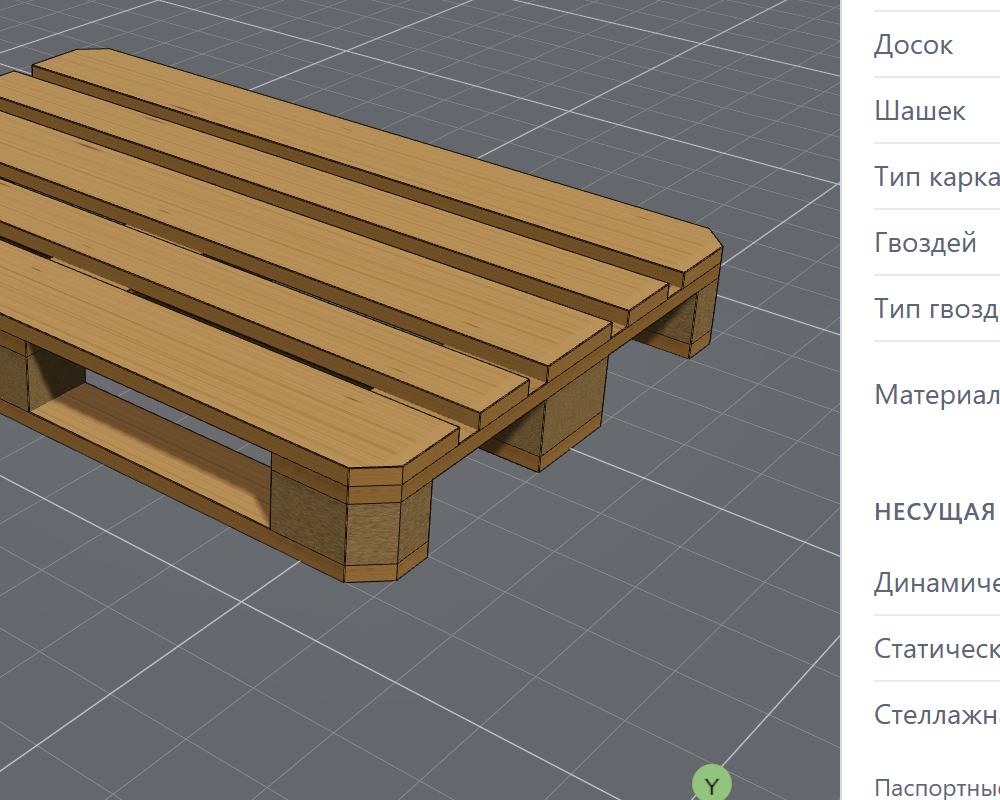
Маркировка и клейма
- Покраска — цветовая маркировка деталей, например «под автолинии» или под замену. Красят выбранные детали: щёлкните деталь в 3D, добавьте другие через Ctrl + клик (на macOS ⌘ + клик) и задайте цвет в строке выбранной детали внизу 3D. Деталь красится целиком — цвет ложится поверх текстуры древесины, и клеймо на ней остаётся читаемым. Покраска — часть проекта: она сохраняется в файл и восстанавливается при открытии.
- Клеймо — выжиг клейма стандарта на угловых шашках и фитосанитарного клейма IPPC (ISPM 15) на центральной шашке длинной стороны. Кнопки вида у него нет: наносить ли клеймо, решают данные изделия — отметки в панели свойств и требования стандарта (подробно ниже).
Клеймо стандарта берётся из типа паллеты: CP, ГОСТ 33757, GMA или UP — в рамке.
Клеймо EPAL — исключение: оно рисуется только лицензиату. EPAL — охраняемый знак, наносить его вправе лишь тот, у кого есть лицензия. Поэтому в панели свойств есть флажок «Изготовитель — лицензиат EPAL» (он появляется только у изделий, чья конструкция совпала с эталоном каталога, включая материал шашек — прессованная щепа или массив, как в листе EPAL; у прочих клеймение невозможно в принципе). Пока флажок снят, овал не рисуется ни в 3D, ни в документах, и спецификация не предписывает клеймение. Обозначения стандартов — «ГОСТ 33757», «GMA», «UP», «CP» — знаками не являются и печатаются всегда.
Где стоит клеймо и как это изменить. По умолчанию фитосанитарное клеймо ставится на среднюю шашку длинной стороны. У изделия со своей сеткой шашек такой шашки может не быть вовсе — например, при чётном числе колонок ни одна не стоит посередине, — и тогда клеймо не размещается, хотя требование ISPM 15 никуда не девается. В этом случае выберите шашку в сцене и нажмите назначить выбранную в разделе «Клеймо IPPC (ISPM 15)»: клеймо встанет на неё. Кнопка сбросить возвращает выбор места по правилу стандарта. На вкладке «Пресеты» назначение шашки — правка каталожного изделия, и оно, как поворот шашки и ширина доски, переводит изделие в конфигуратор; одна отмена возвращает каталожное изделие и вкладку «Пресеты».
Назначается сторона, а клеймо встаёт на обе длинные стороны этой колонки — так же, как при выборе места по правилу. ISPM 15 (прил. 2) предпочитает клеймо не менее чем на двух противоположных сторонах, и выбор места этого не отменяет.
Годится не всякая шашка: клеймо наносится на наружную длинную сторону, поэтому шашке среднего ряда, у которой такой стороны нет, назначить его нельзя — кнопка для неё не предлагается.
Выбор хранится в проекте. Смена сетки опор (число колонок или рядов) его снимает: шашки различаются по номеру колонки и ряда, и на новой сетке тот же номер принадлежит уже другой детали — клеймо уехало бы не туда, куда его ставил человек. Об этом говорит строка под конструктором, а место клейма возвращается к правилу. Правки, сетку не меняющие — толщина доски, материал, — выбор сохраняют.
У химпаллет CP выбора нет: издание 7 их спецификации (п. 3.3.6) ставит клеймо на левую шашку при любой поставке, и это норма, а не умолчание.
Клеймо IPPC изображает колосок, код страны/производителя и метод обработки (HT). Оно появляется, когда у него есть основание: отмечено «Для экспорта (ISPM 15)» — фитосанитарная мера про пересечение границы, — либо клеймо требует сам стандарт изделия. У химпаллет CP это так при любой поставке: издание 7 их спецификации (п. 3.3.6) обязывает ставить клеймо ISPM 15 на левую шашку. Без основания клейма нет — наносить его значило бы заявлять сертификацию, которой никто не требовал. И в любом случае знак рисуется только на термообработанной древесине.
Реквизиты клейма IPPC (ISPM 15)
Секция «Клеймо IPPC (ISPM 15)» в панели свойств задаёт то, из чего клеймо состоит по приложению 2 ISPM 15: код страны, рег. № NPPO и код обработки.
- Код страны — двухбуквенный по ISO 3166-1. Под полем показывается страна, которую этот код означает («RU — Россия»); если код не распознан, об этом сказано прямо. Это подсказка, а не проверка: реестра ISO в программе нет, и запрещать код она не вправе.
- Рег. № NPPO — номер, который выдаёт национальная организация по карантину растений. Его состав программа не проверяет: по стандарту «порядок и число знаков назначает НОКЗР», и любая маска отвергала бы законные номера.
- Код обработки — ровно четыре кода приложения 2: HT (термообработка), DH (диэлектрический нагрев), MB (бромистый метил), SF (сульфурилфторид). Кода DB в списке нет: в редакции 2018 окорка — требование к материалу, а не код обработки, и из состава клейма она убрана.
- Знак страны RU — только HT и MB. Знак для вывоза из России выдаёт Россельхознадзор по приказу Минсельхоза России от 31.07.2020 № 440, и приложение 3 к Порядку (п. 1 «в») называет два кода: термическую обработку (HT) и фумигацию бромистым метилом (MB). Поэтому при коде страны RU в выборе только они; для других стран — все четыре кода стандарта. Проект, где при RU уже стоит DH или SF (сохранён раньше или страну исправили после выбора кода), открывается с этим кодом: он помечен в поле «в знаке RU не предусмотрен», под полем названы причина и выход — выбрать HT или MB. Код сам не подменяется, но клеймо с ним не наносится ни в 3D, ни в документах: спецификация говорит, что клеймо не наносится и какие коды допускает знак RU, а когда клеймо изделию требуется (отметка «Для экспорта (ISPM 15)» и материал, обработанный по ISPM 15), в потоке замечаний появляется замечание с адресом нормы.
Реквизиты запоминаются в браузере: номер выдаётся предприятию один раз, и вводить его на каждое изделие не нужно. Проект, открытый из облака, приносит свои — они и остаются: поддон чужого изготовителя не должен переодеваться в номер того, кто его открыл.
Пока код страны и номер не введены, клейма IPPC нет — ни на модели в 3D, ни на снимке изделия в документах: клеймо действительно только со своим номером, а выдуманный номер выглядел бы как настоящий. Если изделие отмечено «Для экспорта (ISPM 15)», значок секции показывает «не заполнено», под полями сказано, чего не хватает, а в потоке замечаний появляется замечание. Графа клейма в спецификации печатает на месте пустых полей «XX · 000-000» с оговоркой «реквизиты не заполнены — укажите код страны и рег. № NPPO»: это напоминание, а не номер.
Реквизиты клейма изготовителя
Секция «Клеймо изготовителя» задаёт две вещи, которые стандарт изделия требует выжечь рядом со знаком: код завода и дату изготовления. Она показывается только там, где формат задан нормой, — у химпаллет CP и у европоддонов.
- Код выдаётся при регистрации поставщика. У CP он трёх- или четырёхзначный (VCI/APME §3.3.6, рисунок 2), у европоддона длина не нормирована — п. 1.7.1 UIC 435-2 даёт только образец записи.
- Месяц и год печатаются сокращённо, и два семейства пишут их в обратном порядке. У химпаллеты сначала месяц, потом последняя цифра года: апрель 2017 — это
047. У европоддона наоборот, сначала год:7-04. Поэтому под полями показана собранная строка целиком — «На клейме: 000-047»: увидеть её единственный способ заметить, что введено не то.
Где эта строка встаёт, тоже задаёт источник. У химпаллеты — на средней шашке под номером конструкции (знак ISPM 15 у неё на левой). У европоддона — на средней шашке строкой ниже рамки фитосанитарного клейма: приложение 2 ISPM 15 запрещает помещать внутрь рамки что-либо постороннее.
Код запоминается в браузере, дата — нет. Код постоянен для предприятия, а дата относится к партии: подставленный со вчера месяц тихо поставил бы на изделие чужую дату. Проект приносит и код, и дату — свои.
Пока реквизиты не заполнены, клейма нет: ни на модели, ни в паспорте. Так же ведёт себя клеймо IPPC, и причина та же — выдуманный код опознаёт несуществующий завод, а выглядит как настоящий. Графа паспорта в этом случае называет, чего не хватает.
У паллет по ГОСТ 33757-2016 секции нет: п. 4.3.4 оставляет содержание маркировки технической документации изготовителя, и придумывать за него формат программа не вправе.
Высота знаков клейма
Где стандарт изделия нормирует высоту знаков клейма, модель рисует их этой высотой в миллиметрах изделия — а не кеглем, подобранным под картинку. Это же видно на снимке 3D в паспорте.
| Изделие | Знак | Высота на модели | Источник |
|---|---|---|---|
| Химпаллета CP (все типы с шашкой посередине) | номер конструкции CP1…CP9 | 25 мм | VCI/APME §3.3.6, рисунок 2: «Height 25 mm» |
| Химпаллета CP | строка «код изготовителя — дата», например 000-047 | 15 мм | там же: «Height 15 mm» |
| Европоддон EUR-1 (EPAL 1) | строка кода и года под клеймом IPPC, например 000-7-04 | 10 мм | UIC 435-2 п. 1.7.1: «not less than 10 mm» |
- Высота знака — это высота цифр и прописных, а не кегль шрифта. У UIC 435-2 сказано «font size», у VCI/APME — «Height»; знак высотой 10 мм выполняет и то и другое прочтение, поэтому программа держит высоту знака. Меряется самый низкий знак строки: у круглых («0», «C») штрих чуть выше — норма выполнена для каждого знака.
- «Не менее 10 мм» рисуется ровно 10 мм: картинка показывает то, чего требует пункт, и рамке клейма IPPC над строкой остаётся больше места.
- Клеймо с нормированными знаками занимает всю грань шашки, а не прежнюю плашку 2 : 1: номер 25 мм и строка 15 мм на плашку у шашки шириной 80–100 мм не помещались. Номер и строка CP рисуются без рамки — так, как на рисунке 2 VCI/APME.
- Ширину знака норма не задаёт. Длинная строка на узкой шашке (у
CP5иCP9строка000-047) сжимается по горизонтали; высота знака от этого не меняется. - Знаков без нормы это не касается: овал EPAL, клеймо IPPC и обозначения стандартов на шашках ГОСТ-поддонов, GMA и UP рисуются как прежде. У EPAL 2, 3 и 6 высота строки кода не нормирована: п. 1.7.1 UIC 435-2 называет EUR-1, и спецификация печатает эту норму только ему. Символ UIC (не менее 40 мм) и символ железной дороги (не менее 15 мм) программа не рисует вовсе — п. 1.7.2 запрещает их незаконное использование.
Если норма не помещается на грань, знаки ужимаются — и об этом сказано. Секция «Клеймо изготовителя», графа «Клеймо изготовителя» паспорта и лист приёмки (у строк «Номер спецификации на шашке» и «Формат и высота знаков» у CP, у требования о высотах знаков у EUR-1) печатают строку вида «Знаки нормированной высоты не помещаются на грань шашки: нужно 40 мм, есть 39,3 мм — на модели они ужаты». Статус строки листа остаётся «контроль»: ужата картинка, а клеймо на изделии проверяет контролёр. У пресетов каталога норма помещается везде; строка появляется на своей геометрии — у CP при шашке ниже 63 мм, у EUR-1 при шашке ниже 40 мм.
Сколько места отдаётся знакам — условие программы, а не стандарта. Плоскость клейма — 76 % высоты шашки; из неё по 5 % сверху и снизу — поля (на выступающие штрихи круглых знаков), между номером и строкой CP — зазор в пятую часть высоты строки (3 мм). Строке под рамкой клейма IPPC отводится не больше трети высоты плоскости: рамке остаётся не меньше половины. Отсюда и «есть» в строке отказа; оно округляется вниз до десятых миллиметра.
Машиночитаемая маркировка
Только у поддона по ГОСТ 33757-2016. Изменение № 1 дополнило п. 4.3.4: в соответствии с законодательством, по согласованию с заказчиком или по технической документации допускается наносить машиночитаемую маркировку для прослеживаемости в цепи поставок и уникальной идентификации поддонов, в том числе возвратных. Секция «Машиночитаемая маркировка» в панели свойств (в мастере — на шаге отделки, рядом с клеймом) даёт выбор нет / штрихкод или 2D‑символ / РЧ‑метка:
- штрихкод или 2D‑символ — спецификация печатает строку маркировки со ссылкой на ГОСТ ISO 15394, ГОСТ ISO/IEC 15459-1 и ГОСТ ISO/IEC 15459-5;
- РЧ‑метка — строку со ссылкой на ГОСТ 35260;
- нет (по умолчанию) — строки нет: пункт маркировку допускает, но не требует.
Содержание кода задаёт система идентификации заказчика, поэтому на модели и чертеже кода нет: нарисованный программой штрихкод был бы подделкой. Выбор сохраняется в проекте.
Как разметить паллету
- Щёлкните деталь в 3D. Другие добавьте через Ctrl + клик (на macOS ⌘ + клик) или Shift + клик — все детали того же слоя между прежней и нажатой. На телефоне и планшете — касаниями при включённом переключателе Добавлять к выбору в строке выбранной детали.
- В строке выбранной детали внизу 3D выберите цвет в поле покраска — он ляжет на все выбранные детали. Кнопка убрать рядом снимает покраску.
- Клеймо ставится само, по схеме реальной паллеты и независимо от покраски, когда у него есть основание: клеймо IPPC — при отметке «Для экспорта (ISPM 15)» или требовании стандарта и заданных реквизитах, овал EPAL — при отметке «Изготовитель — лицензиат EPAL».
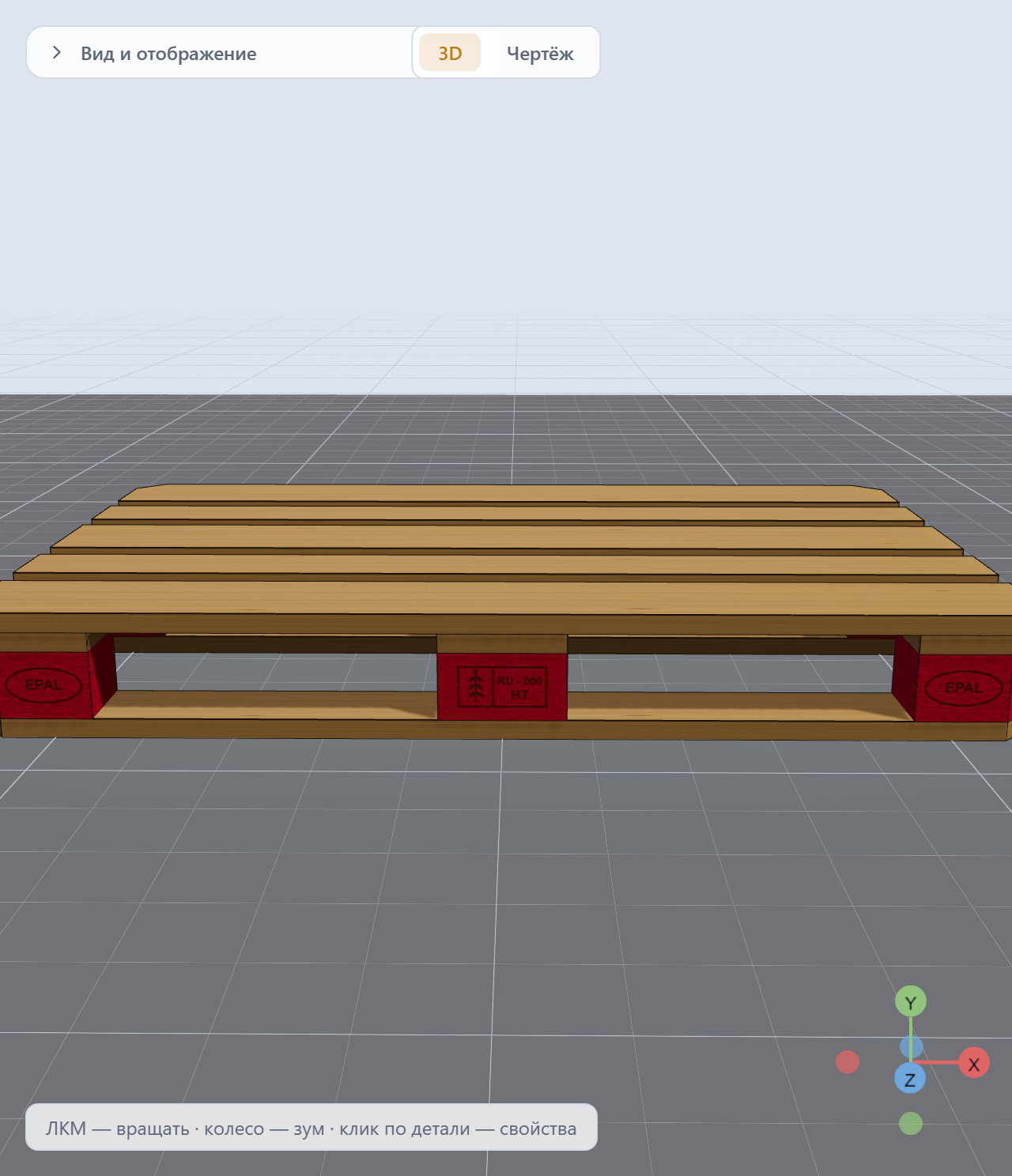
Панель свойств: что показывает конструктор
Справа отображаются:
- Заголовок и бейджи — имя модели, стандарт, тип ГОСТ (например 2П4), «блочная», число заходов. Для ГОСТ‑паллет выводится обозначение вида «Поддон 2П4‑1,25Д ГОСТ 33757‑2016».
- Параметры — габарит Д×Ш, высота, расчётная масса (и макс. масса по стандарту, если задана), материалоёмкость (м³), несущая по расчёту EC5 по схемам опирания — она пересчитывается при каждом изменении размеров в мастере и в конфигураторе, число досок (у гофрокороба — панелей), число опорных деталей — шашек, брусьев или брусков (у борта и гофрокороба такой строки нет вовсе), тип каркаса, число и тип гвоздей, материал.
- Несущая способность — паспортные динамическая / статическая / стеллажная нагрузки. У своего изделия паспорта нет: секция отсылает к расчётному ориентиру в «Параметрах», а сертифицированную нагрузку даёт испытание по ISO 8611.
- Прочность (ориент., EC5) — таблица по схемам опирания (на полу, стеллаж вдоль длины, стеллаж вдоль ширины) с допускаемой нагрузкой, прогибом и коэффициентом использования. Настраивается класс древесины (C14…C50, D18…D70 или «свои (замер.)»), длительность нагрузки (пост./склад/кратк.) и число ярусов штабеля (1–6).
- Проверка — список ошибок и предупреждений (бейдж OK, если всё в норме).
- Спецификация (BOM) — таблица деталей с габаритами, количеством и массой плюс крепёж.
Параметры выбранной детали живут не в панели, а внизу 3D: клик по детали открывает над сценой полупрозрачную строку с типом, габаритом и позицией (крестик её убирает).
Выбор нескольких досок и выравнивание
Детали выбираются и группой:
- Ctrl + клик (на macOS ⌘ + клик) добавляет деталь к выбору или убирает её.
- Shift + клик берёт все детали того же слоя между прежней и нажатой — по положению на изделии, а не по номеру.
- На телефоне и планшете клавиш нет — включите переключатель Добавлять к выбору в строке выбранной детали внизу 3D: пока он включён, касание детали добавляет её к выбору или убирает её, как Ctrl + клик. Подробно — в разделе «Управление камерой (3D)» главы «Интерфейс».
То же работает в списке «Доски поштучно» на шагах мастера «Верхний настил» и «Нижний настил». Доска, разрезанная центральным отверстием (CP8), в этом списке — одна строка: ширина и положение в ней правятся у обеих половин сразу.
Когда выбраны две доски одного настила или больше, в строке внизу 3D и под списком «Доски поштучно» появляются кнопки выравнивания:
- Равные зазоры. Крайние выбранные доски стоят на месте, остальные раскладываются между ними с равными просветами. Нужно три доски или больше.
- Вплотную. Выбранные доски складываются без просветов к той крайней, что ближе к кромке настила. Пара у кромки остаётся у кромки, как на листах EPAL CP.
Как это работает:
- Доска, разрезанная центральным отверстием (CP8), выравнивается как одна доска: обе половины встают на одно место.
- В мастере выравнивание правит раскладку и выбор сохраняет — можно выровнять ещё раз.
- В конфигураторе оно записывает свои центры досок. Смена числа досок, общей ширины или направления досок эти центры снимает, и настил снова раскладывается поровну; при смене числа об этом появляется сообщение. Ширина отдельных досок центры не снимает.
- Если после выравнивания доски заходят одна на другую или за край, «Проверка» называет номера досок и величину в миллиметрах. Так бывает, например, после «Вплотную» у несмежных досок.
На вкладке «Пресеты» выравнивание — правка каталожного изделия: как ширина доски и поворот шашки в той же строке, оно переводит изделие в конфигуратор, и одна отмена возвращает каталожное изделие и вкладку «Пресеты». Выравнивание, которое не сдвигает ни одной доски, изделие не переводит.
Где выравнивание недоступно — кнопка показывает причину в подсказке:
- в конфигураторе и на вкладке «Пресеты» — у стрингерного поддона;
- в конфигураторе и на вкладке «Пресеты» — у нижнего настила, разложенного по рядам шашек.
В этих случаях выравнивайте в мастере.
Ширина, покраска и износ выбранных деталей
Когда выбрано две детали и больше, строка внизу 3D пишет «Выбрано: N», и её поля действуют на всю группу сразу:
- Ширина — одна ширина всем выбранным, одной правкой. Поле есть, только если ширину умеют все выбранные детали: доски настила и поперечные доски. Шашка или брус в выборе убирают поле. Если ширины у выбранных разные, поле пустое с подсказкой «разные», и пустой ввод ничего не меняет. Пределы: у досок настила — 40…200 мм, как у поля «Ширина доски»; у поперечных досок — 40…200 мм, как у сечения шашки; если выбраны и те и другие, поле пускает только общий диапазон 40…200 мм. Ширина, которую программа не приняла, в поле не остаётся: при выходе из поля оно возвращается к прежнему значению.
- Доска, разрезанная центральным отверстием (CP8), меняет ширину целиком — обе половины.
- У поперечной доски своей ширины нет: её ширина — сечение шашек той группы, на которой она лежит. Поэтому правка меняет сечение всей группы шашек, и строка об этом пишет.
- В конфигураторе доски раскладываются равными зазорами. Если с новой шириной доски не помещаются в настил, ширина не меняется, а строка называет сумму ширин, пролёт и сколько миллиметров на доску можно задать. Сузить доски уже переполненного настила можно всегда.
- В мастере с ручной раскладкой ширина меняется у самих досок, остальные доски не сдвигаются. Наезд досок друг на друга не запрещён — о нём скажут замечания.
- Каталожное изделие молча не правится: правка ширины на вкладке «Пресеты» переводит изделие в конфигуратор и применяется уже там, а строка сообщает «Каталожное изделие <имя> переведено в конфигуратор: правка деталей делает его своим изделием. Отменить — Ctrl+Z или кнопкой «Отменить» в шапке». Одна отмена возвращает и каталожное изделие, и вкладку «Пресеты». Так же ведут себя поворот шашки, выравнивание досок и шашка под клеймо.
- Если за вкладкой «Пресеты» отложено ваше изделие, отличное от каталожного (собранное в конфигураторе или в мастере), ширина на этой вкладке переводит в конфигуратор каталожное изделие, а ваше возвращает та же отмена. Своим изделие делают правки, которые меняют его детали или габарит: толщина, опил, положение опор, длина или ширина паллеты, свес настила. Нетронутое изделие остаётся каталожным и после захода в мастер, и после того, как проект сохранили и открыли заново. Проект с нетронутым изделием, сохранённый на вкладке «Пресеты», открывается нынешним каталожным изделием: если пресет с тех пор сверили с листом стандарта и поправили, откроется поправленный. Своё изделие, сохранённое с той же вкладки, открывается своим.
- Доска CP8, которую новая ширина разрезала центральным отверстием или, наоборот, сделала целой, остаётся в выборе.
- Покраска и износ б/у тоже ложатся на все выбранные детали. Если износ у выбранных разный, выбор показывает «разные».
Экспорт и вид «Чертёж»
Переключатель 3D / Чертёж над вьюпортом даёт плоский чертёж модели. Кнопка Экспорт в топбаре открывает меню форматов: Спецификация (PDF), Прочностной расчёт (PDF), Краткий паспорт (PDF), 3D‑модель (GLB), Чертёж для САПР (DXF), Спецификация деталей (XLSX / CSV), Снимок вьюпорта (PNG).
Примечания по стандартам и тарифам
- Числа гвоздей, сечения шашек и клейма соответствуют ГОСТ 33757‑2016, ГОСТ Р 71762‑2024 (шашки), ГОСТ 2991‑85 (тарные гвозди ящиков). Прочностная оценка — ориентировочная (EC5 / ISO 8611‑1) и не заменяет полное испытание по ISO 8611‑2.
- У изделия со стандартом ГОСТ 33757-2016 конфигуратор предупреждает, если длина или ширина вне рядов ГОСТ, высота доски настила вне полосы 22 +6/−6 мм, площадь нижнего настила < 40 % верхнего или материалоёмкость выше 0,046 м³. Полоса двусторонняя: 22 мм — номинал табл. 2 (п. 3.9), а отклонение задаёт п. 3.10 в редакции Изменения № 1 — «высота доски — +6/−6 мм (по согласованию с заказчиком)»; прежде было «± 2 мм». Внутри полосы замечания нет: отклонение допустимо, если согласовано, и лист приёмки называет его строкой «контроль» с этой оговоркой. Прежде здесь было написано, что настил толще 22 мм нарушением не считается, «стандарт задаёт минимум, и у тяжёлых типов настил толще»: минимума стандарт не задаёт, а пресет, которым это объяснялось (2ПВ2), сегодня несёт настил 22 мм. Оговорка осталась одна: высота изделия по рядам не проверяется — она не нормативный ряд, а сумма шашки и настилов; ряд 100/150/180 показывает подсказка «Высота по табл. 2 ГОСТ» у высоты шашки. ГОСТ‑пресеты с шашкой 80 мм имеют высоту 146 мм — в ряду 150 ± 5.
- Демо-доступ (по заявке, временный): сохранение проектов и весь экспорт (включая PNG) закрыты — ведут на страницу тарифов. Экспорт PDF‑спецификации, прочностного расчёта и чертежа DXF доступен на тарифах «Конструктор тары» и «Комплекс»; без подписки такой пункт помечается значком ТАРИФ и ведёт на страницу тарифов — оба тарифа без лимита проектов и без водяного знака и дают офлайн‑десктоп (Tauri). В тариф «Отгрузка» конструктор изделий не входит. Форматы GLB, XLSX, CSV, краткий PDF и PNG на платной подписке доступны без отметки ТАРИФ.
Ящики и обрешётки (ГОСТ 2991)
Модуль «Ящики» проектирует транспортную тару двух типов:
- дощатый ящик / обрешётку — деревянная тара по мотивам ГОСТ 2991-85 (для грузов до 500 кг);
- гофрокороб — картонный короб типа FEFCO 0201 (RSC, обычный четырёхклапанный) по мотивам ГОСТ 9142, с расчётом прочности штабеля по формуле McKee.
Все размеры в модуле задаются как внутренние (полезный объём для груза); наружный габарит программа рассчитывает автоматически, добавляя толщину обшивки/картона (у дощатого ящика по длине — толщину торцовых стенок). Как и в остальных модулях, слева расположены вкладки типа тары и панель свойств, а справа — 3D-модель и чертёж.
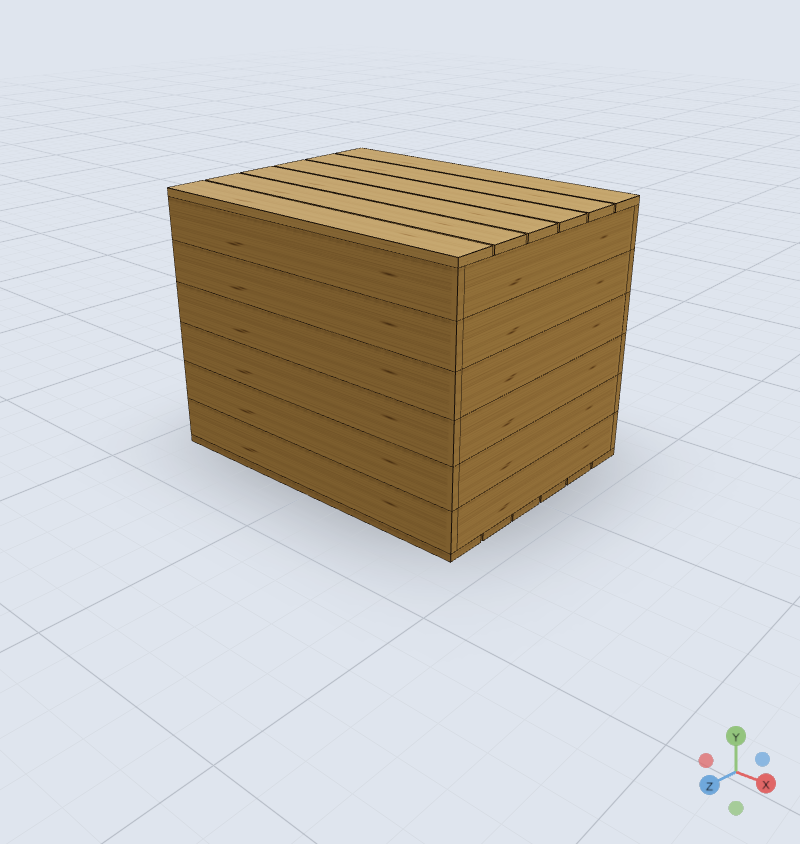
Переключение типа тары
В верхней части панели свойств — переключатель из двух вкладок:
| Вкладка | Что проектирует |
|---|---|
| Дощатый | Деревянный ящик или обрешётка (при ненулевом прозоре) |
| Гофрокороб | Картонный короб FEFCO 0201 |
- Откройте модуль «Ящики» в сайдбаре.
- Нажмите Дощатый или Гофрокороб — панель свойств и 3D-модель мгновенно перестроятся под выбранный тип.
Дощатый ящик и обрешётка
Конструкция включает несущее дно из досок (всегда сплошное, без прозора), горизонтальные пояса досок на четырёх стенках, бруски каркаса (стягивают стенки) и, по желанию, съёмную крышку. Заголовок раздела показывает бейдж текущего исполнения — сплошной (прозор 0) или обрешётка (прозор больше 0).
Стенки ящика двух видов: боковые — вдоль длины, торцовые — поперёк неё. Боковые стенки, дно и крышка перекрывают торцы, поэтому толщина торцовых досок прибавляется к наружной длине.
Каркас из брусков — собственная конструкция PalletX, а не тип ГОСТ 2991-85. Стандарт собирает торцовые стенки своих типов на планках (табл. 1), и сечения планок задаёт табл. 3. Квадратный брусок каркаса такой планкой не является, и с планками таблицы программа его не сравнивает — ни в документах, ни в листе приёмки. Сечение бруска выбираете вы.
Сколько брусков. Угловых всегда четыре. У длинной стенки между угловыми брусками добавляются промежуточные стойки — столько, чтобы ни один пролёт между соседними опорами не превышал 800 мм. Число стоек на одну стенку: пролёт между угловыми брусками делится на 800, результат округляется вверх, минус один; пролёт 800 мм и меньше стоек не требует. Пролёт считается по внутреннему размеру за вычетом двух брусков, а стойки ставятся на обе стенки этого направления — поэтому в счёт они идут парами:
| Внутренний размер | Брусок | Стойки по длине | Стойки по ширине | Всего брусков |
|---|---|---|---|---|
| 800 × 600 | 40 | 0 | 0 | 4 |
| 1200 × 800 | 40 | 1 на стенку | 0 | 6 |
| 2400 × 1600 | 40 | 2 на стенку | 1 на стенку | 10 |
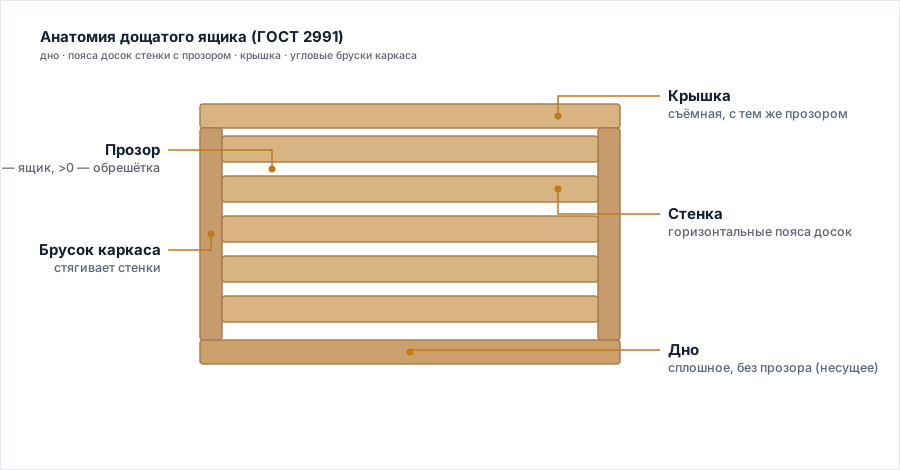
Внутренние размеры
Задайте полезные габариты груза (поля и слайдеры):
| Параметр | Диапазон, мм | Шаг |
|---|---|---|
| Длина | 200–2400 | 10 |
| Ширина | 200–1600 | 10 |
| Высота | 150–1600 | 10 |
Обшивка
| Параметр | Диапазон | Назначение |
|---|---|---|
| Толщина доски | 9–25 мм | Доски боковых стенок, дна и крышки. Ряд ГОСТ 2991-85 табл. 2 начинается с 9 мм. По толщине И внутренним размерам программа определяет допустимую массу груза; на экране её нет, она печатается в спецификации и КП |
| Толщина торцовых стенок | 9–25 мм | По умолчанию — по табл. 3 ГОСТ 2991-85 от толщины доски (подпись под полем, например «по табл. 3 — 16 мм»). Можно задать свою; ссылка «по табл. 3» возвращает умолчание. Подробнее — ниже |
| Ширина доски | 60–200 мм | Ширина досок дна, стенок и крышки |
| Прозор (обрешётка) | 0–150 мм | Зазор между досками стенок/крышки: 0 — сплошной ящик, больше нуля — обрешётка |
| Брусок каркаса | 25–60 мм | Сечение углового бруска (квадрат) |
Дополнительно:
- Крышка (флажок) — включает съёмную крышку из досок с тем же прозором, что и стенки. При выключенной крышке высота ящика уменьшается на толщину доски.
- Материал (выпадающий список) — доступны деревянные и листовые материалы: Ель/сосна, термообработка (HT, ISPM 15); Сосна; Лиственница (ГОСТ 8486-86); Берёза (лиственная); Фанера ФК сорт BB (ГОСТ 3916.1-2018); Гофрокартон (крафт). По умолчанию — Сосна.
Раздел «Итог»
Автоматический расчёт по текущим параметрам:
- Наружный габарит — вычисляется как (Длина + 2·толщина торцовых стенок) × (Ширина + 2·толщина доски) × высота (толщина дна + высота + толщина крышки, если она включена).
- Масса — из спецификации материалов (BOM).
- Досок / брусков — количество досок обшивки и брусков каркаса: угловых и промежуточных стоек.
- Гвоздей (ориент.) — ориентировочное число гвоздей крепежа.
Допустимой массы груза на экране нет — панель её не печатает. Число считается и уходит в документы: в спецификацию (строки «Динамическая» и «Статическая») и в коммерческое предложение («Несущая (паспорт)»). Считается оно по таблице 2 ГОСТ 2991-85, а не по одной толщине доски: п. 1.9 задаёт толщину таблицей — строка это предельная масса и внутренняя длина, столбец расчётный размер, ячейка толщина. За расчётный размер стандарт берёт для боковых стенок внутреннюю высоту, для дна и крышки — внутреннюю ширину; итог считается по слабейшей из двух. Округление по п. 1.10: масса до ближайшей большей, размер до ближайшего.
Геометрия решает не меньше толщины. Один и тот же лист 19 мм даёт разное:
| Ящик (внутр.) | Доска | Допустимая масса |
|---|---|---|
| 800 × 600 × 600 | 19 мм | 500 кг |
| 1200 × 600 × 150 | 19 мм | 65 кг |
Ноль означает, что таблица такого сочетания не допускает вовсе (например 1200 × 200 × 150 при 9 мм). Это отказ нормы, а не сбой расчёта, и правдоподобное число вместо него не подставляется.
Чего расчёт НЕ учитывает — семь поправок стандарта, для которых у модели нет данных: породу (п. 1.9 разрешает берёзе тоньше на градацию, мягким лиственным требует толще), решётчатые с просветами свыше 10 % (п. 1.9, там иной расчётный размер), единую наибольшую толщину и некантуемый ящик (п. 1.11), сосредоточенную нагрузку и плотность упаковки от 3 кг/дм³ (п. 1.12), пакетные и контейнерные перевозки (п. 1.13), торцовые стенки ящика типа I (п. 1.14) и пояса из деревянных планок на ящике до 1200 мм для груза до 200 кг (п. 1.15 — снижают толщину от 13 мм на градацию). Прежде здесь было названо пять: п. 1.11 и п. 1.15 не значились, а «пять» читается как исчерпывающий перечень. Пп. 1.12 и 1.13 двигают толщину в разные стороны, поэтому угаданное сочетание дало бы число, выглядящее нормативным и таковым не являющееся.
Толщина торцовых стенок (табл. 3)
П. 1.14 ГОСТ 2991-85 назначает толщину досок торцовых стенок таблицей 3 — по толщине досок боковых стенок, дна и крышки. PalletX применяет её к торцовым стенкам по умолчанию:
| Доски боковых стенок, дна и крышки, мм | Доски торцовых стенок, мм |
|---|---|
| 9, 13, 16 | 16 |
| 19 | 19 |
| 22 | 22 |
| 25 | 25 |
Внутренний размер при этом не меняется: торцы толстеют наружу, и наружная длина ящика растёт на разницу толщин. Ящик 800 × 600 × 600 из доски 13 мм — 832 мм снаружи по длине, а не 826.
- Толщина вне ряда (например, 14 мм — поле принимает любую): берётся строка ближайшей большей градации, для 14 мм — строка 16 мм. Правила округления для этой таблицы стандарт не даёт, строка сверху не тоньше ни одной из соседних. Лист приёмки пишет прямо, что это прочтение таблицы, а не её клетка, и отказа на прочтении не ставит: своя толщина торца между значениями двух соседних строк (доска 17 мм, торец 17 — строки дают 16 и 19) получает «контроль».
- Своя толщина. Задайте число — поле перестанет следовать за толщиной доски. Лист приёмки сравнит его с таблицей: равна — «соответствует»; тоньше — «не соответствует»; толще — «контроль», а не «соответствует»: пункт требует соответствия таблице, а не «не менее», и толще таблицы стандарт прямо допускает лишь в одном случае (примечание 4).
- Примечание 1 — при доске 9 и 13 мм для грузов до 45 кг включительно допускаются торцы 13 мм. Массы груза у модуля нет, поэтому такой торец получает «контроль» с этим условием, решение за контролёром.
- Примечание 4 — при доске 16 мм для изделий с упаковочной плотностью более 1 кг/дм³ допускаются торцы 19 мм. Плотности у модуля тоже нет — тоже «контроль».
- Не из пилёной доски (фанера, гофрокартон) таблица не применяется: она говорит о досках. Торцы по умолчанию равны обшивке, строки в листе приёмки нет.
- Гвозди. Доску торцовой стенки к бруску шьют гвоздём по её собственной толщине (строка табл. 6), крышку и дно к торцу — по толщине крышки и дна.
Планки табл. 3 — справочно. Та же таблица задаёт сечения планок для ящиков типов стандарта: 16 × 40 мм (трёхгранные — 37 × 37) при досках 9–16 мм, 19 × 50 при 19, 22 × 60 при 22, 25 × 60 при 25; примечание 2 — ширина 75 мм у планок 22–25 мм при грузах свыше 200 до 500 кг, примечание 3 — полозья толщиной 50 мм. Бруски каркаса PalletX — не эти планки, и по этим числам программа ничего не судит.
Как собрать дощатый ящик:
- На вкладке Дощатый введите внутренние Длину, Ширину, Высоту.
- Задайте Толщину и Ширину доски по массе груза; толщина торцовых стенок подстроится по табл. 3.
- Для сплошного ящика оставьте Прозор = 0; для обрешётки увеличьте прозор — в заголовке появится бейдж обрешётка.
- При необходимости настройте сечение бруска каркаса и выберите Материал.
- Включите или отключите флажок Крышка.
- Проверьте наружный габарит, массу и расход материалов в разделе Итог.
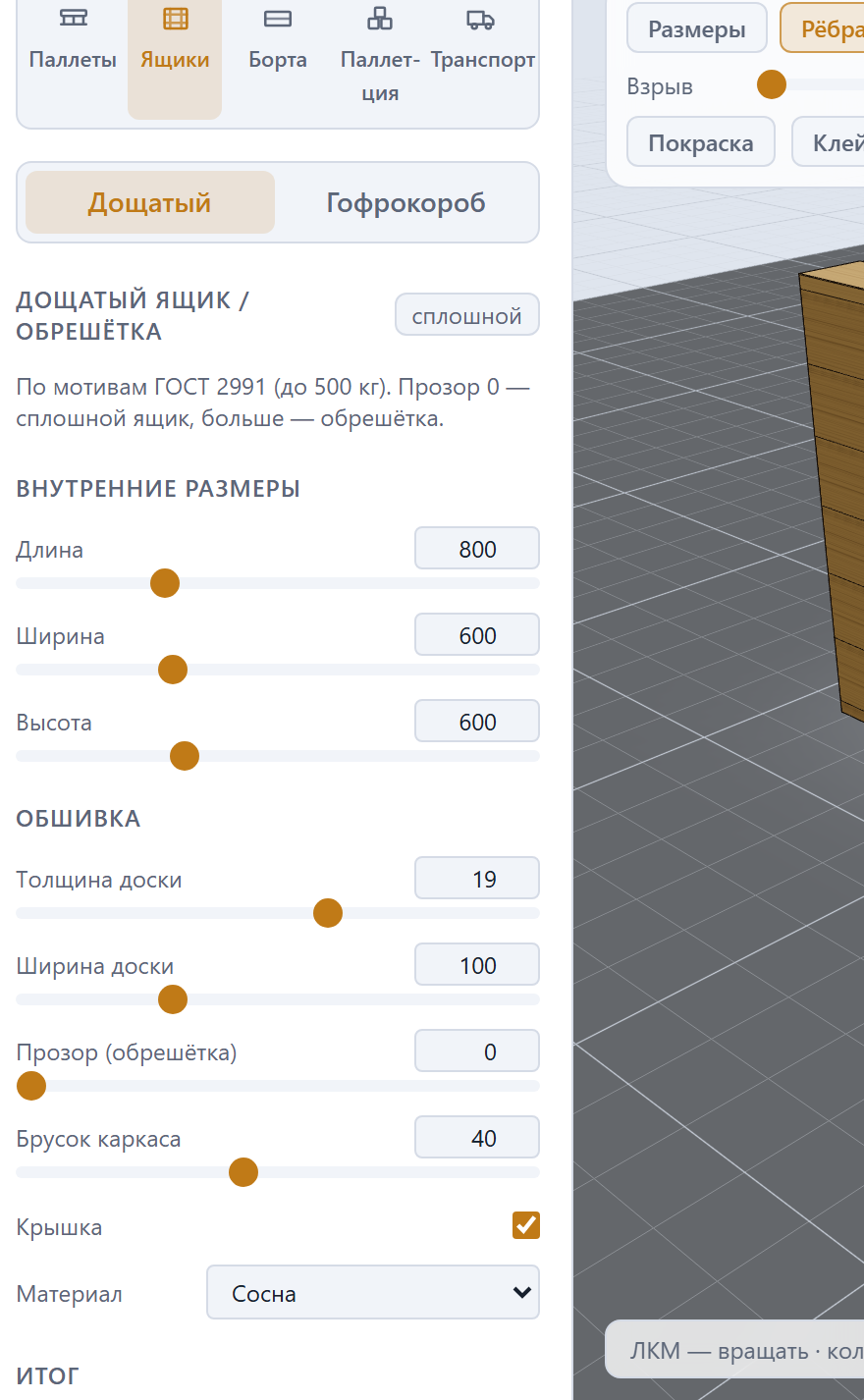
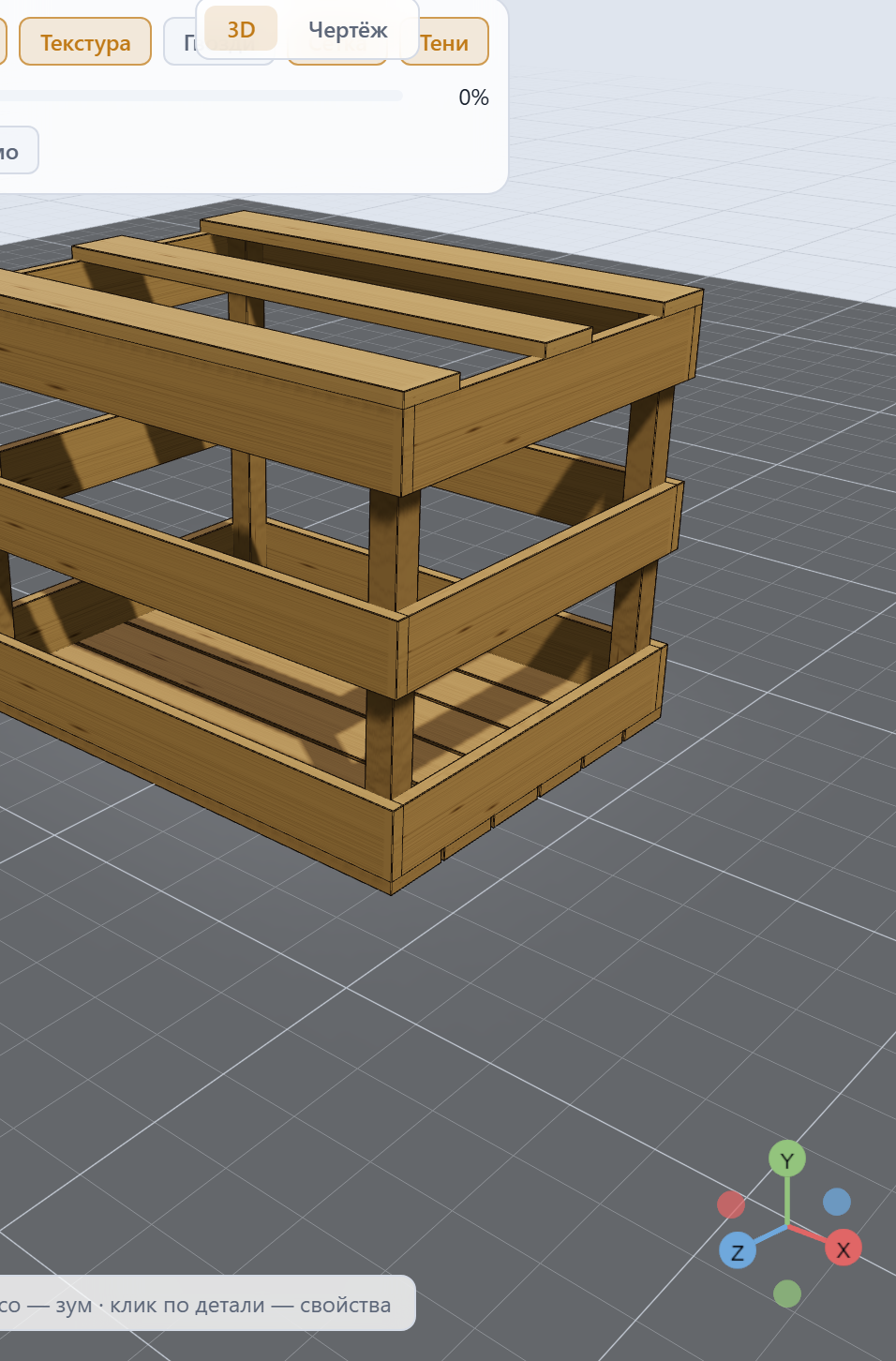
Гофрокороб (FEFCO 0201)
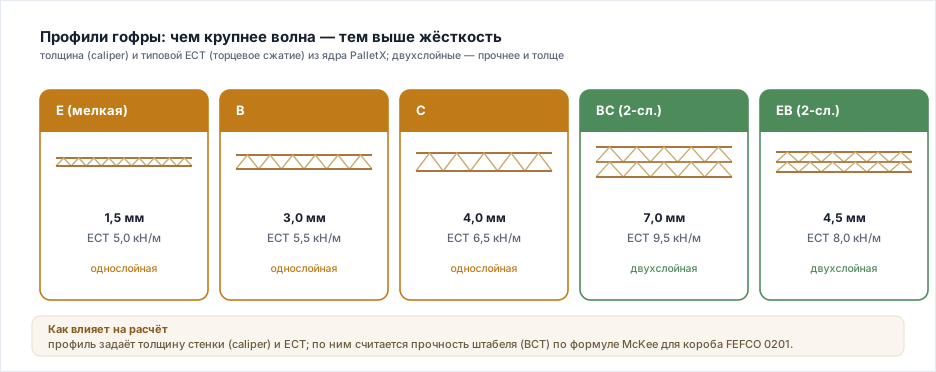
Второй тип тары — гофрокартонный короб RSC (обычный четырёхклапанный). Заголовок раздела показывает бейдж слойности картона: 1-слойн. или 2-слойн. в зависимости от профиля гофры.
Внутренние размеры
| Параметр | Диапазон, мм | Шаг |
|---|---|---|
| Длина | 100–1200 | 5 |
| Ширина | 100–1000 | 5 |
| Высота | 80–1000 | 5 |
Гофрокартон
- Профиль гофры (выпадающий список) — определяет толщину картона (caliper) и типовое сопротивление торцевому сжатию (ECT):
| Профиль | Толщина, мм | Типовой ECT, кН/м | Стенка |
|---|---|---|---|
| E (мелкая) | 1,5 | 5,0 | 1-слойная |
| B | 3,0 | 5,5 | 1-слойная |
| C | 4,0 | 6,5 | 1-слойная |
| BC (двухслойная) | 7,0 | 9,5 | 2-слойная |
| EB (двухслойная) | 4,5 | 8,0 | 2-слойная |
- ECT (0 — типовой), кН/м (0–20, шаг 0,5) — сопротивление кромки торцевому сжатию. При значении 0 берётся типовое для выбранного профиля; при большем нуля значении оно используется в расчёте вместо типового.
- Коэф. запаса (2–8, шаг 0,5) — коэффициент запаса на влажность, время хранения и раскладку в штабеле; на него делится расчётное BCT для получения безопасной нагрузки. По умолчанию — 5.
Раздел «Прочность (McKee)»
Прочность на сжатие штабеля считается по упрощённой формуле McKee: BCT [Н] = 5,87 · ECT [Н/мм] · √(толщина · периметр). Периметр берётся по наружному габариту. Бейдж в заголовке показывает безопасную нагрузку в кг. Ниже приводятся:
- Наружный габарит — внутренние размеры + удвоенная толщина картона по каждой стороне.
- Толщина картона — caliper выбранного профиля.
- ECT (расчёт) — фактически использованное значение ECT.
- Периметр — периметр сечения короба, мм.
- BCT (сопрот. сжатию) — расчётное сопротивление сжатию короба.
- Безопасная нагрузка — BCT, делённое на коэффициент запаса; допустимая нагрузка сверху.
Раздел «Развёртка (раскрой)»
Показывает плоскую развёртку (dieline) короба FEFCO 0201: четыре корпусные панели в ряд плюс клапан склейки, сверху и снизу — клапаны. Легенда: сплошная линия — рез, штриховая — рицовка (биговка). Развёртку можно выгрузить в DXF/SVG на этапе экспорта.
Как настроить гофрокороб:
- Перейдите на вкладку Гофрокороб.
- Введите внутренние Длину, Ширину, Высоту груза.
- Выберите Профиль гофры — от него зависят толщина, слойность и типовой ECT.
- При наличии данных испытаний укажите точный ECT; иначе оставьте 0.
- Задайте Коэф. запаса по условиям хранения и логистики.
- Оцените BCT и Безопасную нагрузку в разделе прочности; при необходимости смените профиль на более прочный.
- Проверьте развёртку для раскроя.
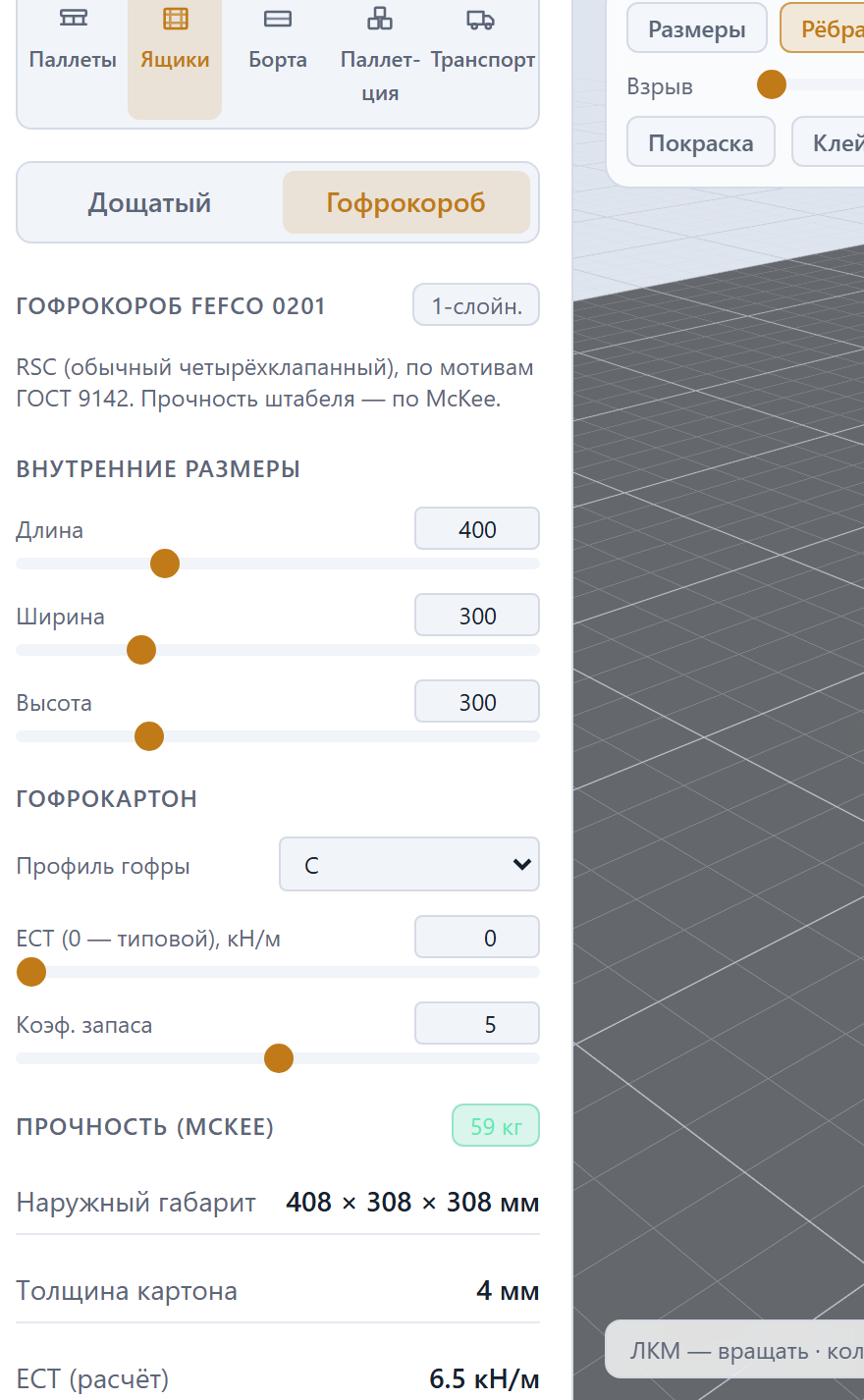
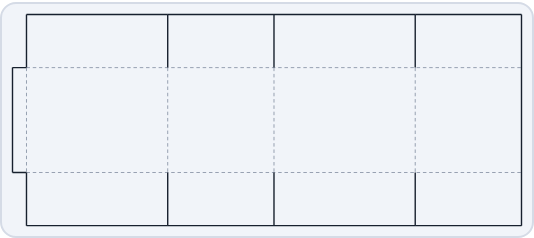
Подбор короба (Case Sizing)
Обратная задача к паллетизации: не «сколько коробов влезет на поддон», а «какой короб выбрать под товар». В панели задаётся габарит единицы товара и сколько единиц должно поместиться в короб; ядро перебирает раскладки единиц внутри короба и возвращает несколько вариантов размера, отсортированных по числу коробов, которые встанут на текущий поддон.
Кнопка «Применить» кладёт выбранный вариант в паллетизацию: коробки обновляются в 3D, а вместе с ними — панели загрузки транспорта и PDF «План укладки и загрузки».
Панель считает от ТЕКУЩЕГО поддона: сменив пресет или габарит, пересчитайте подбор — лучший короб под EPAL 1 и под 1200×1000 не обязан совпадать.
Что взято из ГОСТ 2991-85, а что нет
«По мотивам» — слово неточное, поэтому вот разбор по таблицам стандарта.
Применяется:
| Таблица / пункт | Что задаёт | Как у нас |
|---|---|---|
| Табл. 6 (п. 2.12) | размер гвоздя по толщине доски и породе | применяется полностью, включая отдельную строку для берёзы |
| Табл. 7 (п. 2.13) | число гвоздей при сборке ящика по ширине доски | применяется |
| Табл. 3 (п. 1.14) | толщину досок торцовых стенок по толщине боковых | применяется — к торцовым стенкам, по умолчанию; своя толщина судится листом приёмки (раздел выше). Графы планок — справочно: брусок каркаса планкой таблицы не является |
| Табл. 8 (п. 2.14) | число гвоздей к каждой планке | применяется к узлу «доска — брусок каркаса»: брусок стоит в этом узле на месте планки щита. Сечение бруска — своё, не по табл. 3 |
| П. 2.11, шахматный порядок | гвозди щита не на одном волокне планки | применяется — с версии 0.7.266; прежде гвозди щита ложились в линию |
Не применяется, и это не недосмотр, а отсутствие входных данных:
| Таблица | Что задаёт | Почему нет |
|---|---|---|
| Табл. 1 | типы ящиков I–VI и предельная масса груза | тип ящика PalletX не классифицирует |
| Табл. 2 | толщину досок по массе груза и внутренним размерам | прямым ходом — не применяется: у модуля ящика нет параметра массы груза, и подобрать толщину под груз нечем. Толщина остаётся вашим выбором, и продукт её не оспаривает. Обратным ходом таблица работает: по толщине и размерам программа находит допустимую массу груза (раздел «Итог» выше) |
| Табл. 4 | ширину досок по массе груза (до 25 кг — 40 мм, до 55 — 50, до 500 — 60) | та же причина: массы груза нет. Наш минимум 60 мм — верхняя, самая консервативная строка таблицы |
| Табл. 5 | нормы пороков древесины по ГОСТ 2140 | пороки задаются отдельно, не по этой таблице |
| П. 2.11, отступы | не ближе 15 мм от торца планок и 10 мм от кромок | не применяется. Строгие 10 мм на планке шириной 40 мм оставляют 10 мм на разнос, и гвозди сбиваются в кучку посреди шва. Правильный разбор «торец против кромки по геометрии детали» — отдельная работа |
| Табл. 9 | стальную ленту и проволоку для обвязки | обвязка не моделируется |
Главное из этого списка: соответствие толщины и ширины досок массе груза — на вас. Стандарт связывает их прямо, а PalletX связать не может, пока у ящика нет массы груза как параметра. Пока её нет, продукт не должен делать вид, что проверил.
Запас прочности короба и ГОСТ 9142-2014
Стандарт задаёт не «прочность короба» напрямую, а потребное сопротивление сжатию через массу груза, высоту штабеля и два коэффициента запаса. П. 4.1.4 дословно:
Усилие сопротивления ящиков сжатию Р, Н, должно быть не менее вычисляемого по формуле P = 9,8·K·K₀·m·(n − 1), (1) где К — коэффициент запаса прочности, учитывающий нагрузки, возникающие при транспортировании и хранении, равный: 0,6 — для ящиков с высеченными элементами по высоте ящика; 3,0 — для ящиков, применяемых для продукции, не воспринимающей нагрузку штабеля; К₀ — коэффициент запаса прочности, равный 1,86, учитывающий, что продукция хранится в помещении с повышенной влажностью (75 %—80 %) для продукции, не воспринимающей нагрузку; m — масса упаковки с продукцией (масса брутто), кг; n — количество ящиков по высоте штабеля
Как это соотносится с нашим полем «Запас». Стандарт требует P ≥ 9,8 · К · К₀ · m · (n−1). PalletX считает обратное: безопасная нагрузка = BCT / запас. Подставьте в наше равенство нагрузку штабеля m · (n−1) — получите BCT ≥ запас · m · (n−1). То есть наш «Запас» стоит ровно на месте произведения К · К₀, а оно равно 3,0 × 1,86 = 5,58.
По умолчанию у нас 5 — это ниже. Пятёрка взята из практики McKee (обычная полоса 3…7) и приложима к любому коробу, тогда как 3,0 у стандарта оговорено случаем «продукция не воспринимает нагрузку штабеля», а 1,86 — влажностью 75…80 %.
Отсюда практическое правило: если короба хранятся во влажном помещении и груз внутри не несёт нагрузку штабеля — поднимите «Запас» до 6. Поле принимает значения от 2 до 8 с шагом 0,5, так что требование стандарта выставляется.
Стандарт при этом сам не табулирует сопротивление сжатию: п. 4.1.1 относит показатели механической прочности — сопротивление сжатию, прочность при штабелировании, сопротивление ударам при свободном падении и горизонтальному удару — к «технической документации на ящики для конкретных видов продукции». (Прежде здесь назывался п. 4.1.3; он о другом — о том, какие из этих испытаний проводят для каждого вида продукции, по табл. 1.) Наш McKee — проектировочная оценка, а не приёмочное значение.
Примечания по стандартам и тарифам
- Дощатый ящик реализован по мотивам ГОСТ 2991-85 для грузов до 500 кг (что именно взято из стандарта, а что нет — в разделе ниже); гофрокороб — по мотивам ГОСТ 9142 (FEFCO 0201). Расчёты являются проектировочными ориентирами, а не заменой сертификационных испытаний.
- Прочность гофрокороба даётся по упрощённой формуле McKee; безопасная нагрузка учитывает коэффициент запаса на влажность, время и раскладку. Для ответственных грузов уточняйте ECT по фактическим испытаниям картона.
- Экспорт PDF-спецификации и DXF (в том числе развёртки короба) доступен на тарифах «Конструктор тары» и «Комплекс» (в «Отгрузку» не входит). Без подписки (на демо-доступе) экспорт вашей модели ведёт на страницу тарифов; на демо доступны только три PDF-превью на фиксированном образце (см. главу «Экспорт»).
Паллетные борта
Модуль «Борта» проектирует складной деревянный паллетный борт (collar) — раму, которая ставится на поддон и наращивает борт для укладки груза. Борт собирается из четырёх сторон горизонтальных досок; углы соединяются не гвоздями, а стальными петлями-шарнирами, поэтому раму можно сложить в плоскость. Габарит борта в плане совпадает с габаритом поддона (например, EUR 1200×800).
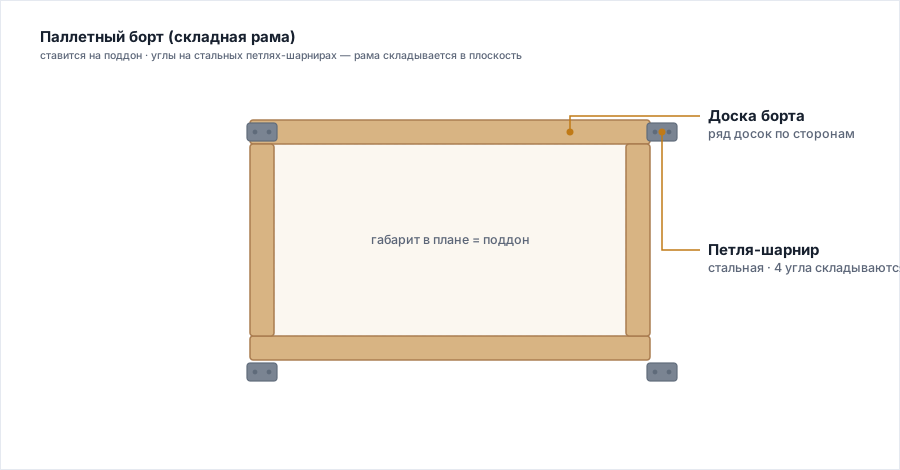
Модуль открывается кнопкой «Борта» на панели модулей в левом сайдбаре (иконка борта). Как и остальные модули (Паллеты, Ящики, Паллет-ция, Транспорт), он работает отдельной панелью — без нагромождения чужих настроек.
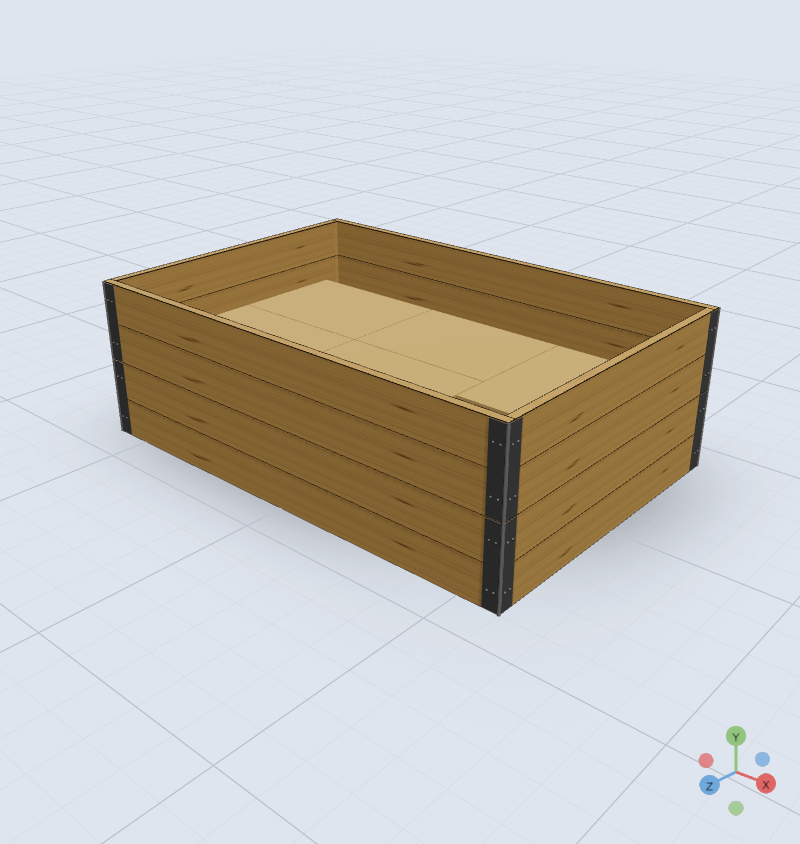
Что показывает панель
Панель борта состоит из четырёх блоков сверху вниз:
- Паллетный борт — краткое описание и быстрый выбор типоразмера в плане.
- Размеры — числовые поля и ползунки габаритов, толщин и материала.
- Итог — сводка по готовой раме: габарит, масса, число досок, петли и заклёпки.
- Контейнер из бортов — расчёт «поддон + стопка бортов» как единой тары под коробки.
В заголовке блока «Паллетный борт» справа выводится бейдж с числом рядов досок по высоте (например, 2 ряд(а)).
Шаг 1. Выбор типоразмера в плане
В блоке «Паллетный борт» есть три кнопки быстрого выбора габарита в плане:
| Кнопка | Длина × ширина, мм |
|---|---|
| EUR 1200×800 | 1200 × 800 |
| 1200×1000 | 1200 × 1000 |
| 1140×1140 | 1140 × 1140 |
Нажатие на кнопку подставляет длину и ширину; активный типоразмер подсвечивается акцентным цветом. Значения можно затем уточнить вручную в блоке «Размеры».
Шаг 2. Настройка размеров
Блок «Размеры» содержит пять числовых параметров. Каждый параметр — это поле ввода (в миллиметрах) и связанный с ним ползунок; значения ограничены допустимым диапазоном и автоматически подрезаются до него.
| Поле | Что задаёт | Диапазон, мм | Шаг, мм |
|---|---|---|---|
| Длина | габарит борта по X | 400–1600 | 10 |
| Ширина | габарит борта по Z | 300–1200 | 10 |
| Высота борта | полная высота рамы | 100–800 | 10 |
| Толщина доски | толщина планки | 12–30 | 1 |
| Высота доски (ряд) | высота одной доски ряда | 60–200 | 5 |
Каждый ряд — это четыре доски: две длинные (по всей длине борта) вдоль края и две короткие между ними.
Сколько рядов и какой высоты. Доски заказанной высоты укладываются снизу вверх, пока помещаются целиком; несоответствие уходит в одну опиленную доску, а не размазывается по всем рядам. Точнее:
- высота борта не больше высоты доски — один ряд во всю высоту борта;
- иначе рядов столько, сколько целых досок помещается, а судьбу остатка решает порог в 1/2 заказанной высоты доски:
- остаток не меньше этой доли — он становится отдельным опиленным рядом;
- остаток меньше — отдельной узкой полосой он не выпускается (её не закажут типоразмером): остаток делится поровну между двумя последними рядами, и обе доски выходят шире половины заказанной;
- остаток 1 мм и меньше — это погрешность округления, она просто прибавляется к последнему ряду.
Пример: борт 80 мм при доске 60 мм даёт 2 ряда по 40 мм, а не один — остаток 20 мм меньше половины, и он разделён между двумя последними досками.
Материал. Ниже размеров — выпадающий список «Материал». Для борта доступны деревянные и листовые материалы: «Ель/сосна, термообработка (HT, ISPM 15)», «Сосна», «Лиственница (ГОСТ 8486-86)», «Берёза (лиственная)», «Фанера ФК сорт BB (ГОСТ 3916.1-2018)». Список берётся у ядра по роли детали: борт собран из ДОСОК, поэтому в нём нет ни пластика с прессованной шашкой, ни гофрокартона — последний применим только к ящикам и обрешётке.
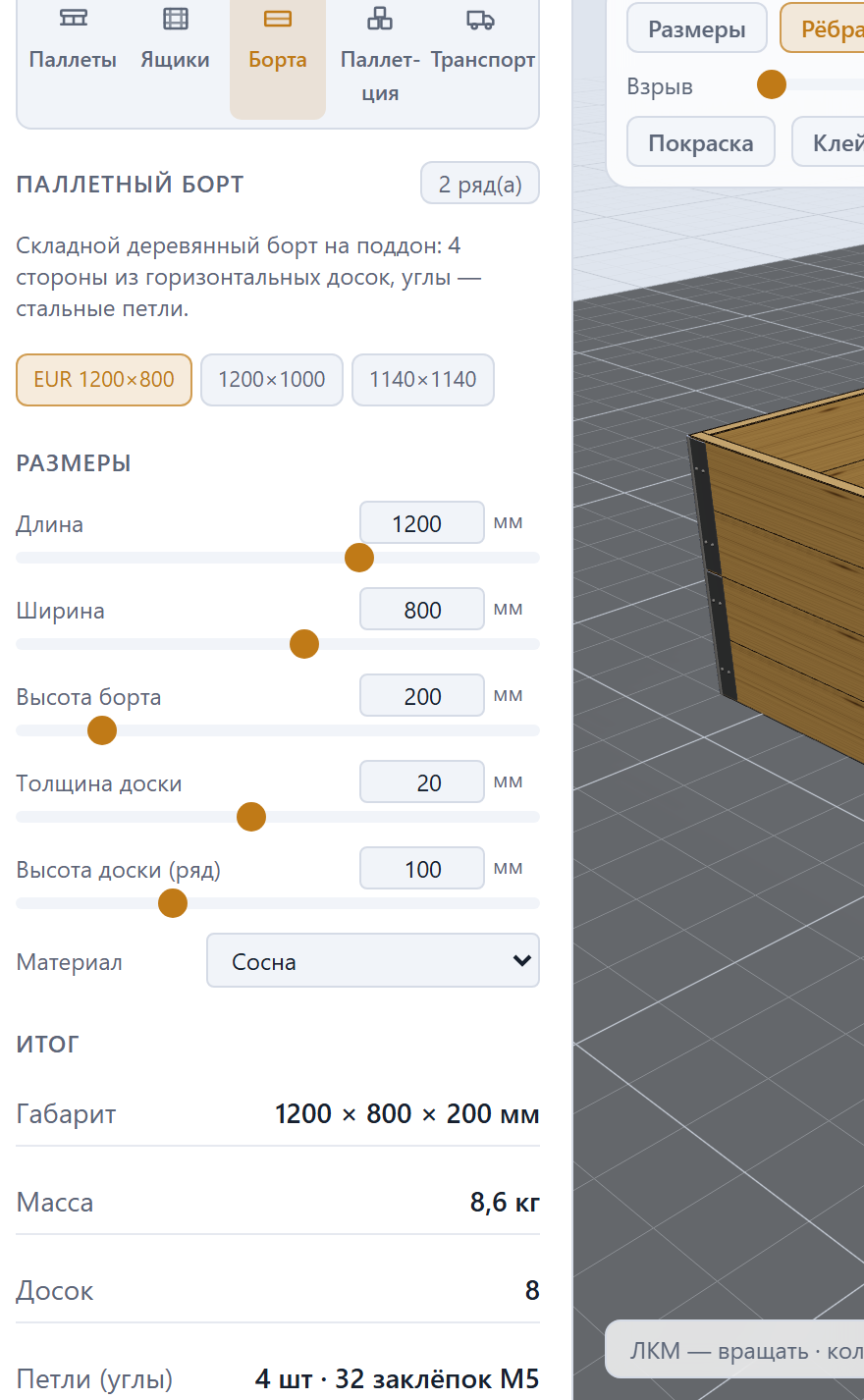
Шаг 3. Проверка итоговой сводки
Блок «Итог» пересчитывается на лету и показывает готовую раму:
- Габарит — длина × ширина × высота, мм.
- Масса — расчётная масса борта по выбранному материалу.
- Досок — суммарное число досок в раме (4 на каждый ряд).
- Петли (углы) — число петель и заклёпок. Базово это 4 петли (по одной на угол), по 8 заклёпок M5 на петлю, то есть 32 заклёпки.
Под сводкой — пояснение: петли оцинкованные стальные, ставятся на всю высоту стыка, заклёпки распределены по 4 на лепесток. Именно за счёт петель, а не гвоздей, борт складывается; в спецификации крепёж-гвозди для борта равны нулю.
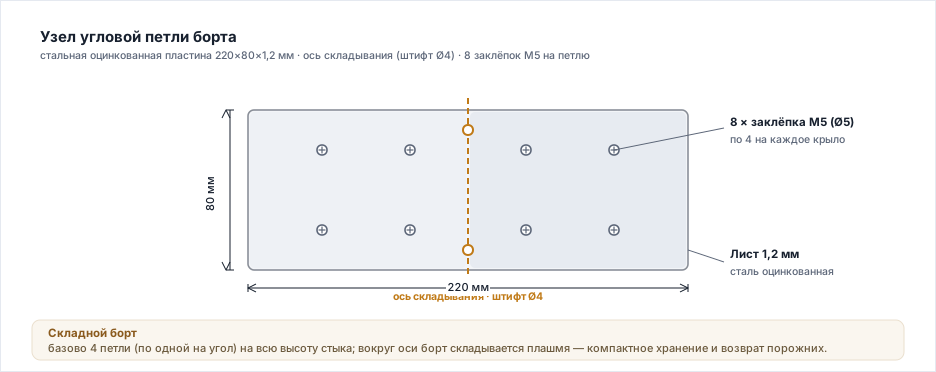
Шаг 4. Контейнер из бортов
Нижний блок «Контейнер из бортов» отвечает на практический вопрос: сколько коробок влезет в тару «поддон + стопка бортов». Стопка нескольких бортов друг на друге образует стенки короба, а сам расчёт укладки коробок — общий с модулем «Паллетизация» (это те же габариты коробки).
Порядок работы:
- Задайте «Бортов в стопке» — число бортов, поставленных друг на друга (от 1 до 8). В заголовке блока справа дублируется бейдж, например
2 борт(а). - Задайте габариты и массу коробки: «Коробка — длина», «Коробка — ширина», «Коробка — высота» (мм) и «Коробка — масса» (кг). Эти же значения используются в модуле «Паллетизация» и меняются синхронно.
Ниже выводятся результаты расчёта:
- Интерьер (Д×Ш×В) — внутренний габарит короба. Длина и ширина уменьшены на две толщины доски с каждой стороны; высота = высота одного борта × число бортов в стопке.
- Коробок в слое — сколько коробок помещается в одном слое по площади интерьера.
- Слоёв по высоте — сколько слоёв встаёт по высоте стопки.
- Всего коробок — итоговое число коробок в контейнере.
- Масса груза — суммарная масса коробок.
- Заполнение объёма — доля объёма интерьера, занятая коробками, %.
Под результатами — подсказка по вместимости. Если коробка крупнее интерьера борта, панель напишет «Коробка больше интерьера борта — уменьшите коробку или увеличьте борт». Если коробки помещаются, подсказка сообщит, сколько слоёв вмещает один борт и сколько бортов нужно под требуемое число слоёв. Если высота коробки превышает высоту одного борта, панель предупредит, что слой перекрывает несколько бортов.
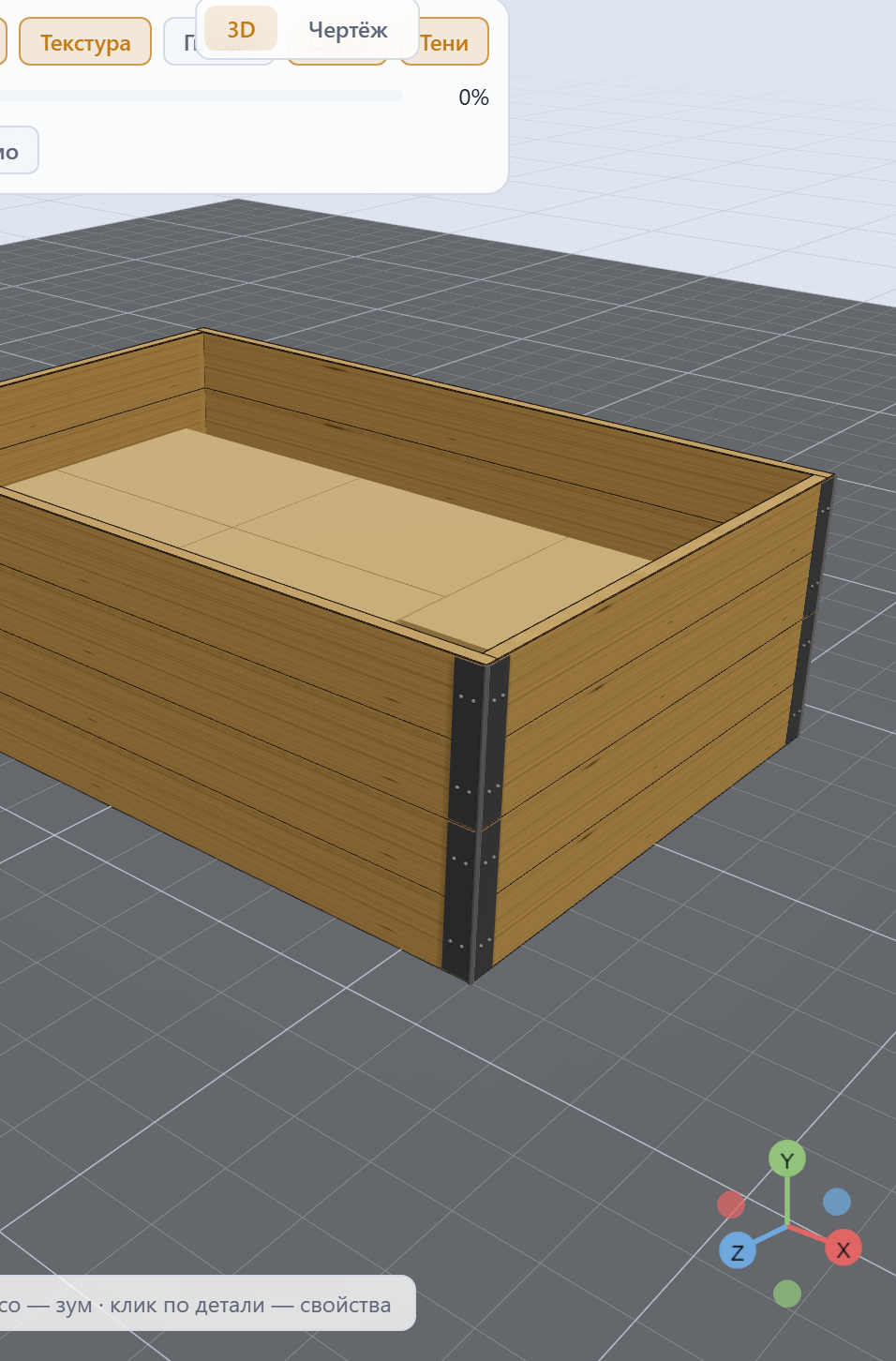
Примечания и ограничения
- Петли, а не гвозди. Углы паллетного борта соединяются оцинкованными стальными петлями на всю высоту стыка (практика EPAL/UIC). Базовая комплектация — 4 петли, по 8 заклёпок M5 на каждую. Это отражено и в 3D-модели, и в спецификации (BOM).
- Совместимость с паллетизацией. Габариты и масса коробки в блоке «Контейнер из бортов» — общие с модулем «Паллет-ция»; изменив коробку здесь, вы измените её и там, и наоборот.
- Экспорт и тарифы. Как и для других модулей, PDF-спецификация и DXF-чертёж доступны на тарифах «Конструктор тары» и «Комплекс»; платная подписка снимает лимит проектов и водяной знак с PNG. В тариф «Отгрузка» конструктор бортов не входит. На демо-доступе экспорт вашей модели закрыт — доступны только три PDF-превью на фиксированном образце (см. главу «Экспорт»). Оффлайн-десктоп (Tauri) дают «Конструктор тары» и «Комплекс» на любом сроке оплаты.
Паллетизация груза
Модуль «Паллетизация» отвечает на главный вопрос упаковщика: сколько единиц груза помещается на выбранный поддон, как их разложить в слое и до какой высоты штабелировать. PalletX сам подбирает раскладку слоя, считает число слоёв с учётом ограничений по высоте, массе и раздавливанию нижнего короба, показывает метрики заполнения и рисует готовый штабель в 3D-сцене поверх вашей паллеты.
Модуль работает поверх активной модели поддона из модуля «Конструктор»: габарит паллеты (footprint) и её высота берутся напрямую из текущей модели, поэтому сначала настройте паллету, а затем переходите к паллетизации.
Где находится
В левом сайдбаре, в переключателе модулей, выберите вкладку «Паллет-ция» (иконка со стопкой). Откроется панель «Паллетизация» со всеми полями расчёта.
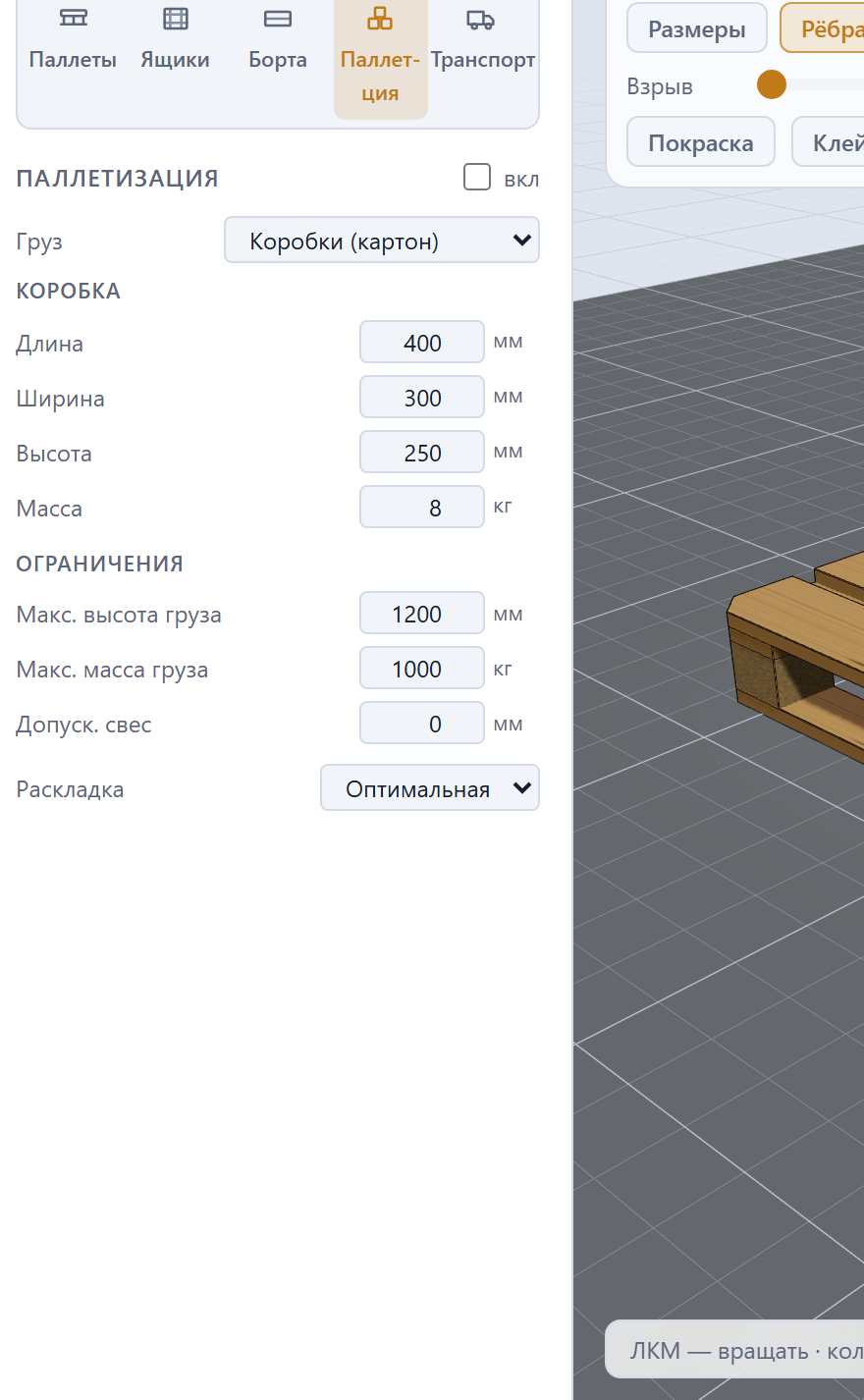
Как включить расчёт
В заголовке панели справа стоит чекбокс «вкл». Он управляет отображением груза в 3D-сцене:
- Выберите тип груза и задайте его габариты (см. ниже).
- Поставьте галочку «вкл» в правом верхнем углу панели.
- Штабель появится поверх паллеты в 3D-сцене, а под настройками раскроется блок «Результат укладки» с метриками.
Если расчёт выключен, панель по-прежнему принимает параметры, но груз не рисуется и блок результатов скрыт.
Типы груза
Поле «Груз» — выпадающий список из четырёх вариантов:
| Значение | Что это | Откуда берутся габариты |
|---|---|---|
| Коробки (картон) | Обычная картонная коробка | Задаёте вручную (Длина / Ширина / Высота / Масса) |
| Шашки прессованные | Прессованные опорные бруски (ГОСТ Р 71762) | Из каталога «Размер шашки», масса считается автоматически |
| Гофрокороб (McKee) | Гофрокороб из модуля «Ящики» | Наружный габарит рассчитывается из внутренних размеров и толщины стенки короба |
| Свой блок / груз | Произвольная единица груза | Задаёте вручную |
Подпись блока габаритов меняется в зависимости от типа: для шашек — «Единица груза (шашка)», для произвольного груза — «Единица груза», для остальных — «Коробка».
Прессованные шашки
При выборе типа «Шашки прессованные» появляется дополнительное поле «Размер шашки» — каталог типоразмеров:
- EPAL периметр — 143×98×78
- EPAL центр — 143×143×78
- СП — 78×98×78
- СП — 78×98×98
- РФ — 95×95×75
- Кубик — 75×75×75
- ГОСТ Р 71762-2024 — 145×145×78
- Брус — 145×100×78 (номинал EPAL)
При выборе размера длина, ширина и высота подставляются автоматически, а масса единицы считается как объём × плотность прессованного материала (по ГОСТ Р 71762) — поле «Масса» заполняется расчётным значением.
Гофрокороб
При выборе типа «Гофрокороб (McKee)» габарит единицы груза берётся из модуля «Ящики → Гофрокороб»: наружные размеры вычисляются из внутренних размеров короба плюс удвоенная толщина (caliper) выбранного профиля гофры. Дополнительно активируется ограничение по раздавливанию: высота штабеля лимитируется безопасной нагрузкой BCT нижнего короба (расчёт McKee). Под панелью выводится пояснение: *«Габарит короба — из модуля „Ящики → Гофрокороб". Высота штабеля ограничена BCT нижнего короба.»*
Габариты единицы груза
Блок числовых полей (для типов «Коробки» и «Свой блок / груз» вводятся вручную):
- Длина — размер вдоль длины паллеты, мм;
- Ширина — размер вдоль ширины паллеты, мм;
- Высота — высота единицы груза, мм;
- Масса — масса одной единицы, кг (шаг ввода 0,5 кг).
Значения по умолчанию: 400 × 300 × 250 мм, 8 кг.
Ограничения штабеля
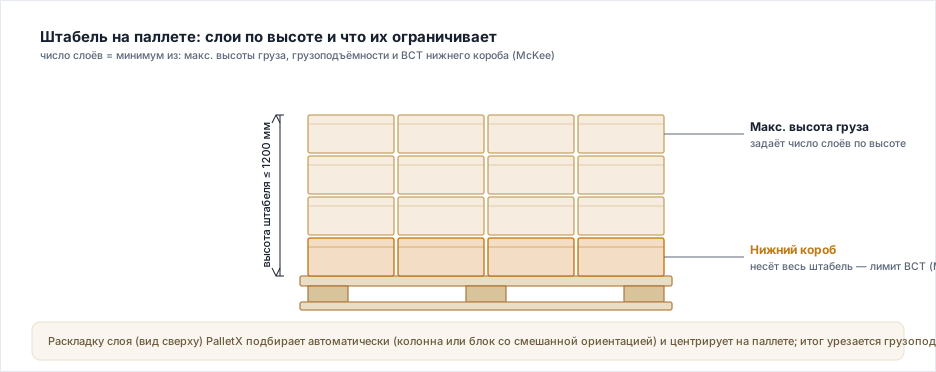
Блок «Ограничения» задаёт лимиты на итоговый штабель:
- Макс. высота груза — предельная высота штабеля над паллетой, мм (по умолчанию 1200 мм). Определяет число слоёв по высоте.
- Макс. масса груза — предельная суммарная масса груза на паллете, кг (по умолчанию 1000 кг). Ограничивает число слоёв по массе.
- Допуск. свес — на сколько миллиметров груз может выступать за габарит паллеты по каждой стороне (по умолчанию 0 мм). Свес расширяет расчётную область укладки.
Раскладка слоя
Поле «Раскладка» — способ размещения единиц в одном слое:
- Оптимальная (
auto) — PalletX перебирает чистые ориентации (вдоль и поперёк) и четыре смешанных «блочных» варианта — по два разреза (вдоль длины и вдоль ширины) на каждую из двух ориентаций основной полосы, выбирая раскладку с максимумом коробок на паллете целиком, а не с максимумом плотности слоя. Это не одно и то же: под ограничением по массе или раздавливанию плотный слой упирается в потолок за меньшее число целых слоёв и суммарно проигрывает простой колонне. Когда связывает высота или размещение, а масса не ограничивает, у всех вариантов слоёв поровну — и выбор сводится к плотности слоя. Колонна входит в число перебираемых вариантов, поэтому «Оптимальная» никогда не даёт меньше неё. - Колонна (
column) — простое колонночное размещение единиц в одной ориентации (штабелирование «столбиками»). - В перевязку (
interlock) — чётные и нечётные слои разные: нечётный развёрнут на 90°, швы между единицами перекрещиваются. Приём против «текучести» штабеля: перевязанный груз держит форму при торможении и на повороте. Плата — плотность: у одного из двух слоёв она обычно ниже, и общее число единиц выходит меньше, чем у «Оптимальной».
Поэтому при перевязке показатели «В слое» и «Заполнение площади» печатаются двумя числами — чётный слой и нечётный (например «6 / 8» и «75 / 100 %»). Одно число здесь означало бы не то, что написано: половина слоёв уложена иначе.
Во всех режимах слой автоматически центрируется на паллете, чтобы убрать односторонний свес.
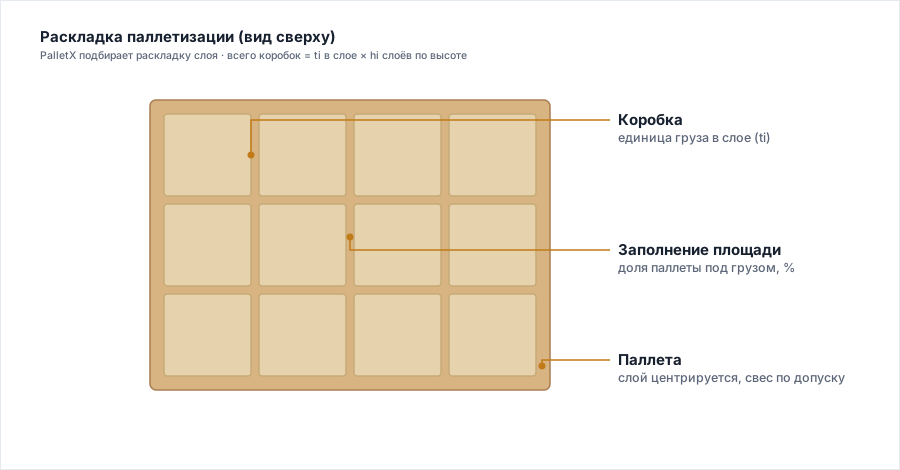
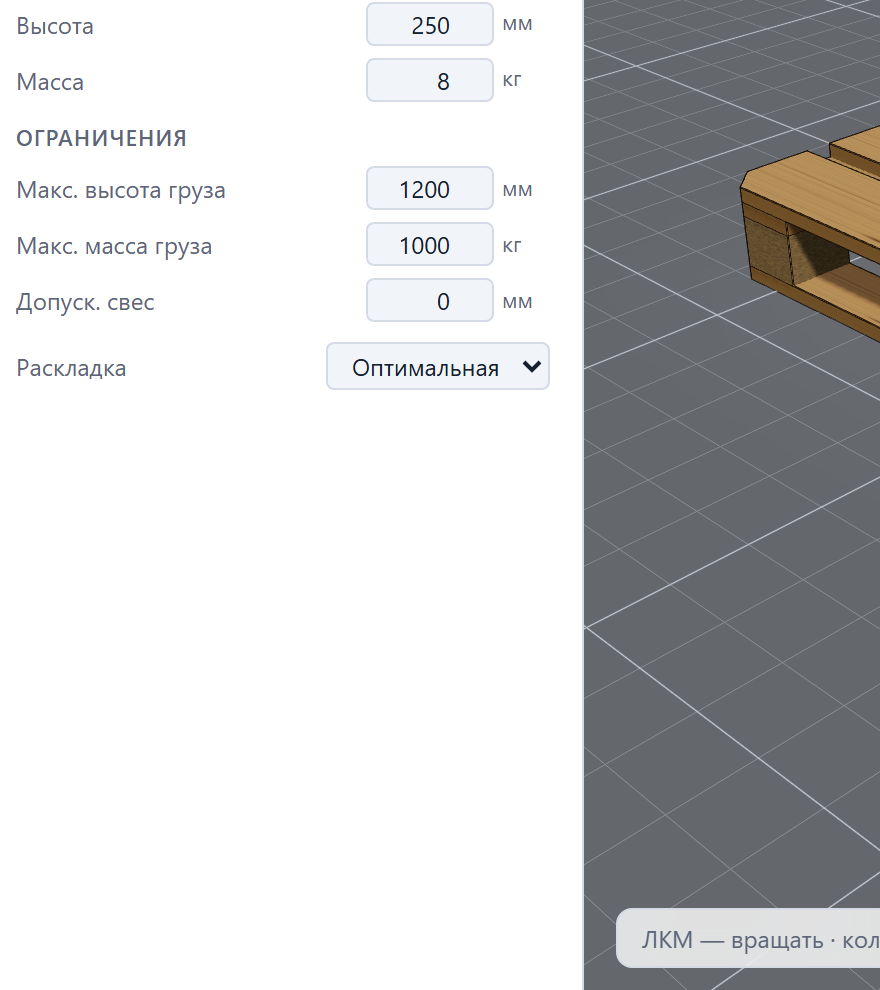
Результат укладки
При включённом расчёте под настройками появляется блок «Результат укладки» с бейджем общего числа единиц (зелёный при > 0, оранжевый при 0) и метриками:
| Метрика | Что показывает |
|---|---|
| В слое (ti) | Число единиц груза в одном слое |
| Слоёв (hi) | Число слоёв по высоте штабеля |
| Всего коробок | Итоговое число единиц (ti × hi) |
| Масса груза | Суммарная масса штабеля, кг |
| Высота груза | Высота штабеля над паллетой, мм |
| Заполнение площади | Доля площади паллеты, занятая единицами в слое, % |
| Ограничение | Какой фактор ограничил высоту (см. ниже) |
| Плотнее наивной укладки | На сколько % больше единиц на паллету даёт подобранная раскладка против «в колонну» одной ориентацией, и число коробок «наивно → оптимально» |
| Экономия паллет | На сколько % меньше паллет нужно на ту же партию груза (и, при габаритной загрузке транспорта, столько же меньше рейсов) |
| Экономия укладки | Общая формулировка исхода подбора — печатается там, где две строки выше неприменимы (например, короб вовсе не помещается на паллету) |
| Динамич. нагрузка паллеты (паспорт) / Несущая поддона (б/у) / Масса брутто для груза (ГОСТ) | Предел по самому поддону: паспортная динамическая нагрузка либо остаточная несущая восстановленного. Печатается, когда предел известен. Остаточная несущая считается с теми же настройками, что панель «Прочность»: класс древесины или свои материалы, длительность нагрузки, сорт по дефектам, класс эксплуатации, модель груза и предел прогиба. Поставили в панели линейный груз — предел в паллетизации тоже снизится. Паспортная нагрузка от настроек расчёта не зависит. У поддона по ГОСТ 33757-2016 размером 1200×800 или 1200×1000 предел зависит ещё и от вида груза: п. 3.6 в редакции Изменения № 1 называет номинальную массу брутто по типу груза, и гофрокороб и «Коробки (картон)» — это его «картонные коробки»: 500 кг на 1200×800 и 750 кг на 1200×1000. Берётся меньшее из паспорта и п. 3.6, и тогда строка называется «Масса брутто для груза (ГОСТ)», а под панелью печатается весь перечень пункта. Масса брутто — вместе с поддоном, и у ГОСТ-поддона паспорт тоже брутто (подпись тогда «Динамич. нагрузка паллеты (паспорт, брутто)»). Груз распределён не менее чем на 85 % площади |
| Груз без массы поддона | Только у ГОСТ-поддона, под строкой нормы брутто: предел самого груза — норма минус масса поддона, с округлением вниз, чтобы напечатанное не разрешало больше нормы. 1200×800 с картоном — 474,4 кг груза при 500 кг брутто. По нему и ограничивается укладка |
| Раздавливание (McKee) | Только для гофрокороба: допустимая нагрузка сверху, кг |
Экономия места и логистики
PalletX сравнивает подобранную раскладку с наивной — как разложил бы груз человек без софта: коробки рядами в колонну одной ориентацией, без поворотов и смешанных полос. Разница показывает выгоду оптимизации:
- Плотнее укладка — оптимальная раскладка (повороты + смешанные «гильотинные» полосы) вмещает больше единиц на тот же поддон.
- Экономия паллет — поддон в обоих случаях одного размера, поэтому плотнее уложенный груз требует пропорционально меньше паллет на ту же партию. Число рейсов снижается на столько же, если загрузка транспорта габаритная (упирается в объём/места); если фура упирается в грузоподъёмность (тяжёлый груз), число рейсов задаёт суммарная масса и плотность укладки его не меняет. У аналогов вроде TOPs Pro экономия логистики — в среднем 5–20 %.
Оценка честная — вместо мнимого процента показывается пояснение, когда экономии нет:
- «0 % — груз ограничен массой» — слой плотнее, но лимит массы/несущей режет штабель так, что на паллету не помещается больше единиц;
- «0 % — раскладка уже оптимальна» — короб делит паллету без остатка, поворот ничего не добавляет;
- «оптимум использует поворот… наивная колонна короб не вмещает» — короб влезает только повёрнутым; оптимум строго лучше, но процент здесь неинформативен.
Те же цифры экономии попадают в PDF «План укладки и загрузки» (раздел «Укладка на паллету»).
Поле «Ограничение»
Показывает, какой лимит первым остановил рост штабеля:
- по высоте — упёрлись в «Макс. высоту груза»;
- по массе — упёрлись в «Макс. массу груза»;
- по раздавливанию (McKee) — нижний гофрокороб не выдержит больше слоёв сверху;
- коробка не помещается — единица груза не влезает на паллету даже с учётом свеса (в слое 0 единиц, слоёв тоже 0).
Примечание. Если единица груза не помещается в план паллеты, PalletX честно показывает 0 слоёв и метку «коробка не помещается» — фантомные слои по высоте поверх пустого слоя не создаются.
Сборная паллета: разные коробки на одном поддоне
Галочка «Разные коробки на одном поддоне: свой список» переключает панель из режима одного короба в режим списка. Для каждой строки задаются габарит, масса, количество и допустимая нагрузка сверху; строк может быть сколько угодно.
Считается так: каждый тип штабелируется в свои колонны (основание колонны — сама коробка, число ярусов ограничено высотой штабеля и раздавливанием по McKee — ровно как при одиночной паллетизации), затем колонны раскладываются по площади поддона детерминированным алгоритмом (shelf/FFDH), кластер центрируется — свес получается симметричным, — и общая масса отсекается по несущей поддона и заданному лимиту. У поддона по ГОСТ 33757-2016 размером 1200×800 или 1200×1000 сборная паллета считается грузом «картонные коробки» п. 3.6 (ред. Изм. № 1): предел — 500 или 750 кг брутто за вычетом массы самого поддона, какой бы вид груза ни стоял в режиме одного короба.
Числа согласованы с одиночной паллетизацией намеренно: та же логика высоты, крэша и массы и та же база «заполнения площади» — площадь поддона без свеса. Обе величины выходят под одной подписью, в том числе в одном документе, и разъезжаться не имеют права.
Панель показывает по каждой строке, сколько коробок размещено и сколько не влезло, а внизу — всего коробок, массу груза и массу брутто вместе с поддоном, высоту груза, заполнение площади и причину, по которой остановились (высота, масса, площадь; у ГОСТ-поддона — «по массе брутто для картонных коробок» с пунктом стандарта). Для сборной паллеты доступны два своих документа: «Паспорт сборной паллеты» и «План укладки — сборная паллета» (меню «Экспорт»).
3D-превью
При включённом расчёте штабель отрисовывается поверх модели паллеты в основной 3D-сцене. Единицы груза расставляются по слоям (с учётом поворота на 90° там, где это дала раскладка) и раскрашиваются по типу: прессованные шашки — цветом прессованного материала, гофрокороб — крафт-картон, коробки и произвольный груз — картонно-бежевый. Между единицами оставляется небольшой визуальный зазор, чтобы отдельные коробки читались в стопке.
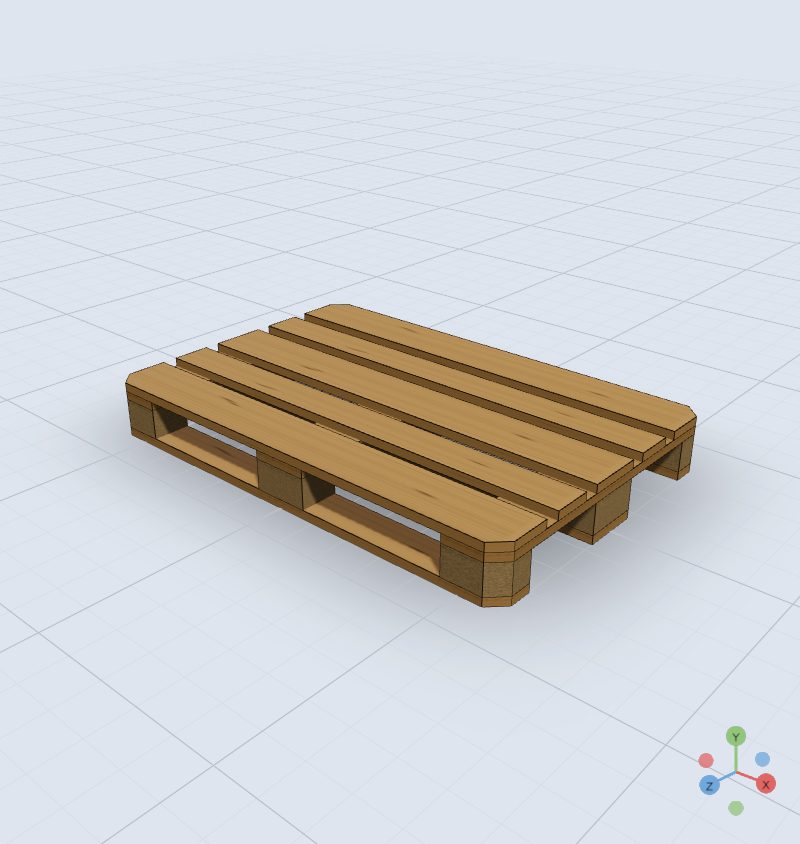
Тарифные ограничения и стандарты
- Модуль паллетизации доступен в конструкторе при активной подписке или на демо-доступе. На демо-доступе экспорт вашей модели закрыт (доступны только три PDF-превью на фиксированном образце — см. главу «Экспорт»); платная подписка снимает лимит проектов и водяной знак. Модуль входит в тарифы «Отгрузка» и «Комплекс»; в тариф «Конструктор тары» паллетизация не входит — кнопка модуля в боковой панели приглушена и ведёт на выбор тарифа, а план укладки и загрузки, смешанный план загрузки и паспорт сборной паллеты в меню «Экспорт» не показываются. «Отгрузка» открывает паллетизацию и загрузку транспорта без конструктора изделий: план укладки и план загрузки в PDF есть, спецификации и чертежа нет; их добавляет «Комплекс».
- Масса прессованных шашек считается по ГОСТ Р 71762 (объём × плотность прессованного материала).
- Ограничение высоты гофрокороба — по методу McKee (BCT нижнего короба несёт вес всех слоёв выше).
- Габариты поддонов, на которых ведётся расчёт, соответствуют допустимым по ГОСТ 33757-2016.
Загрузка транспорта
Модуль «Транспорт» отвечает на вопрос «сколько загруженных паллет войдёт в машину». PalletX укладывает паллеты по полу кузова в обеих ориентациях, штабелирует их по высоте, ограничивает штабель грузоподъёмностью и прочностью нижней паллеты, а затем показывает результат числами, схемой вида сверху и полноценным 3D-превью с маркером центра тяжести.
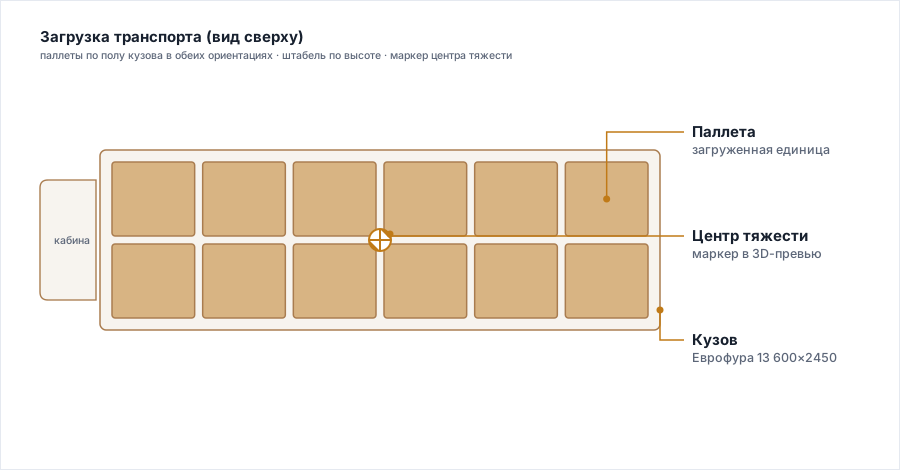
Расчёт берёт актуальную паллету из Конструктора. Если включена Паллетизация, к паллете добавляется её груз (высота, масса и, при заданном свесе, увеличенный габарит в плане) — тогда транспорт считается по реально загруженной единице, а не по порожней паллете.
Как открыть модуль
- В левом сайдбаре, в верхней сетке модулей, нажмите Транспорт (значок фуры). Сетка содержит пять разделов: Паллеты, Ящики, Борта, Паллет-ция, Транспорт.
- В сайдбаре откроется панель «Загрузка транспорта», а центральный вьюпорт (в режиме 3D) переключится на 3D-превью загрузки кузова.
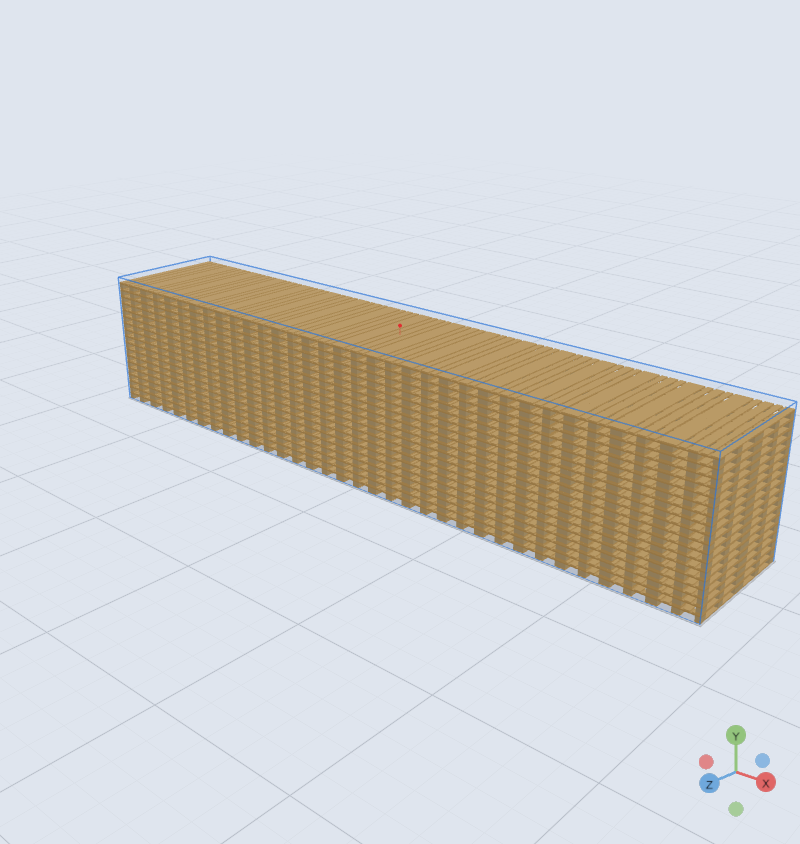
Выбор транспортного средства
Вверху панели — выпадающий список ТС. Каждый пункт задаёт внутренние габариты кузова (Д×Ш×В, мм) и грузоподъёмность (кг). Грузоподъёмность в таблице ниже — данные каталога ТС, целые килограммы; расчётные массы груза и половины кузова программа печатает с одним знаком. По умолчанию выбрана Еврофура.
| ТС (пункт списка) | Кузов Д×Ш×В, мм | Грузоподъёмность |
|---|---|---|
| Еврофура (тент 13,6 м) | 13600×2450×2700 | 22 000 кг |
| Рефрижератор (полуприцеп) | 13320×2440×2500 | 20 000 кг |
| Изотермический фургон | 13500×2450×2500 | 20 000 кг |
| Контейнер 20ft | 5900×2350×2390 | 28 000 кг |
| Контейнер 40ft | 12030×2350×2390 | 26 500 кг |
| Контейнер 40ft HC | 12030×2350×2690 | 26 500 кг |
| Фургон 10 т | 6200×2450×2400 | 10 000 кг |
| Фургон 5 т | 5000×2200×2300 | 5 000 кг |
| Фургон 3 т | 4200×2000×2100 | 3 000 кг |
| Газель (фургон) | 3000×1900×1800 | 1 500 кг |
| Джамбо-тент (мега, ~100 м³) | 13600×2450×3000 | 22 000 кг |
| Автопоезд (сцепка, ~120 м³) | 16700×2450×3000 | 24 000 кг |
| Шторный тент (82 м³) | 13620×2480×2450 | 21 000 кг |
| Контейнер 45ft HC | 13556×2352×2698 | 27 500 кг |
| Лёгкий фургон (~1 т) | 2600×1500×1400 | 900 кг |
| Щеповоз 13,9 м (подвижный пол, ~92 м³) | 13530×2480×2730 | 28 000 кг |
| Щеповоз 13,9 м (открывающиеся борта) | 13530×2480×2730 | 28 000 кг |
Габариты — внутренние (полезное пространство кузова). Выбор ТС мгновенно пересчитывает всю панель и схему; в 3D прежняя машина закрывается и уезжает, а выбранная приезжает пустой и грузится (см. «3D-превью загрузки»).
Нормы габаритов машины. Под выбором ТС серым выводится строка «Нормы габаритов», если машина вместе с кузовом выходит за допустимые габариты по приложению 1 к Правилам движения тяжеловесного и (или) крупногабаритного ТС, утверждённым постановлением Правительства РФ от 01.12.2023 № 2060: длина одиночного ТС — 12 м, автопоезда — 20 м, ширина любого ТС — 2,6 м (исключения для изотермических кузовов в действующих Правилах нет), высота — 4 м. Габарит меряется по модели машины — ширина без зеркал, высота без антенны; выступы бортов до 20 мм по ширине (пряжки тента, профили, фонари) превышением не считаются, потому что модель не отличает их от стенки. У машин каталога с их кузовами норму превышает только автопоезд: его габаритная длина 20 477 мм при норме 20 000 мм. Строка говорит о машине, а не о раскладке груза, и на расчёт не влияет.
Автопоезд и джамбо грузятся по отсекам. У автопоезда два кузова — машины и прицепа, между ними сцепка 920 мм: при кузове 16 700 мм это 8 200 мм у машины и 8 500 мм у прицепа. Паллеты раскладываются в каждый кузов отдельно, на сцепку не встаёт ни одна; что не вошло в машину, едет в прицепе. У джамбо передний отсек над «гусаком» длиной 4 000 мм: пол там на 120 мм выше, высота 2 880 мм, и ярусы в нём считаются по его высоте. Панель, схема пола и план загрузки показывают, сколько мест в каждом отсеке.
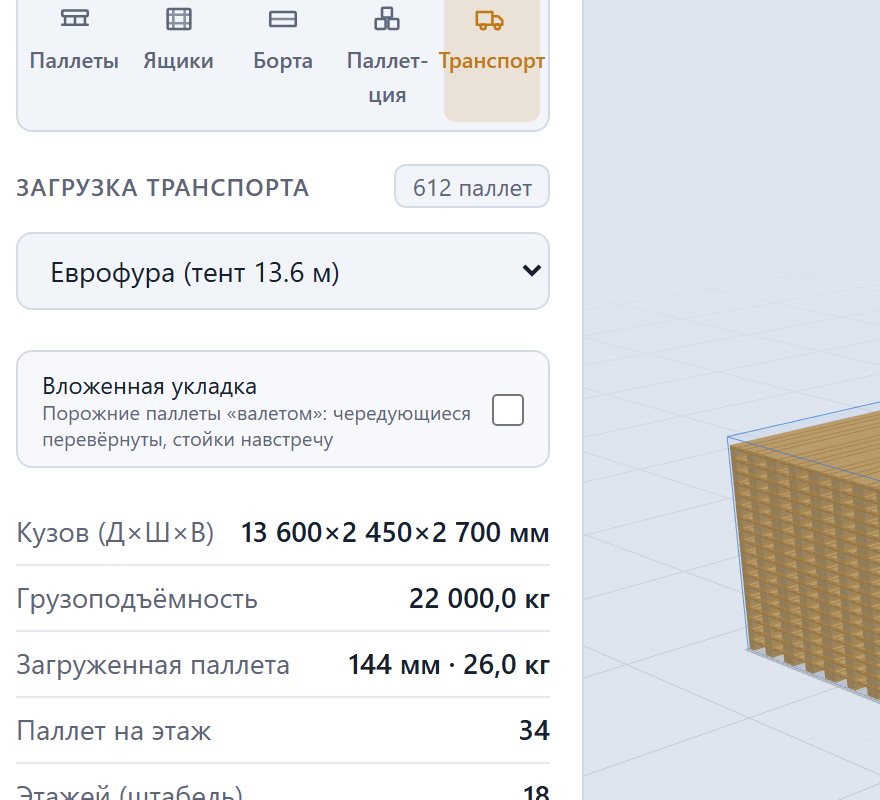
Что показывает панель
Под списком идёт блок расчётных показателей (значок-бейдж в заголовке панели дублирует итог — «N паллет»):
- Кузов (Д×Ш×В) — внутренние габариты выбранного ТС в мм.
- Грузоподъёмность — максимальная масса груза для этого ТС.
- Загруженная паллета — полная высота (мм) и масса (кг) одной единицы: паллета плюс груз из паллетизации, если она включена.
- Паллет на этаж — сколько паллет укладывается на пол кузова за один слой.
- Этажей (штабель) — сколько таких слоёв встаёт по высоте.
- Всего паллет — итоговое число единиц (этажи × паллеты на этаж, но не больше лимита по массе).
- Масса груза — суммарная масса всех загруженных паллет.
- Заполнение пола — доля площади пола под паллетами первого этажа, %.
- Ограничение — что именно упирается в предел (см. ниже).
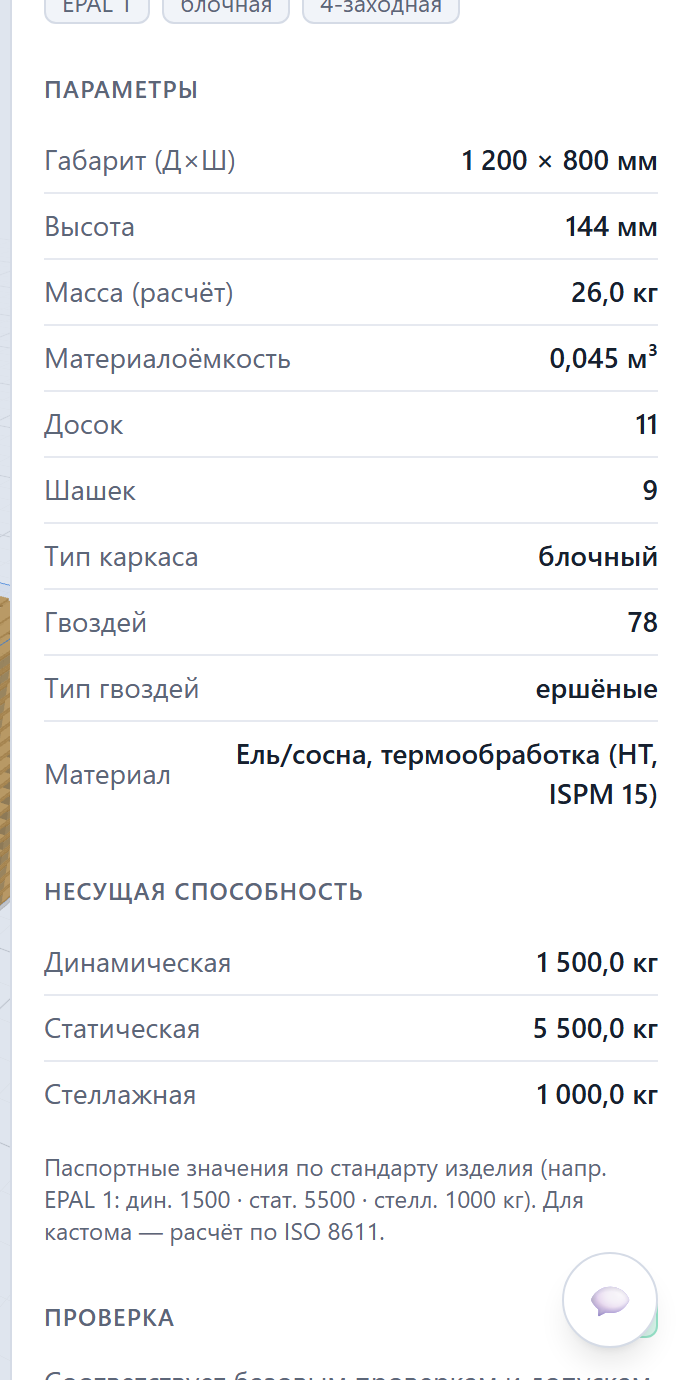
Раскладка и штабель
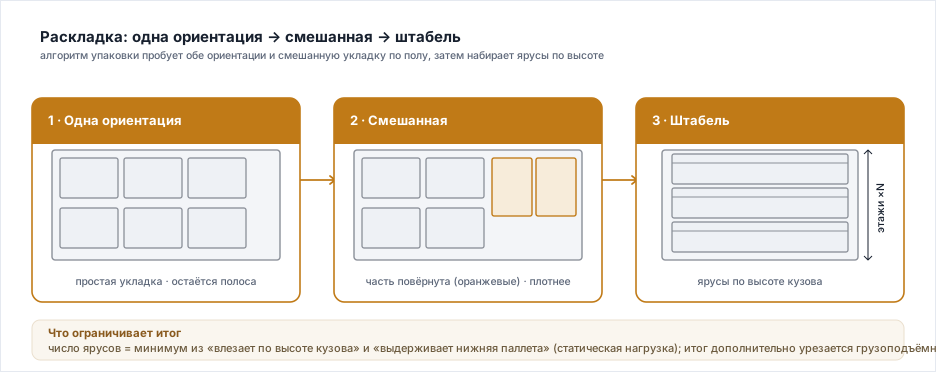
Паллеты раскладываются алгоритмом упаковки прямоугольников по полу: пробуются обе ориентации и смешанная укладка, часть паллет может быть повёрнута для более плотного заполнения. Число слоёв по высоте берётся как минимум из двух пределов: сколько единиц влезает по высоте кузова и сколько выдерживает нижняя паллета (её допустимая статическая нагрузка несёт вес всех паллет над ней). Итог дополнительно урезается грузоподъёмностью ТС.
Строка «Ограничение»
Показывает узкое место расчёта:
| Значение | Что означает |
|---|---|
| по массе ТС | Достигнута грузоподъёмность (или одна паллета тяжелее лимита). |
| по высоте кузова | Упор в высоту кузова — больше ярусов не встаёт. |
| по прочности штабеля | Штабель ограничен статической нагрузкой нижней паллеты. |
| штабелирование выключено | Ярус один, потому что штабелирование запрещено галочкой «Не штабелировать», а не прочностью изделия. |
| паллета не входит в кузов | Габарит паллеты больше пола кузова — не влезает ни одна. |
| данные паллеты неполны — проверьте габарит и массу | Габарит или масса единицы не заданы: расчёт не выполнен. Это не «не входит» — лечится заполнением данных, а не другой фурой. |
Если паллета не входит в кузов, показатели обнуляются — фантомных ярусов над пустым полом не возникает.
Вложенная укладка порожних паллет
Порожние паллеты возят вложенной стопкой: нижняя стоит на ногах (её берут вилами), выше — валетом: перевёрнутая, на ней паллета на ногах, которая садится в перевёрнутую на глубину вложения. Галочка «Вложенная укладка» появляется под списком ТС, когда паллетизация выключена и паллета по своим деталям вкладывается. Глубину и сдвиг PalletX находит по деталям изделия, а не берёт из таблицы: у EPAL 1 это 100 мм поперёк паллеты со сдвигом 187 мм. Стопка занимает на полу габарит паллеты плюс сдвиг, поэтому в панели рядом с числом мест есть строка «Вложение» (глубина, сдвиг и его направление), а если стопкой без вложения входит больше — строка «Стопкой без вложения» с этим числом.
Где вложения нет, вместо галочки — причина: стрингерный поддон в PalletX не вкладывается — это правило программы, а не невозможность: брусья идут во всю длину, опускание по доскам низа малое, и склад им не пользуется; у части изделий детали упираются друг в друга при любом сдвиге (CP8, CP9, EPAL 2 с основанием-рамкой). Гружёные паллеты не вкладываются никогда. В плане укладки вложение печатается строкой «Вложенная укладка» — по расчёту, а не по галочке.
Смешанный груз: разные места в одном кузове
Галочка «Смешанный груз» («Разные места в кузове: свой список габаритов, весов и количеств») стоит в панели постоянно, рядом с «Не штабелировать», и доступна на любом тарифе. Обычный расчёт грузит кузов одной паллетой в нужном количестве; смешанный — списком разных мест.
При включении показатели заменяются панелью «Грузы в кузове»:
- «+ Добавить груз» — карточка «Груз N» с полями Длина / Ширина / Высота / Масса / Кол-во и
своей галочкой «Не штабел.»: запрет ставится грузу, а не всей отправке. Над списком вместо галочки «Не штабелировать» кузова стоит «Не штабелировать — всем грузам»: она ставит и снимает «Не штабел.» у всех грузов сразу и показывает, у скольких запрет стоит.
- «Из паллеты…» — строка груза из паллеты: текущее изделие, пресет каталога или изделие
из своих сохранённых проектов. Длина и ширина берутся по плану с выступами, высота и масса — изделия, а над карточкой видно, откуда груз. Числа — снимок на момент добавления: изделие, изменённое потом, строку не меняет. Правка длины, ширины, высоты или массы руками делает груз своим, и подпись паллеты снимается. Проект, сохранённый до этой возможности, снимка изделия не несёт — откройте его и сохраните заново.
- В 3D кузова место, добавленное «Из паллеты…», нарисовано той самой паллетой: её доски,
шашки и брусья, по паллете на ярус, развёрнутой так же, как место лежит на схеме. Форма паллеты — тоже снимок: сохраняется в проекте вместе со строкой и не меняется от правки изделия. Массу загруженной паллеты можно вписать руками — форма остаётся (подпись паллеты при этом снимается, как и при любой правке чисел). Груз, заданный руками, строка с исправленной длиной, шириной или высотой и строки проектов, сохранённых раньше, рисуются ящиком. Значок «Подсветка» в полосе над сценой тонирует паллеты цветом груза, как квадрат у карточки и место на схеме; значок «Нумерация» ставит номер очерёдности над каждым штабелем.
- «Вложить» — вложенная укладка этого груза: у каждого груза своя галочка, и вложение каждой
паллеты считается по её деталям тем же правилом, что у одиночной загрузки. EPAL 1 ляжет вложенной стопкой, а CP1 рядом — обычной, если галочка стоит только у первого. Галочка доступна у груза, взятого «Из паллеты…», если эта паллета порожней вкладывается. Где нельзя, она погашена, а причина — в подсказке при наведении; на телефоне и с клавиатуры — по нажатию на подпись «Вложить»: стрингерный поддон, детали упираются при любом сдвиге, габарит задан или исправлен руками (деталей паллеты нет) или включено «Не штабел.» (ярус один). Исправленная масса вложение не снимает: правило вложения смотрит на детали и высоту места, масса в нём не участвует. Под карточкой вложенного груза — его глубина и сдвиг. Над списком вместо общей галочки кузова стоит «Вложенная укладка — всем грузам»: она ставит «Вложить» у всех грузов, где вложение возможно, снимает — у всех и показывает, у скольких оно стоит.
- Вложение не всегда выгоднее. Вложенная стопка выше, но её место на полу шире паллеты на сдвиг,
и у части паллет стопкой в кузов встаёт больше: CP7 в еврофуре вложенным — 180 мест, стопкой — 374. Если в кузов встало не всё и стопкой этого груза встало бы больше, под его карточкой — строка «Стопкой без вложения: N мест в кузове — больше»; та же строка печатается в плане загрузки. «Всем грузам» ставит вложение и таким грузам — проверьте карточки после неё.
- «Дублировать» и «Удалить» — для похожих позиций.
- Под каждой карточкой — «Не влезло: N из M (размещено K)». Недогруз показан построчно, а не
одним итогом: важно, какой именно груз не поместился.
- Сводка внизу: Всего мест, Масса, Заполнение пола, Ограничение и распределение
груза по длине и ширине кузова.
Плашка заголовка при этом показывает число мест, а не паллет.
Итог выгружается пунктом Экспорт → План загрузки — смешанный груз: очерёдность погрузки и что не влезло. У вложенного груза в графе габарита напечатано «вложенная укладка» с глубиной и сдвигом — по расчёту: груз, которому вложение невозможно, лист вкладывать не предписывает.
Пункт «План укладки и загрузки» в смешанном режиме печатает одну паллету без вложения и без запрета штабелирования: галочки одиночной загрузки здесь скрыты, и лист не берёт того, чего нет на экране.
Проекты, сохранённые до вложения по грузу, открываются с тем же числом мест: прежняя общая галочка действовала только на одиночную загрузку и там и осталась, а грузы смешанного кузова открываются без вложения. «Вложить» у таких грузов доступна сразу: вложение считается по деталям паллеты, сохранённым в строке, а у строки каталога без деталей — по пресету, если габарит строки его. Погашена она у строк без деталей паллеты: добавьте груз заново «Из паллеты…» (из своего проекта — после того, как откроете и сохраните его).
Чем это отличается от «сборной паллеты». Смешанный груз — разные места в кузове; «Разные коробки на одном поддоне» (глава «Паллетизация груза») — разные коробки на паллете. Режимы независимы: сборную паллету можно грузить в кузов и обычным расчётом.
Распределение веса и центр тяжести
Отдельный блок «Распределение веса (по длине кузова)» оценивает продольную развесовку по модели балки (все паллеты считаются равными по массе, этажи заполняются по очереди):
- Центр тяжести — смещение ЦТ груза от геометрического центра кузова по длине, мм (со знаком «+/−»).
- Перед / зад — доля веса на переднюю и заднюю половины, %.
- Вес перед / зад — вес ГРУЗА, приходящийся на переднюю и заднюю половины кузова, кг. Это не нагрузка на оси автопоезда: масса тягача и полуприцепа, положение шкворня и геометрия осей не учитываются — для контроля по осям нужно фактическое взвешивание.
Если продольный перекос превышает 2 % длины кузова, под блоком появляется подсказка: «Перекос > 2 % длины кузова — выровняйте раскладку или догрузите лёгкую сторону».
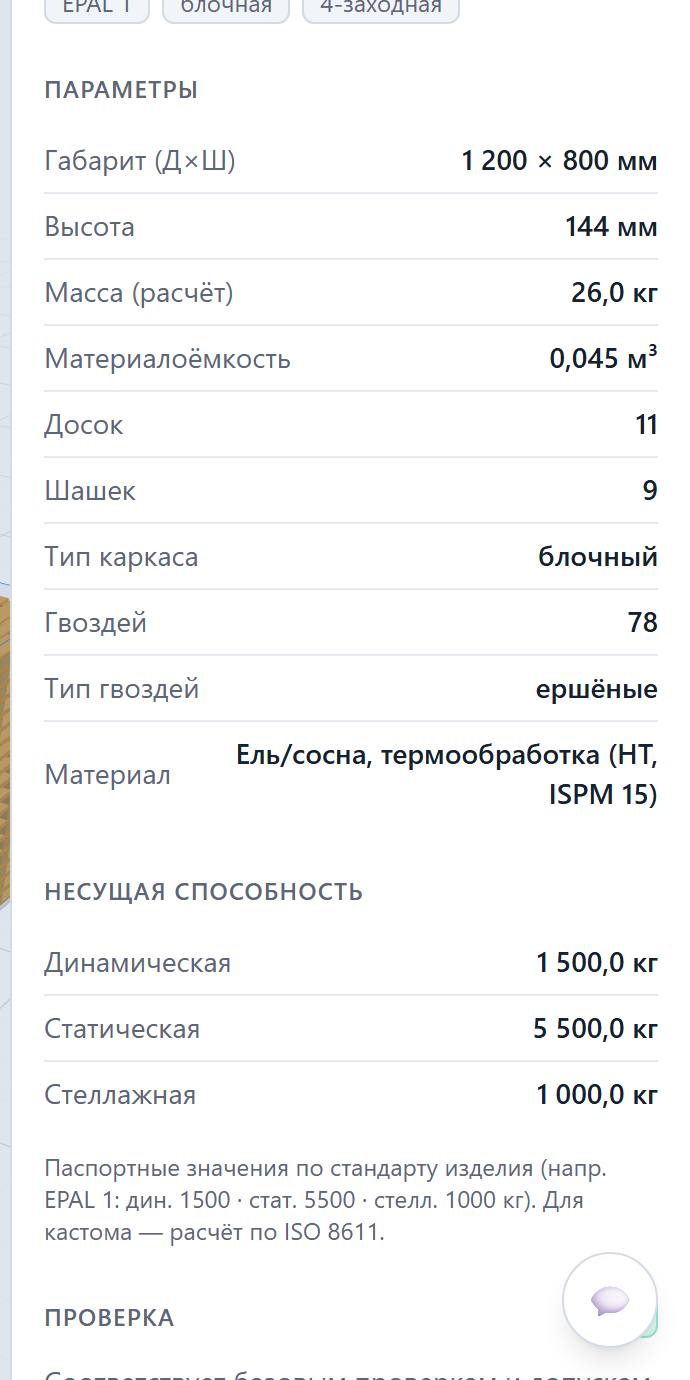
Схема размещения (вид сверху)
Ниже — SVG-схема «Схема размещения (вид сверху, 1 этаж)». Она рисует один этаж по реальной раскладке расчёта:
- прямоугольник кузова с проставленными габаритами (длина и ширина в мм);
- стрелка слева указывает направление кабины (перёд ТС);
- паллеты пронумерованы по порядку укладки; повёрнутые показаны с поворотом;
- строка снизу дублирует итог: «паллет/этаж · штабель ×N · итого N шт · N,N кг» — масса с одной десятой, как в панели и в плане загрузки.
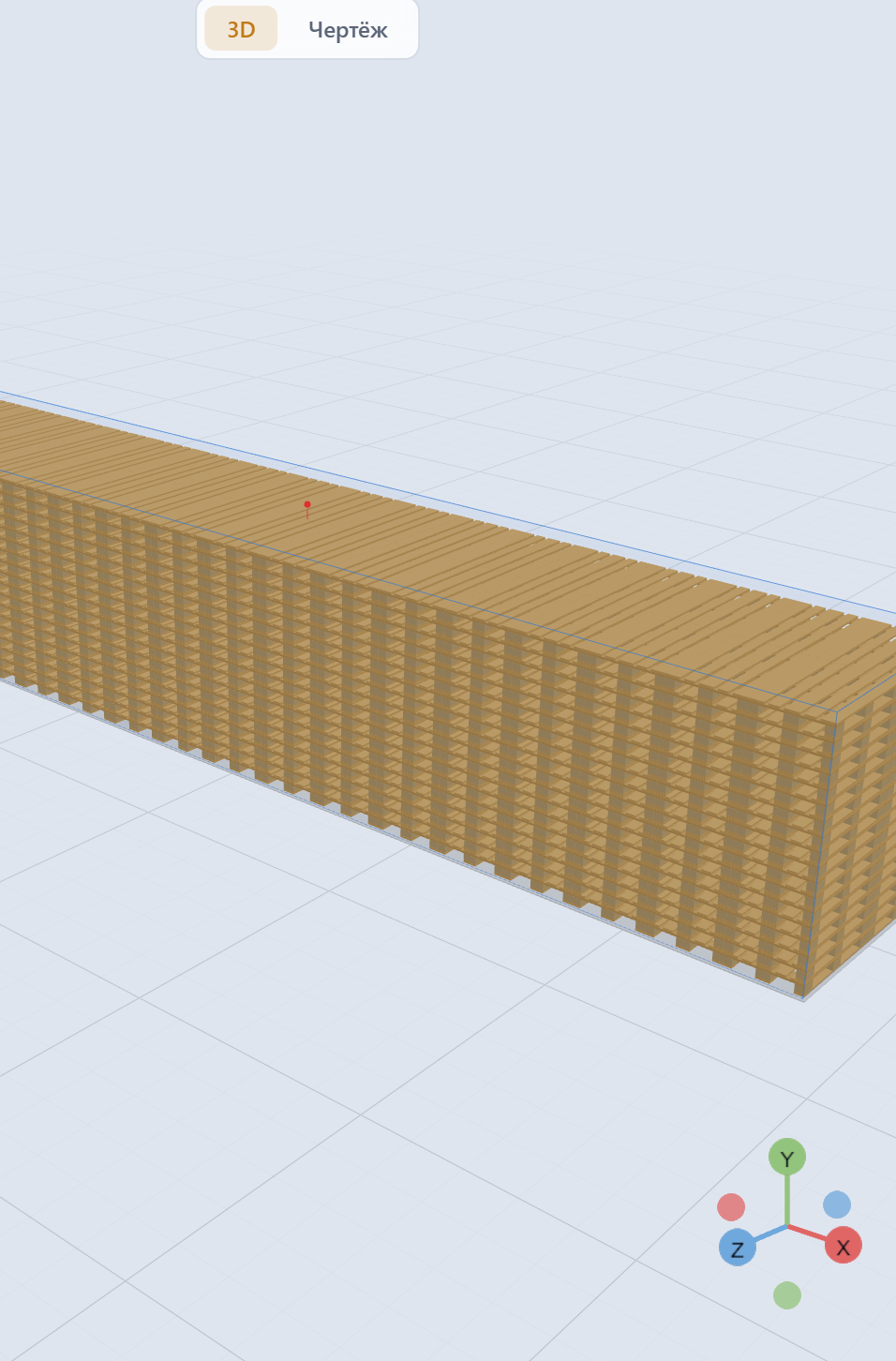
3D-превью загрузки
Когда активен модуль «Транспорт» и включён режим 3D, центральный вьюпорт показывает трёхмерную загрузку кузова:
- машину выбранного типа вокруг кузова — тягач с полуприцепом, фургон, контейнеровоз, автопоезд, щеповоз; внутренний отсек модели совпадает с габаритами кузова из таблицы выше (если модели для этого типа нет, рисуется полупрозрачный каркас кузова);
- паллеты, расставленные по той же раскладке, что в панели и на 2D-схеме, со штабелированием по этажам;
- груз на паллетах (если включена паллетизация) — цвет зависит от типа груза (для прессованных шашек — материал блока);
- красный вертикальный маркер центра тяжести груза с шариком сверху — на смещении ЦТ по длине кузова.
Сцену можно вращать и масштабировать мышью (орбитальное управление), в правом нижнем углу — гизмо осей.
Машина приезжает и грузится
Когда вы открываете модуль или выбираете в списке другое ТС, машина въезжает в сцену пустой, встаёт, раскрывается — открываются задние двери (у щеповоза с бортами — верх), кузов принимает выбранный вид — и загружается место за местом; после погрузки механизмы возвращаются в положение, заданное в полосе. При смене ТС прежняя машина сначала закрывается и уезжает. Правка груза (паллета, паллетизация, список мест) приезд не повторяет — груз в стоящей машине просто перерисовывается. Переход на вкладку Схема погрузки и обратно машину тоже не возвращает: по возвращении в 3D она стоит на месте, в том же ракурсе.
Приезд занимает около шести секунд. Щелчок по сцене или любая кнопка машины в полосе значков доводит его до конца сразу. Если в системе включено «Уменьшить движение», машина сразу стоит загруженной.
Полоса «Машина и вид»
Управление машиной — полоса значков над сценой слева вверху, так же, как «Вид и отображение» у паллеты. У каждого значка — подсказка при наведении. На расчёт полоса не влияет, только на то, как загрузка видна.
| Значок | Что делает |
|---|---|
| Скрыть / показать значки | Сворачивает полосу до одного значка; положение запоминается |
| Вид кузова: Кузов, Без крыши, Разрез, Открыто, Прозрачный | Как показан кузов: закрыт; без крыши; разрез — снята крыша и стенка со стороны камеры при любом повороте; открыто — сняты крыша и обе стенки; прозрачный — стенки полупрозрачные. По умолчанию — Прозрачный |
| Механизмы машины: двери, шторы, борта, верх, сдвижная дверь | Открывают и закрывают то, что есть у выбранной машины. У автопоезда одна кнопка открывает двери (или шторы) машины и прицепа вместе. Под механизмы в полосе всегда одно и то же место, поэтому полоса не меняет ширину при смене машины |
| Свет | Раскрывает строку: фары, дневные ходовые огни, габаритные огни, задние фонари, аварийная сигнализация, фонари заднего хода |
| Цвет | Раскрывает строку: цвет кабины и цвет кузова — заводской, белый, синий, оранжевый, красный, графит или свой |
| Нумерация | Номер очерёдности погрузки над местами — на схеме погрузки и над штабелями смешанного груза в 3D |
| Подсветка | Места цветом груза — на схеме погрузки, а в 3D — у смешанного груза и сборной паллеты |
| Ракурс | Раскрывает строку ракурсов камеры: общий вид, спереди, сзади, сбоку, сверху |
Кнопки вида кузова и механизмов мягко пульсируют, пока вы ни разу их не нажимали, — это подсказка, что их можно менять. На вкладке Схема погрузки над схемой остаются только Нумерация и Подсветка.
Внизу панели поясняется источник груза:
- при включённой паллетизации — «Учтён груз из паллетизации (в т.ч. пачки прессованных шашек)»;
- при выключенной — «Порожние паллеты штабелями (включите паллетизацию для груза)».
Примечания
- Все числа (высота и масса загруженной паллеты, раскладка, штабель, центр тяжести) едины для панели, 2D-схемы и 3D-превью — расхождений между ними нет.
- Свес груза за края паллеты (из настроек паллетизации) увеличивает габарит единицы в плане и учитывается при раскладке по полу.
- Штабелирование ограничено статической несущей способностью нижней паллеты — это соответствует практике безопасной укладки штабелей на транспорте.
- Модуль «Транспорт» работает по активной подписке или на демо-доступе. Модуль входит в тарифы «Отгрузка» и «Комплекс», в «Конструктор тары» — нет. Экспорт спецификации (PDF) и чертежей (DXF) доступен на тарифах «Конструктор тары» и «Комплекс», а план укладки и план загрузки — на «Отгрузке» и «Комплексе»; на демо-доступе экспорт вашей модели закрыт — доступны только три PDF-превью на фиксированном образце (см. главу «Экспорт»).
Прочностной расчёт
PalletX выполняет ориентировочный прочностной расчёт поддона по методике Еврокода 5 (EC5, EN 1995-1-1:2004+A2:2014) с характеристиками древесины по EN 338:2016 и предельным прогибом 2 % пролёта по ГОСТ 33757-2016 п. 4.1.18. Расчёт идёт автоматически: он всегда виден в панели свойств для модуля Конструктор (паллеты) и его же можно выгрузить отдельным PDF. Для гофрокороба (модуль Ящики) применяется отдельная методика — McKee (BCT).
Важно. Расчёт содержит коэффициенты запаса EC5 и упрощающие допущения. Он не заменяет натурные испытания по ISO 8611-2 — это прямо указано в интерфейсе и в PDF.
Где находится расчёт
Прочность отображается в правой панели «Свойства» — секция «Прочность (ориент., EC5)». Панель прочности показывается только для модуля Конструктор (для ящиков и бортов её нет; у гофрокороба своя секция — см. ниже).
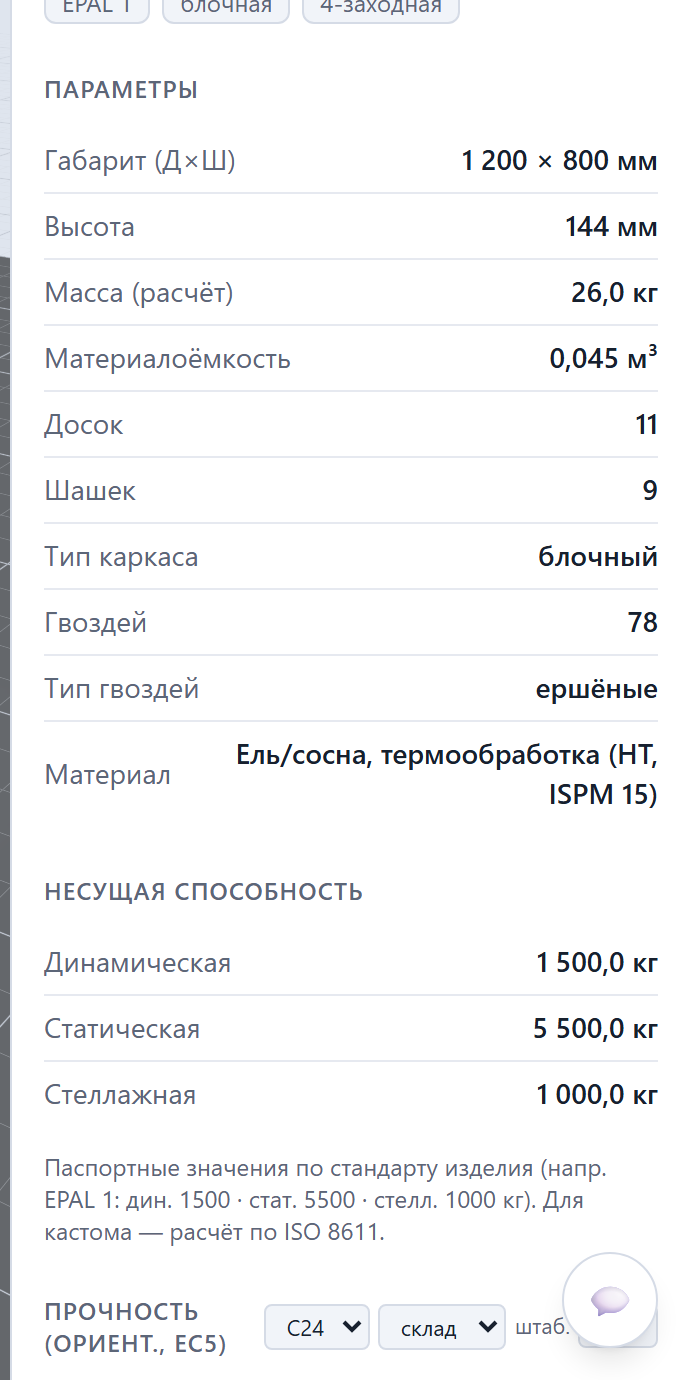
Для паллеты в панели три строки — по одной на каждую основную схему опирания — и вилочные сверх них: у 4-заходной паллеты две (строк пять), у 2-заходной одна (строк четыре); см. раздел ниже.
| Столбец | Что показывает |
|---|---|
| Схема опирания | «На полу», «Стеллаж вдоль длины», «Стеллаж вдоль ширины», а у 4-заходной ещё «Погрузчик вдоль длины» и «Погрузчик вдоль ширины» (у 2-заходной — один из них); ниже — лимитирующий элемент EC5 |
| Несущая, кг (паспорт) | Паспортная (сертифицированная по ISO 8611) несущая способность — основной ориентир: для «на полу» — статическая, для стеллажа — стеллажная нагрузка стандарта изделия |
| Расчёт EC5 | Расчётная нагрузка по Еврокоду 5. Бывает и ниже, и выше паспортной: по умолчанию составное сечение (настил + шашки) не учитывается, и это расчёт занижает, но у части схем он всё равно выходит выше паспорта. Как на открытом изделии, панель пишет прямо. Включить совместную работу слоёв можно списком «сеч.» в заголовке секции |
| 95 из 100 | Груз, который выдержат 95 поддонов из 100 при естественном разбросе прочности древесины (метод Монте-Карло). Подробнее — раздел «Разброс несущей» ниже |
| Прогиб | Расчётный прогиб при нагрузке (у схемы «на полу» — прочерк) |
Основной ориентир — паспортная несущая (сертифицирована по ISO 8611); расчёт EC5 идёт рядом как перепроверка. Оценкой с запасом он бывает не всегда: если хотя бы на одной схеме расчёт выше паспорта, панель и PDF говорят об этом прямо, и принимают по паспорту. Поэтому сертифицированные паллеты больше не показываются «перегруженными»: у них паспортная нагрузка — норма изделия.
Три схемы опирания
Модель поддона рассматривается как балка из деталей, идущих вдоль пролёта (доски настила, нижние доски, стрингеры, поперечные доски), при равномерной нагрузке. Схем три:
- На полу (сплошное опирание). Опора по всей площади. Расчёт берёт меньшее из двух: смятия опор поперёк волокон (f_c,90,k) и изгиба верхнего настила между опорами. Опоры настила здесь — детали, на которых он лежит: лаги, брусья или шашки прямо под ним; шашки под лагами и нижний ярус пролёт настила не делят. На двадцати трёх типоразмерах каталога из двадцати четырёх лимитирует изгиб настила, а не смятие: у EUR-паллеты пролёт между опорами 529 мм, у 2ПВ2 — 629 мм, у стрингерной 1200×800 — 378 мм. У полупаллеты EPAL 7 лимитирует смятие досок: её опоры — стальные стойки и пластиковые шашки, опирание у них узкое (полка стойки 44 мм, круг Ø63), и мнётся доска под опорой, а не сама опора. Поэтому в таблице у этой схемы стоит ненулевой пролёт, а не прочерк; прочерк остаётся у прогиба — он для сплошного опирания не считается.
- Стеллаж вдоль длины. Опоры по коротким сторонам, поддон работает на пролёте, равном длине основания — контура деталей нижнего слоя, которым поддон ложится на балки. Считаются изгиб, сдвиг и прогиб несущих деталей вдоль длины.
- Стеллаж вдоль ширины. Опоры по длинным сторонам, пролёт равен ширине основания. Те же три критерия для деталей вдоль ширины.
Основание бывает короче габарита и без крыльев: у CP4 доски низа 1200 мм стоят в 50 мм от кромок 1100, и пролёты стеллажа — 1000 и 1200 мм при габарите 1100 × 1300; у надрезанных GMA крайние доски низа утоплены, и пролёт вдоль — 1180,94 мм при 1219. Груз же лежит на зоне груза — верхнем настиле без крыльев, — и схемы «На полу» и «Погрузчик» раскладывают его по ней: у CP4 по всему настилу 1100 × 1300.
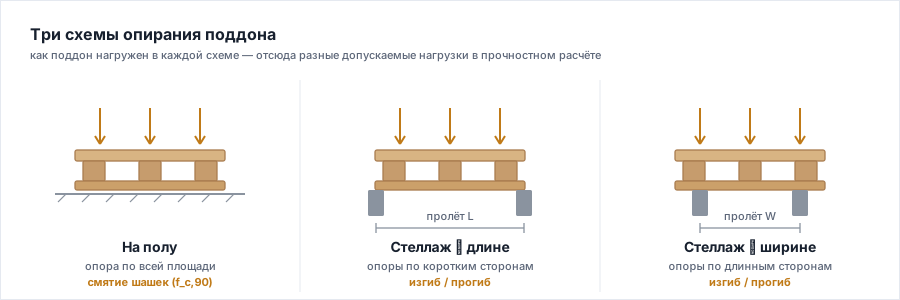
Для стеллажных схем допускаемая нагрузка — это минимум из трёх пределов (изгиб / сдвиг / прогиб); в столбце «лимит» указано, какой критерий оказался определяющим. Если вдоль пролёта нет несущих деталей, схема выдаёт нулевую нагрузку с пометкой «нет несущих деталей вдоль пролёта».
К трём схемам добавляется схема «вилочный погрузчик», моделирующая подъём вилами (см. отдельный раздел ниже). Она считается по обеим осям у всех изделий, куда вилы заходят с обеих сторон, и по одной — у двухзаходных: там вилы входят только поперёк запирающих деталей, вдоль них заход закрыт, и вторая схема не строится.
Решает именно заходность, а не тип конструкции. Стрингерная паллета с вырезами в стрингерах (семейство GMA) получает обе схемы, а по одной остаются семь двухзаходных типоразмеров каталога: 2ПВ2, CP6…CP9, GMA двухзаходная и стрингерная 1200×800.
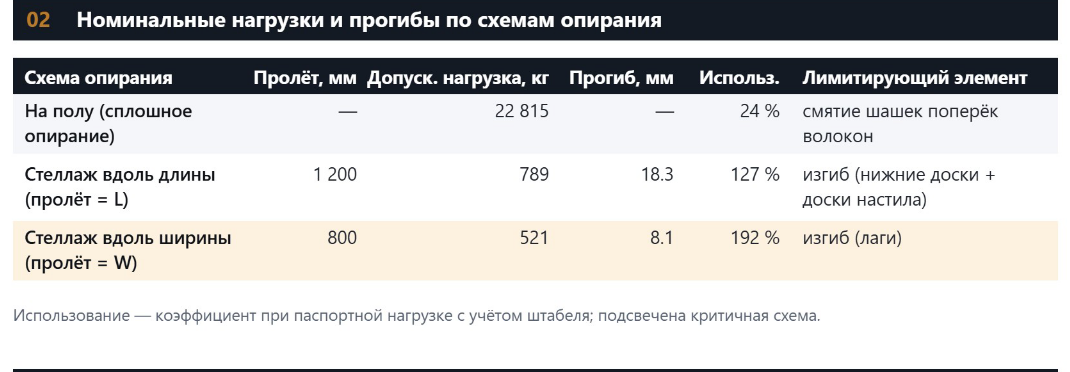
Схема «вилочный погрузчик» (ISO 8611-1 Test 2)
Эта схема добавляется автоматически и оценивает нагрузку при подъёме вилочным погрузчиком по образцу ISO 8611-1 Test 2. Настил рассматривается как двухконсольная балка на двух линиях вил: пролёт между вилами s, а свесы a = (D − s) / 2 работают на консоль; D — длина зоны груза вдоль оси, то есть нагруженного настила. Где вилы заходят с обеих сторон, считается по обеим осям — строки «Погрузчик вдоль длины» и «Погрузчик вдоль ширины»; у двухзаходного остаётся одна из них — та ось, поперёк которой лежат запирающие детали (у всех семи двухзаходных типоразмеров каталога это «вдоль ширины»).
Особенности расчёта:
- Надопорный (хогирующий) момент над линией вилы учитывается — допускаемая нагрузка берётся по бо́льшему из моментов (в пролёте вил и над вилой), поэтому типовая ошибка «считать только середину пролёта» здесь не повторяется. В столбце лимита указывается, что определяет несущую: изгиб над вилой / изгиб в пролёте вил / сдвиг / прогиб между вилами (1/50 пролёта).
- Работают только верхний настил и продольные несущие детали (поперечные доски/стрингеры), идущие вдоль габарита; нижний настил под вилами из расчёта исключён.
- Разведение вил
sпринято 570 мм — это инженерный ориентир, не нормативное значение; при узком поддоне оно ограничивается зоной груза (тогда пролёт схемы равен ей). - Погрузка — мгновенная операция: берётся k_mod кратковременной длительности, а штабель и ползучесть (k_def) к этой схеме не добавляются. Само значение k_mod зависит от класса эксплуатации: 0,9 при классах 1–2 и 0,7 при классе 3 (влажная древесина) — то есть при сосне 22 % оно ниже, чем 0,9.
- Паспортный ориентир схемы — динамическая (или стеллажная) несущая изделия.
Оценка «95 из 100» (Монте-Карло) строится и для вилочных схем — с их собственным коэффициентом k_mod, поэтому вероятностная оценка не завышается. Как и остальные схемы, расчёт ориентировочный и не заменяет натурные испытания по ISO 8611-2; локальные отказы (смятие доски над вилой, изгиб настила между поперечными досками) им не покрываются.
Настройка расчёта
Параметры задаются в заголовке секции «Прочность (ориент., EC5)». Списков там семь, и по умолчанию расчёт настроен консервативно — то есть в запас:
| Список | По умолчанию | Что меняет |
|---|---|---|
| Класс древесины | C24 | характеристики по EN 338:2016 (см. таблицы ниже) |
| Длительность нагрузки | склад (k_mod 0,8) | коэффициент длительности EC5 |
| Класс эксплуатации | по влажности древесины | ползучесть k_def по EN 1995-1-1:2004+A2:2014 табл. 3.2 — влияет на прогиб |
| Составное сечение | «сеч. нет» | совместная работа слоёв: γ-метод (EC5 Annex B, податливость гвоздей) или жёсткое |
| Модель груза | равномерная | линейная даёт вдвое больший момент, частичная — пятно |
| Дефекты древесины | «деф. нет» | снижают f_m,k и f_v,k: мелкие ×0,9, заметные ×0,75, крупные ×0,6 |
| Износ б/у | «б/у нет» | деградация несущей за срок службы: лёгкий ×0,92, средний ×0,82, сильный ×0,68, восстановленная по ГОСТ ISO 18613 ×0,80 |
Три из них — составное сечение, дефекты древесины и износ б/у — по умолчанию нейтральны: расчёт без них даёт результат в запас. Включать их стоит, когда есть основание (протокол испытаний, приёмка партии с фактическими пороками, известный срок службы). Класс эксплуатации в это число НЕ входит: он не выключается, а выводится из влажности — см. «Допущения и ограничения».
Класс древесины
Выпадающий список разбит на три группы (характеристики по EN 338:2016):
- Хвойные (C) — двенадцать классов C14…C50. По умолчанию C24.
- Лиственные (D) — восемь классов D18…D70. Их назначают берёзе, дубу и буку: у лиственных пород выше смятие поперёк волокон, и подставлять им хвойный класс значит занижать расчёт вдвое (D30 против C30: 5,3 против 2,7 Н/мм²).
- Поставщик — пункт «свои (замер.)»: характеристики задаются вручную по протоколу испытаний вашего пиломатериала.
| Класс | f_m,k (изгиб) | f_v,k (сдвиг) | f_c,90,k (смятие) | E (модуль упругости) |
|---|---|---|---|---|
| C14 | 14 Н/мм² | 3 Н/мм² | 2 Н/мм² | 7000 МПа |
| C16 | 16 Н/мм² | 3,2 Н/мм² | 2,2 Н/мм² | 8000 МПа |
| C18 | 18 Н/мм² | 3,4 Н/мм² | 2,2 Н/мм² | 9000 МПа |
| C20 | 20 Н/мм² | 3,6 Н/мм² | 2,3 Н/мм² | 9500 МПа |
| C22 | 22 Н/мм² | 3,8 Н/мм² | 2,4 Н/мм² | 10000 МПа |
| C24 | 24 Н/мм² | 4 Н/мм² | 2,5 Н/мм² | 11000 МПа |
| C27 | 27 Н/мм² | 4 Н/мм² | 2,5 Н/мм² | 11500 МПа |
| C30 | 30 Н/мм² | 4 Н/мм² | 2,7 Н/мм² | 12000 МПа |
| C35 | 35 Н/мм² | 4 Н/мм² | 2,7 Н/мм² | 13000 МПа |
| C40 | 40 Н/мм² | 4 Н/мм² | 2,8 Н/мм² | 14000 МПа |
| C45 | 45 Н/мм² | 4 Н/мм² | 2,9 Н/мм² | 15000 МПа |
| C50 | 50 Н/мм² | 4 Н/мм² | 3,0 Н/мм² | 16000 МПа |
Лиственные классы — та же таблица, числа из того же источника:
| Класс | f_m,k (изгиб) | f_v,k (сдвиг) | f_c,90,k (смятие) | E (модуль упругости) |
|---|---|---|---|---|
| D18 | 18 Н/мм² | 3,5 Н/мм² | 4,8 Н/мм² | 9500 МПа |
| D24 | 24 Н/мм² | 3,7 Н/мм² | 4,9 Н/мм² | 10000 МПа |
| D30 | 30 Н/мм² | 3,9 Н/мм² | 5,3 Н/мм² | 11000 МПа |
| D35 | 35 Н/мм² | 4,1 Н/мм² | 5,4 Н/мм² | 12000 МПа |
| D40 | 40 Н/мм² | 4,2 Н/мм² | 5,5 Н/мм² | 13000 МПа |
| D50 | 50 Н/мм² | 4,5 Н/мм² | 6,2 Н/мм² | 14000 МПа |
| D60 | 60 Н/мм² | 4,8 Н/мм² | 10,5 Н/мм² | 17000 МПа |
| D70 | 70 Н/мм² | 5 Н/мм² | 12 Н/мм² | 20000 МПа |
Чем выше класс — тем прочнее и жёстче древесина, тем больше допускаемая нагрузка.
Длительность нагрузки (k_mod)
Второй список задаёт класс длительности нагрузки по EC5, от которого зависит коэффициент k_mod (класс эксплуатации 2):
| Пункт | Длительность | k_mod |
|---|---|---|
| пост. | постоянная (собственный вес, бессрочное хранение) | 0,6 |
| склад | среднесрочная (склад, недели-месяцы) — по умолчанию | 0,8 |
| кратк. | кратковременная (транспортировка, погрузка-разгрузка) | 0,9 |
Чем короче нагрузка — тем выше k_mod и тем большую нагрузку допускает расчёт.
Ярусы штабеля
Поле «штаб.» (число от 1 до 6, по умолчанию 1) — количество ярусов паллет в штабеле. При значении > 1 на нижний поддон добавляется нагрузка от верхних ярусов: (ярусы − 1) × (масса паллеты + паспортный груз). Добавка выводится подсказкой под таблицей: «Штабель N яр.: +X кг на нижний поддон».
Как читать результаты
- Несущая, кг (паспорт) — сертифицированная по ISO 8611 нагрузка стандарта изделия; это основной ориентир (для «на полу» — статическая, для стеллажа — стеллажная).
- Расчёт EC5 — перепроверка по Еврокоду 5. Бывает и ниже, и выше паспортной (по умолчанию составное сечение не учитывается; включается списком «сеч.»); если выше хотя бы на одной схеме, считать его оценкой с запасом нельзя — принимают по паспорту. Ориентируйтесь на наименьшее значение EC5 среди схем: обычно слабейшая — стеллажная с бо́льшим пролётом.
- 95 из 100 — груз, который выдержат 95 поддонов из 100 с учётом разброса свойств древесины (см. раздел ниже).
- Прогиб — расчётный прогиб пролёта при нагрузке. Предельный прогиб принят пролёт / 50 — это ровно 2 % пролёта, величина ГОСТ 33757-2016 п. 4.1.18 и п. 4.1.20, дословно: «максимальный прогиб … не более 2 % … от расстояния между опорами поддона». Совпадение точное, а не приблизительное.
Секция «Несущая способность» выше показывает паспортные нагрузки изделия (динамическая / статическая / стеллажная), с которыми сопоставляется расчёт. Для стандартных паллет (например, EPAL 1: рабочая 1500,0 · штабель 5500,0 · стеллаж 1000,0 кг — паспорт целый, а печатается, как и расчёт, с одним знаком) значения берутся из стандарта; у своего изделия паспорта нет, и сертифицированную нагрузку даёт испытание по ISO 8611.
Расчёт EC5 по каждой схеме вынесен и в «Параметры» — те же числа, что в столбце «Расчёт EC5», из одного расчёта. Он пересчитывается при любом изменении размеров, толщин или материала, поэтому, конструируя изделие в мастере или конфигураторе, видно сразу, сколько оно выдержит. Это ориентир: паспорт изделия он не заменяет и в документы как паспортная нагрузка не попадает.
Разброс несущей из-за свойств древесины (Монте-Карло)
Прочность древесины сильно различается от доски к доске, поэтому поддоны одной конструкции выдерживают разный груз. Оценка «95 из 100» в панели прочности — груз, который выдержат 95 поддонов из 100; в PDF рядом печатаются средний груз и тот, который выдержат лишь 5 из 100. Считается методом Монте-Карло.
Как это считается:
- допускаемая нагрузка каждой схемы линейно зависит от свойства, которое её ограничивает (изгиб — от прочности на изгиб, прогиб — от модуля упругости), поэтому несущую рассеивают по логнормальному закону вокруг расчётной оценки;
- коэффициенты вариации свойств взяты из вероятностной модели JCSS (Объединённый комитет по безопасности конструкций, часть 3 «Древесина»): изгиб — 0,25, модуль упругости — 0,13, смятие и плотность — 0,10;
- перебираются тысячи случайных наборов свойств, и из них берётся груз, который выдержат 95 поддонов из 100.
Практический смысл: это груз с поправкой на изменчивость древесины. Как и расчёт EC5, эта оценка не заменяет натурные испытания по ISO 8611-2, но даёт представление о запасе с поправкой на разброс свойств.
Влажность и усушка древесины (UIC 435-2)
В панели свойств конструктора есть секция «Влажность и усушка» — она связывает влажность древесины с приёмкой по UIC 435-2 и показывает усушку габаритов при высыхании.
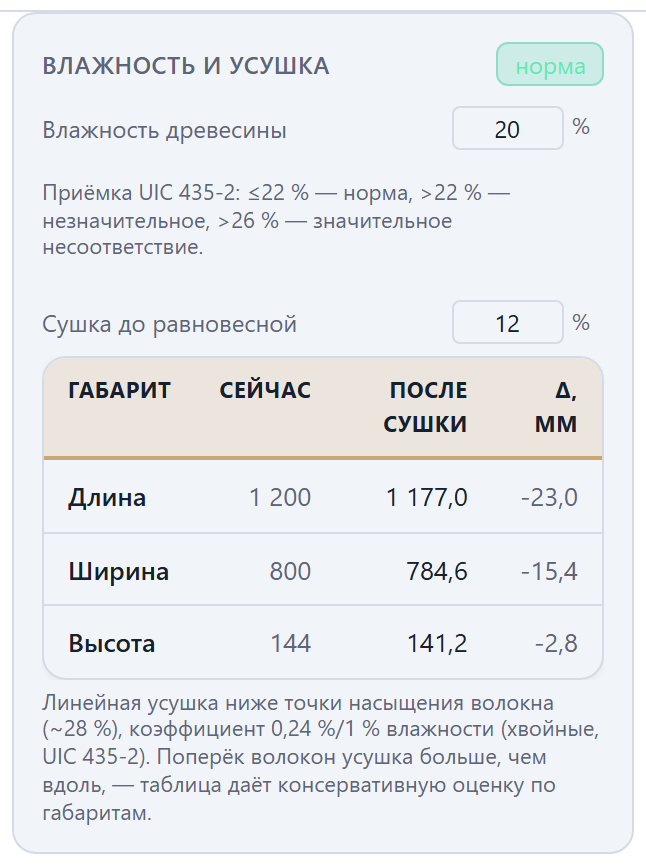
- Влажность древесины, % — задаётся вручную (заявленная влажность вашего материала). Бейдж справа показывает приёмку по UIC 435-2: ≤22 % — норма, > 22 % — незначительное, > 26 % — значительное несоответствие. Эта же влажность попадает в контрольный лист приёмки (глава «Экспорт»).
- Сушка до равновесной, % — целевая равновесная влажность эксплуатации (по умолчанию 12 % для отапливаемого помещения). Таблица показывает габариты сейчас и после сушки и изменение Δ в мм.
- Усушка линейна ниже точки насыщения волокна (~28 %); коэффициент — 0,24 %/1 % влажности для хвойных (UIC 435-2). Оценка по габаритам консервативна (поперёк волокон усушка больше, чем вдоль). Для инженерной древесины и пластика (фанера, ОСП) усушка по влажности не нормируется — секция сообщает об этом вместо цифр.
PDF «Прочностной расчёт»
Полный расчёт выгружается отдельным документом из меню «Экспорт» → «Прочностной расчёт» (PDF) в верхней панели. Пункт открывает окно просмотра «Прочностной расчёт · что уйдёт в файл»: документ виден целиком, а файл уходит кнопкой «Скачать PDF» — ровно показанный (подробно — глава «Экспорт»). Параметры (класс древесины, длительность, ярусы) берутся из панели прочности.
Документ печатается разделами, и на сколько страниц они лягут — зависит от объёма текста: длинные абзацы переносятся по-разному, и одна и та же модель может дать разное число страниц. Поэтому здесь перечислены разделы, а не страницы.
- 01. Параметры расчёта — класс древесины, прочность на изгиб, сдвиг и смятие (f_m,k, f_v,k, f_c,90,k), модуль упругости E, коэффициенты длительности нагрузки k_mod и запаса по материалу γ_M = 1,3, ползучесть k_def, ярусы, добавка от штабеля, габарит, а также учтены ли составное сечение, дефекты и износ.
- 02. Несущая способность и прогибы по схемам опирания — по каждой схеме пролёт, паспортная несущая, расчёт EC5, прогиб и что ограничивает несущую; критичная схема подсвечена. К трём основным схемам добавляются форк-схемы: у 4-заходного две (итого пять строк), у 2-заходного одна (итого четыре).
- 03. Штабелирование: остаток под груз по ярусам — остаток при 1 / 2 / 4 ярусах (выбранный помечается «выбрано»): несущая схемы за вычетом веса вышестоящих ярусов, тогда как сама несущая от числа ярусов не зависит.
- 04. Разброс несущей из-за свойств древесины — груз, который выдержат 95 поддонов из 100, в среднем и лишь 5 из 100, по каждой схеме.
- 05. Критерии расчёта: что ограничивает несущую — что именно ограничивает несущую в каждой схеме, с таблицей «паспорт против расчёта EC5».
- 06. Допущения расчёта — чего оценка не учитывает: составное сечение, локальные отказы, ползучесть, модель груза.
- рамка «Внимание» — дисклеймер о неприменимости расчёта взамен испытаний по ISO 8611-2.
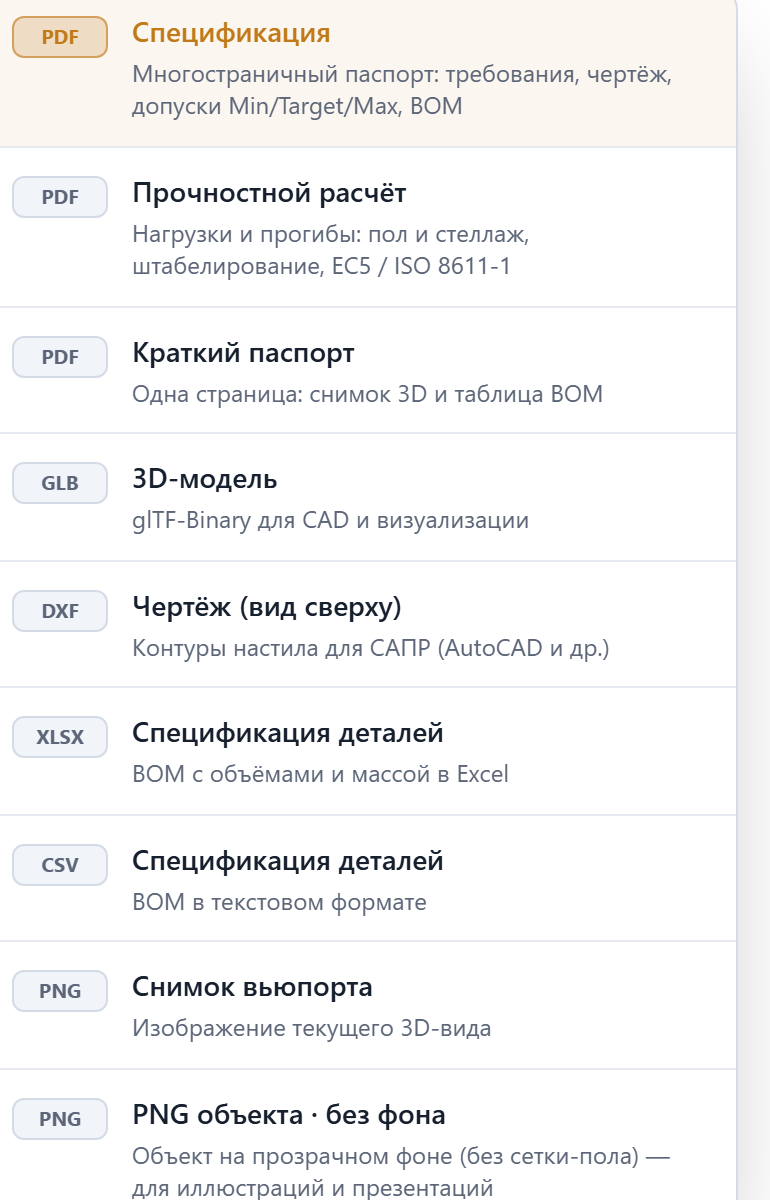
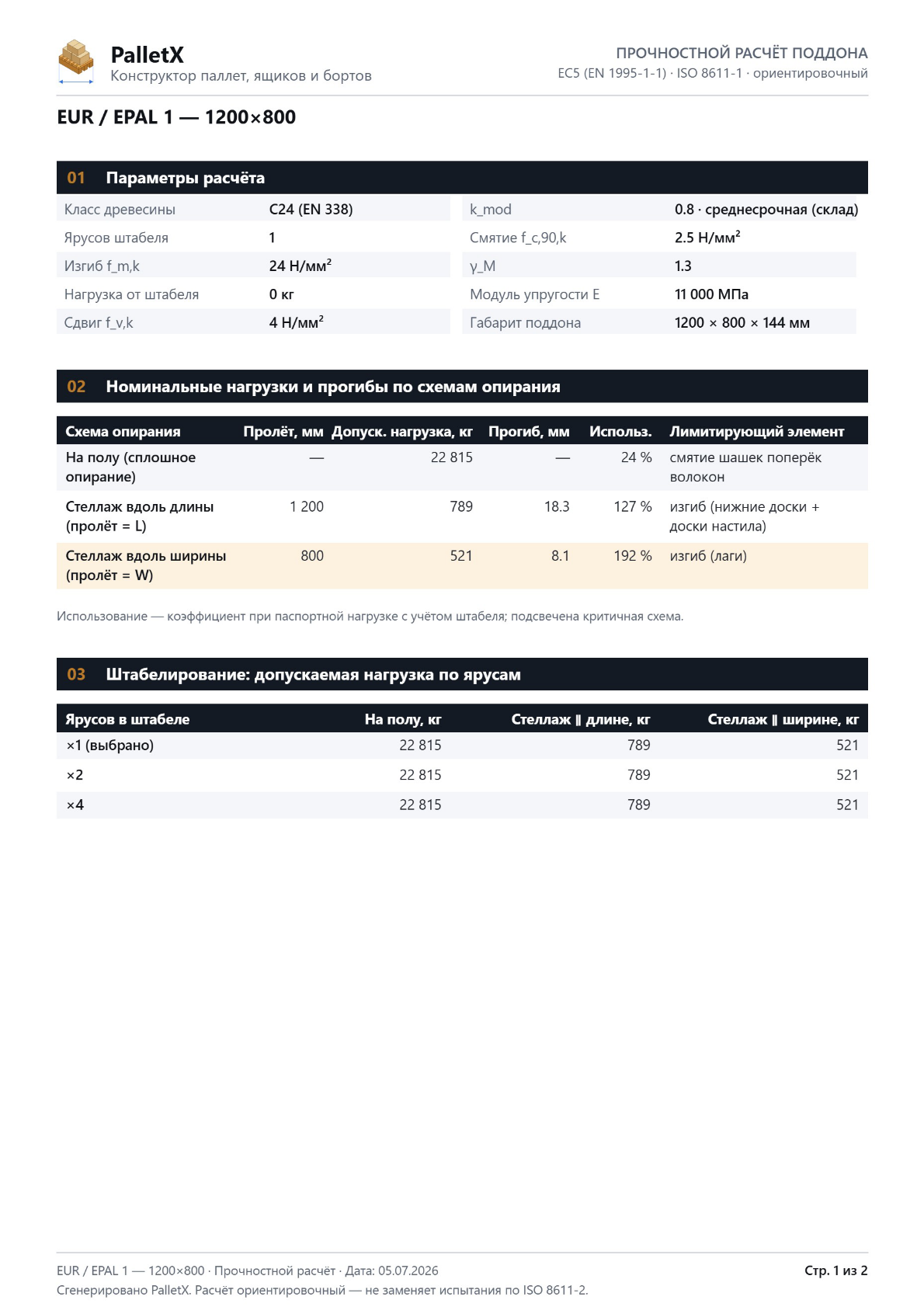
Тариф. Экспорт PDF-прочностного расчёта (как и PDF-спецификации и DXF) доступен на тарифах «Конструктор тары» и «Комплекс» (в «Отгрузку» не входит). Без активной подписки пункт в меню виден, но ведёт на страницу тарифов; на демо-доступе прочностной расчёт можно скачать как PDF-превью на фиксированном образце (результаты размыты — см. главу «Экспорт»). Сам расчёт в панели свойств виден и на демо-доступе.
Прочность гофрокороба (McKee / BCT)
Для гофрокороба FEFCO 0201 (модуль Ящики → тип «Гофрокороб») применяется отдельный расчёт сопротивления сжатию штабеля по формуле McKee (BCT) — секция «Прочность (McKee)» в панели ящика.
Параметры задаются в секции «Гофрокартон»:
- Профиль гофры — E (мелкая) / B / C / BC (двухслойная) / EB (двухслойная). У каждого профиля свои толщина (caliper) и типовой ECT.
- ECT (0 — типовой), кН/м — сопротивление торцевому сжатию кромки; при 0 берётся типовое значение профиля.
- Коэф. запаса — запас на влажность / время / раскладку (по умолчанию 5).
Результаты секции «Прочность (McKee)»:
| Показатель | Значение |
|---|---|
| Наружный габарит | Д × Ш × В короба, мм |
| Толщина картона | caliper профиля, мм |
| ECT (расчёт) | использованное ECT, кН/м |
| Периметр | 2·(L + W) по наружному габариту, мм |
| BCT (сопрот. сжатию) | нагрузка разрушения штабеля по McKee, кг |
| Безопасная нагрузка | BCT ÷ коэф. запаса, кг (выводится в бейдже секции) |
Формула McKee (упрощённая): BCT [Н] = 5,87 · ECT · √(caliper · периметр). Короб построен по мотивам ГОСТ 9142; расчёт штабеля — по McKee.
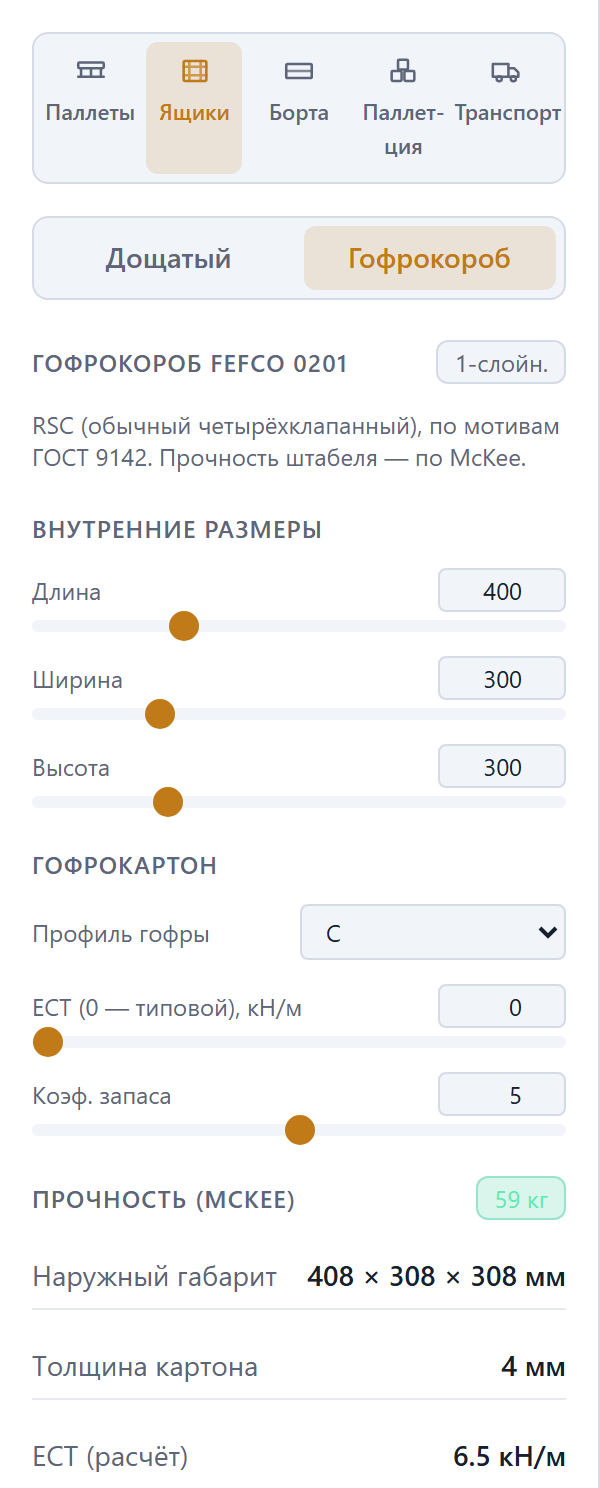
Чего прочностной расчёт НЕ делает
Остаточный прогиб после релаксации. ГОСТ 33757-2016 задаёт для стеллажирования и штабелирования (пп. 4.1.18, 4.1.20) два критерия: максимальный прогиб не более 2 % пролёта — его PalletX считает, это и есть предел «пролёт/50», — и остаточный прогиб после периода релаксации не более 0,7 %. Для вил (п. 4.1.19) остаточный прогиб должен быть 0 мм.
Остаточный прогиб — величина испытания, а не расчёта: она зависит от ползучести под нагрузкой и от того, как груз снимали, и вывести её из сечения нельзя. PalletX его не считает и не печатает. Пункт назван здесь, чтобы не выглядел учтённым.
Предел на вилах у нас строже нормы. Тот же п. 4.1.19 разрешает максимальный прогиб до 20 мм абсолютных. При штатном разведении вил 570 мм наш предел «пролёт/50» даёт 11,4 мм — почти вдвое строже. Оставлено как есть: ужесточение нормы её не нарушает, а ослаблять расчёт ради формального совпадения незачем.
Допущения и ограничения
- Поддон моделируется как балка из деталей, параллельных пролёту, при равномерной нагрузке (упрощение).
- Составное сечение «настил + шашки» в базовой настройке не учитывается — оно включается списком в заголовке секции (γ-метод по EC5 Annex B).
- Ползучесть учитывается всегда, пока доски массивные. Класс эксплуатации не «выключен по умолчанию»: он выводится из влажности древесины изделия (>20 % — класс 3, 12–20 % — класс 2, ниже 12 % — класс 1), а выбранный вручную может его только повысить, потому что берётся большее из двух. Замер: у ГОСТ-паллеты из сосны 22 % расчёт идёт с классом 3 (k_mod 0,65 · k_def 2,0) и не меняется, даже если задать класс 1 вручную. У EUR-паллеты из ели/сосны HT 20 % — класс 2 (k_mod 0,80 · k_def 0,80).
- Исключение — фанера. Из влажности класс выводится только для массивной древесины: хвойных и лиственных. Выбрав в «Материале досок» фанеру ФК, вы получаете расчёт БЕЗ ползучести — «Ползучесть (k_def) не учтена (мгновенный прогиб)», k_def = 0, прогиб мгновенный. Класс эксплуатации тогда задаётся только вручную, и задать его стоит: без него стеллажные схемы проверяются по прогибу, которого поддон не покажет через полгода под нагрузкой.
- Не учитываются ни в какой настройке: концентрации напряжений и работа гвоздевых соединений как отдельных элементов.
- Предельный прогиб принят пролёт / 50 — 2 % пролёта по ГОСТ 33757-2016 п. 4.1.18 и п. 4.1.20. Второй критерий тех же пунктов, остаточный прогиб после релаксации — 0,7 %, а на вилах 0 мм по п. 4.1.19, — величина испытания, а не расчёта, и не считается (разобрано выше). Допускаемая рабочая нагрузка по классу применения задаётся ISO 8611-2/-3.
- Схема «вилочный погрузчик» (у 4-заходного по обеим осям, у 2-заходного одна): единый момент сопротивления сечения (без раздельной проверки верхних/нижних волокон), нижний настил под вилами исключён; локальные отказы (смятие доски над вилой, изгиб настила между поперечными досками) не покрыты.
- Все результаты — ориентировочные, с коэффициентами запаса EC5. Для сертификации требуются натурные испытания по ISO 8611-2.
Чертёж (2D) и размеры
Режим Чертёж строит из текущей модели плоский технический чертёж с тремя проекциями, размерными цепочками и штампом. Чертёж пересчитывается автоматически при любом изменении модели в конструкторе — отдельной команды «построить» нет. Тот же лист используется как в экранном виде (тёмная тема вьюпорта), так и внутри PDF-спецификации (печатная светлая тема на белом листе).
Оси проекций согласованы с 3D-сценой и экспортом DXF: X — длина, Z — ширина, Y — высота.
Как открыть режим Чертёж
В центре верхней части вьюпорта находится переключатель вида из двух кнопок: 3D и Чертёж.
- Нажмите Чертёж в переключателе вида (по центру сверху).
- Откроется лист с чертежом текущей модели. WebGL-сцена при этом размонтируется — 3D и чертёж не отображаются одновременно.
- Чтобы вернуться к трёхмерной модели, нажмите 3D.
Инженерный и производственный лист
Рядом с переключателем вида, только в режиме Чертёж, стоит вторая пара кнопок — Инженерный и Производственный. Это два стиля одного и того же чертежа, а не два разных чертежа: геометрия и виды совпадают, различается то, что на листе показано.
| Что на листе | Инженерный | Производственный |
|---|---|---|
| размерные цепочки | есть | есть |
| следы гвоздей и их число | есть | есть |
| пометка «\* Размеры для справок» | есть, если справочные размеры на листе есть | есть, если справочные размеры на листе есть |
| номера позиций и таблица комплектующих | есть | есть |
| изометрия в свободном углу | нет | есть |
Первые четыре строки одинаковы намеренно. Сборочный чертёж по ГОСТ 2.109-73 п. 3.1.2 обязан нести размеры, которые выполняют или контролируют по данному чертежу (п. б), указания о выполнении неразъёмных соединений (п. в) и номера позиций составных частей (п. г), — а отдельных чертежей деталей мы не выпускаем: этот лист единственный, по которому изделие собирают. Раскладка настила, крепёж и состав изделия нужны цеху на любом из двух листов, поэтому различие стилей проходит по ОФОРМЛЕНИЮ, а не по составу того, что цех обязан знать.
Инженерный — то же изображение без изометрии: чище, когда изделие считают и правят. Производственный нужен тому, кто по листу заказывает и принимает: изометрия показывает изделие целиком.
Выбор действует на экран и на выгрузки Чертёж на листе (PDF). На DXF он не действует — файл всегда строится в инженерном виде. В режиме 3D переключатель ни на что не влияет.
Три проекции
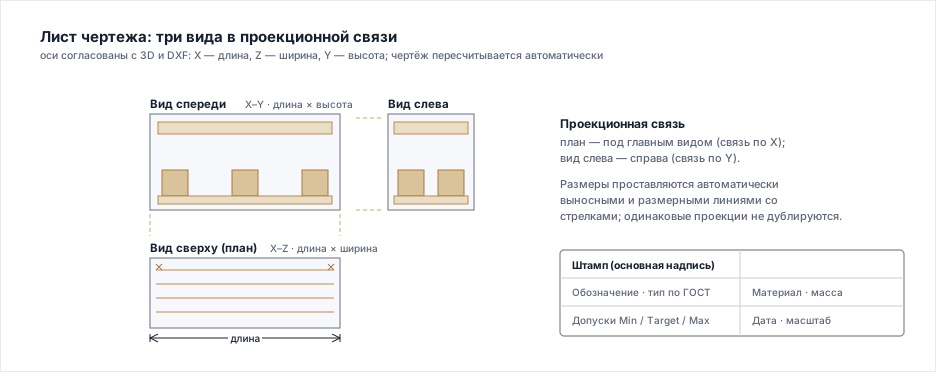
Лист содержит три вида в проекционной связи. Порядок и названия видов заданы в коде:
| Вид | Заголовок на листе | Плоскость проекции | Расположение на листе |
|---|---|---|---|
| Спереди | Вид спереди | X–Y (длина × высота) | главный вид, слева сверху |
| Сверху | Вид сверху | X–Z (длина × ширина) | под главным видом, связь по длине (X) |
| Слева | Вид слева | Z–Y (ширина × высота) | справа от главного, связь по высоте (Y) |
Что показывает каждая проекция:
- Вид сверху (план) — верхний настил (для паллеты), крышка/дно (для ящика) или контур борта (для обрешётки-борта). Дополнительно рисуется номинальный габаритный контур следа паллеты (слой «контур»). На плане отображается крепёж: для борта — уголки-петли по четырём углам, в остальных случаях — гвозди в узлах верхних деталей. Каждый гвоздь показан точкой в его реальном положении (по ГОСТ), а рядом с узлом — число гвоздей в этом соединении (крестик ✕ больше не используется). Если гвоздь один, цифра ставится рядом с точкой, не перекрывая её. Если у изделия назначен опил наружных углов, рядом с углом стоит его величина в форме «N×45°» (ГОСТ 2.307) — то же число, что в требовании спецификации и в дополнительных сведениях штампа.
- Вид спереди и Вид слева — «фасады»: прямоугольные сечения всех деталей по высоте. Одинаковые проекции (например, ряды шашек, дающие один и тот же силуэт) не дублируются. Снизу под нижним настилом показывается сечение шашки/стрингера и зазор до соседней опоры. На фасадах показан и крепёж: каждый гвоздь — штриховая линия по направлению забивки длиной в свой типоразмер, то есть видно, из какой детали в какую он идёт и на сколько входит. Линия штриховая, потому что тело гвоздя скрыто в древесине, а скрытые контуры показывают штриховой линией. Гвоздь, забитый перпендикулярно плоскости вида, проецируется в точку и отрезком не рисуется — иначе лист показывал бы длину, которой на этом виде нет.
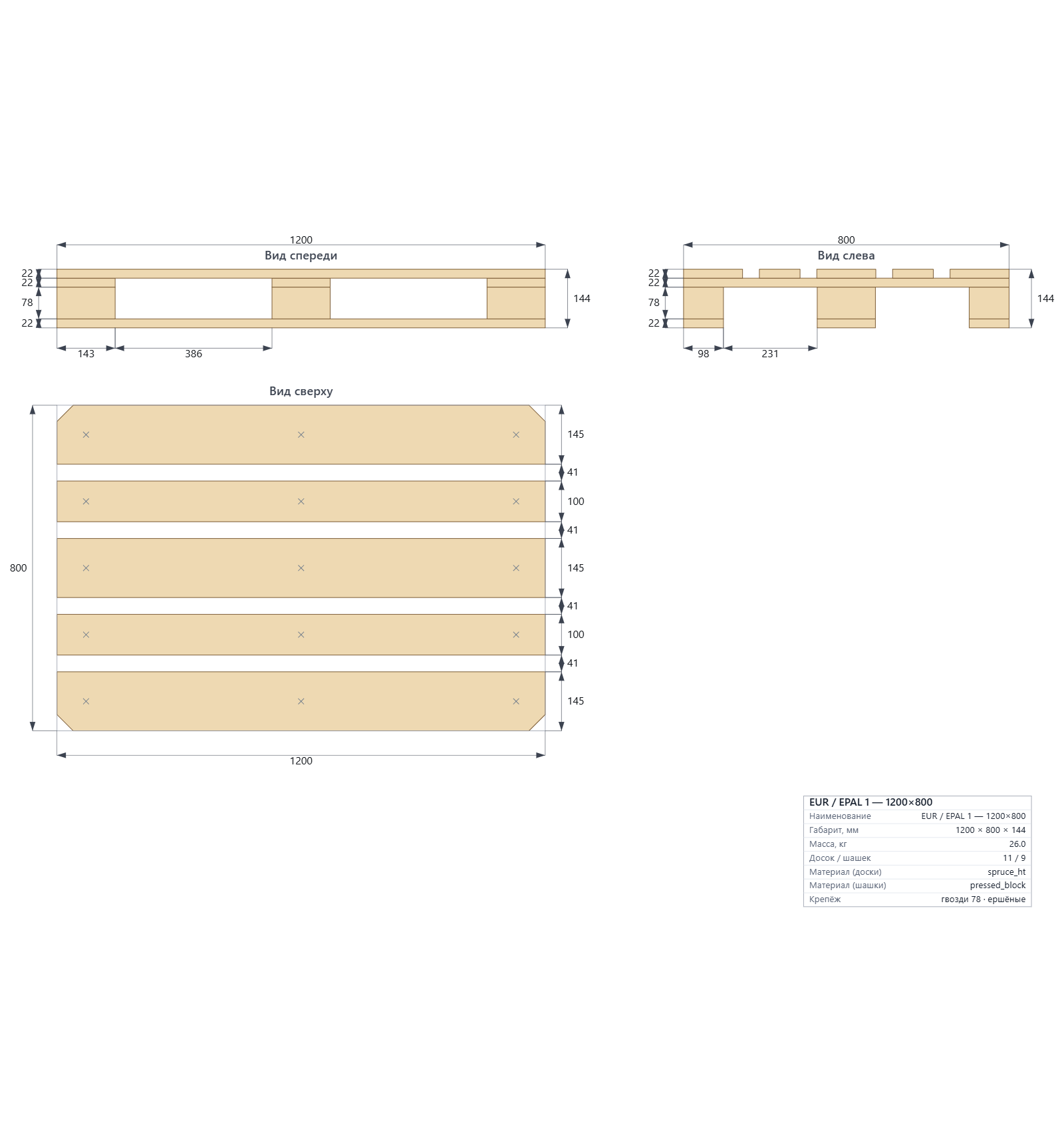
Размерные цепочки
Размеры проставляются автоматически, выносными и размерными линиями со стрелками. Формируются следующие цепочки:
Габариты изделия стоят по одному разу на весь лист — ГОСТ 2.307-2011 п. 4.6 не допускает повторять размер одного и того же элемента на разных изображениях. Поэтому каждый вид несёт своё:
На виде сверху (план):
- Габарит по длине (снизу) и по ширине (слева) — обе величины видны здесь вместе, за тем план и строится.
- Цепочка «доска — зазор — доска …» настила по оси раскладки. Направление цепочки определяется автоматически — по оси, вдоль которой разнесены доски: у досок вдоль длины это ширина (Z), у досок вдоль ширины — длина (X). Зазор между досками включается в ту же цепочку отдельным звеном, если его напечатанное значение не меньше 0,1 — то есть края досок, округлённые до десятых, различаются (между краями 200,01 и 200,07 зазор 0,06 мм, края печатаются 200 и 200,1, и звено «0,1» стоит); сумма звеньев цепочки совпадает с габаритом до десятой.
На виде спереди (главный):
- Полная высота (справа) — единственный габарит, которого нет на плане.
- Цепочка толщин слоёв по высоте (слева) — по каждой характерной отметке (границе деталей по высоте).
- Снизу — сечение опоры (шашки или стрингера) и зазор до соседней опоры (если зазор больше 2 мм).
- Если задан пролёт L1 между средними колоннами (конструктор, раздел «Шашки»), снизу в той же строке стоит и он — от грани до грани двух средних шашек, в свету. Зазор до соседней опоры тогда называет крайний пролёт: остальные пролёты равны ему. При равном шаге размера L1 нет, и лист прежний. В мастере размер остаётся и после ручной правки деталей, пока средние колонны шашек стоят на L1; если среднюю шашку сдвинули рукой, L1 изделие больше не описывает, и размера на листе нет, а под полем L1 написано, какой средний пролёт у изделия на самом деле.
На виде слева:
- Только то, что видно лишь отсюда: сечения опор поперёк изделия и зазоры между ними. Габаритов и цепочки высот здесь нет — они уже проставлены на плане и на главном виде.
Совпадение чисел повтором не считается: у квадратной шашки 143×143 размер «143» стоит и на главном виде (по длине), и на виде слева (по ширине) — это два разных размера одного элемента, и стандарт их не запрещает.
Все размеры — в миллиметрах, до десятых: целое значение печатается без запятой (80, 1200), дробное — через запятую (27,5; 385,5). Зазор между опорами на фасаде образмеривается, если он больше 2 мм; зазор между досками в цепочке плана — когда его напечатанное значение не меньше 0,1, то есть края досок, округлённые до десятых, различаются. В DXF число, которому не хватает места рядом с соседним, уходит в следующий ряд — дальше от изделия; заголовок вида поднимается над числами.
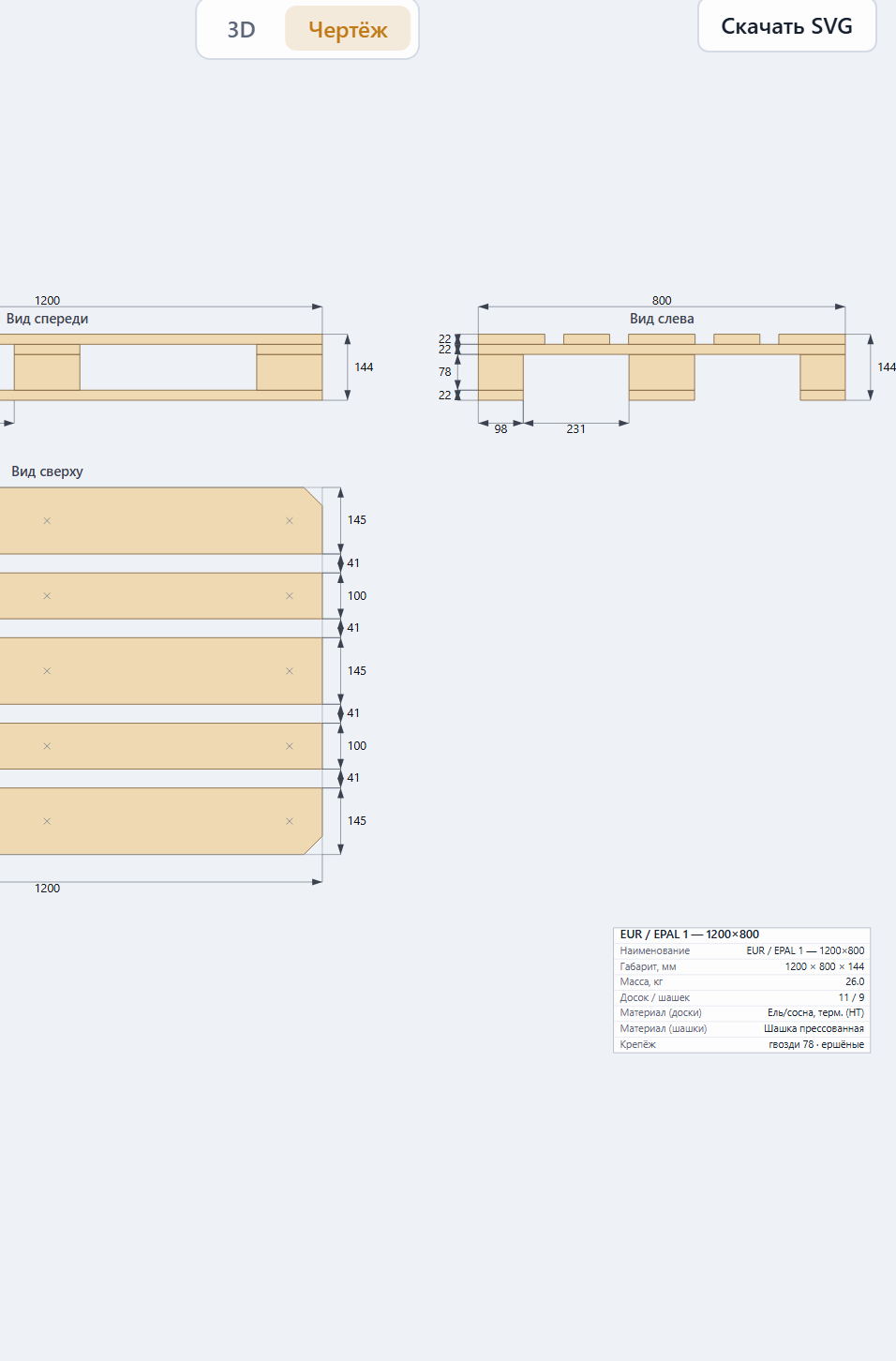
Слои
Геометрия чертежа разложена по слоям, каждый со своим цветом линий:
- контур (outline) — габаритный номинальный контур следа.
- деталь (part) — контуры деталей с лёгкой заливкой.
- крепёж (fastener) — точки гвоздей с числом в узле или уголки-петли.
- ось (axis) — служебный слой осей.
Эти же слои переносятся в экспорт DXF, где они разделяются по цветам для САПР.
Штамп
Внизу листа справа выводится штамп. В верхней строке — обозначение (имя модели), ниже — таблица параметров:
| Строка штампа | Что содержит |
|---|---|
| Наименование | Имя модели |
| Габарит, мм | Длина × Ширина × Высота |
| Масса, кг | Расчётная масса — тем же числом, что в остальных документах: от 10 кг до десятых, от 1 до 10 кг до сотых, легче 1 кг до тысячных; у самой нормы массы знаков столько, чтобы масса с нормой не слилась |
| Досок / шашек | Количество досок и опорных деталей. Сама подпись строки зависит от изделия — разбор ниже |
| Материал (доски) | Материал верхнего настила |
| Материал (шашки) | Материал опорных деталей. Слово в скобках — по типу опоры: «шашки», «брусья» (стрингерный поддон), «бруски» (ящик) |
| Крепёж | Для борта — «петли …×угол, заклёпки»; в остальных случаях — «гвозди N · тип» (гладкие / ершёные / винтовые). Строка добавляется, только если крепёж есть |
| Опил углов | Величина сквозного среза наружных углов в форме «N×45°». Строка добавляется, только если опил назначен |
Состав штампа зависит от изделия — подписи не универсальны, и это не опечатка в конкретном листе:
| Изделие | Строка состава | Материалы | Что ещё |
|---|---|---|---|
| Поддон блочный | Досок / шашек | «Материал (доски)» и «Материал (шашки)» | Опил углов (если назначен) |
| Поддон стрингерный | Досок / брусьев | «Материал»; при своём материале брусьев — «Материал (доски)» и «Материал (брусья)» | Опил углов (если назначен) |
| Ящик | Досок / брусков | «Материал»; при своём материале брусков — «Материал (доски)» и «Материал (бруски)» | Полезный габарит (когда каркас урезает внутренний размер) |
| Борт | Досок | «Материал» | — |
| Гофрокороб | Панелей | «Материал» | строки «Крепёж» нет: короб склеивается |
Материал печатается по слоям, и слоёв столько, сколько материалов в изделии. Разные материалы досок и опор дают две строки — «Материал (доски)» и «Материал (шашки)», «(брусья)», «(бруски)» по типу опоры. Одинаковые дают одну, и тогда она называется просто «Материал», без уточнения в скобках. Так и выходит по каталогу: у блочного поддона строк две (настил пилёный, шашки прессованные), а у стрингерного поддона и у ящика — одна, потому что там всё изделие из одного материала. Назначьте опорам свой материал — строк станет две и у них.
У борта и гофрокороба опорных деталей нет вовсе, поэтому в счётной строке у них нет и второго числа: угловые петли борта названы своим именем в разделе крепежа, а детали гофрокороба — панели картона, а не доски.
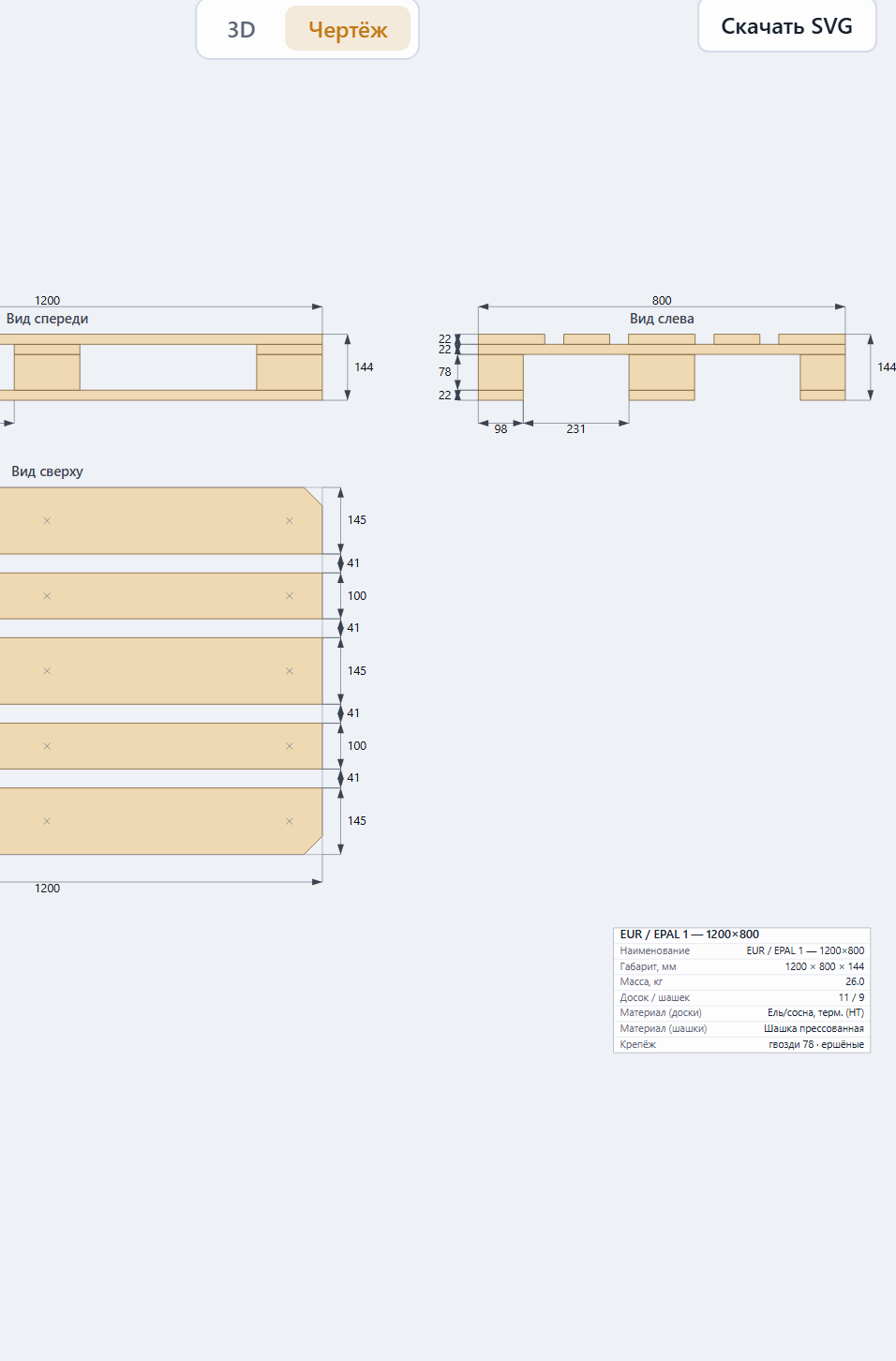
Таблица позиций
На листе обоих стилей справа от видов печатается таблица позиций: № · Наименование · Формат · Кол-во. Номер из таблицы стоит на виде рядом с деталью, на линии-выноске, и источник у них один — расхождение «на виде поз. 3, в таблице поз. 4» невозможно по построению.
В таблицу входят и детали, и крепёж:
| № | Наименование | Формат | Кол-во |
|---|---|---|---|
| 1 | Доска деревянная | 22 × 98 × 1200 | 2 |
| … | … | … | … |
| 8 | Гвоздь ершёный | Ø3,4×40 мм | 24 |
| 9 | Гвоздь ершёный | Ø3,4×90 мм | 54 |
Крепёж стоит позициями, потому что заказывают по этой таблице: типоразмер и количество по каждому типоразмеру есть только здесь — в штампе крепёж назван одной строкой «гвозди N · тип». Выноска у гвоздя ведёт к его следу на виде: короткие видны на плане, длинные — на фасадах.
Подпись и типоразмер гвоздя берутся из спецификации материалов, вместе с пометкой «укорочен с расчётных …», если расчёт назначал большую длину.
Скачать чертёж
SVG (векторный): в меню Экспорт выберите пункт Чертёж векторный с бейджем SVG. Пункт работает из любого режима, не только из «Чертежа». В файле лист как на экране: виды, размеры, основная надпись и технические требования. Тема всегда печатная светлая на белом фоне, какой бы ни была тема редактора. Стиль листа (инженерный или производственный) берётся из переключателя режима «Чертёж», и его название стоит в имени файла: <имя>_чертёж_<стиль>.svg. Файл открывается в браузере и векторных редакторах. Шрифт в файл не встраивается: на машине без чертёжного шрифта OpenGOST текст покажется запасным начертанием, линии и размеры не меняются.
PNG: если находясь в режиме Чертёж выбрать в меню экспорта Снимок вьюпорта (PNG), будет отдан растровый рендер чертежа (шириной 2400 px, печатная светлая тема), файл <имя>_чертёж.png, а не снимок 3D-сцены.
DXF: в меню экспорта топбара есть пункт Чертёж для САПР с бейджем DXF. Выгружается весь лист, а не один вид: главный, сверху и слева в проекционной связи, с размерными цепочками, штампом и таблицей позиций — то же, что видно на экране. Переключатель «Инженерный / Производственный» на DXF не действует: файл всегда строится в инженерном виде.
PDF-спецификация: тот же чертёж (все три вида) встраивается в PDF-спецификацию в печатной светлой теме на белом листе.
Отступления от ЕСКД: полный перечень
Лист построен по ЕСКД, но в четырёх местах отступает от неё намеренно. Каждое отступление названо здесь с пунктом и причиной — умалчивать их было бы хуже, чем допускать.
Общий принцип: там, где строгое соответствие ухудшает документ для того, кто его читает, выбирается читаемость. Соответствия ГОСТ 2.305 и ГОСТ 2.316 в целом PalletX не заявляет.
| Что | Что говорит стандарт | Как у нас и почему |
|---|---|---|
| Ориентация А4 | ГОСТ 2.104-2006 п. 5.3: на А4 основную надпись располагают только вдоль короткой стороны, то есть лист книжный. Эта редакция утратила силу в РФ 01.03.2024, действует ГОСТ Р 2.104-2023 — соответствующий пункт новой редакции мы ещё не сверяли | Лист альбомный. Поддон 1200×800 на книжном А4 теряет ступень масштаба, и изделие в цехе читается хуже |
| Отступ размерных линий | ГОСТ 2.307-2011 п. 5.11: 10 мм от контура до размерной линии | Отступ ставится настолько, насколько влезает без потери ступени масштаба и без наезда подписей друг на друга. Замер ведётся по каждому виду отдельно — 24 изделия × два формата × три вида = 144 замера — на листе, где технические требования стоят на том же поле, что и изображение; он теснее листа, который получает пользователь (о разнице — ниже): вид сверху — средний 7,79 мм, норму держат 20 из 48; фасад — 7,93 мм, 3 из 48; вид слева — 6,49 мм, 0 из 48, то есть ни одного. Тот же каталог без раздвижки даёт 3,45 мм и 3 из 144 — механизм поднимает отступ в 2,1 раза, но нормы достигает пока только план. Причина в том, что предел раздвижки — потеря ступени масштаба, и выбирается он по самому просторному виду листа, а не по каждому.<br><br>Прежде здесь стояли 8,25 / 8,35 / 6,87 мм. Из разницы 0,07 / 0,06 / 0,05 мм — метрики шрифта машины, на которой снимался тот замер: на нынешней тот же код до правок даёт 8,18 / 8,29 / 6,82. Остальное — цена перевода номеров позиций в общую процедуру развязки, и по виду сверху её платят ровно шесть листов. Четыре — потому, что чертёж на них стал крупнее. Ступени здесь — листа этого замера: EPAL 1 на А4 перешёл с 1:200 на 1:75, ГОСТ 1200×1000 — с 1:100 на 1:40, 2ПВ2 — с 1:100 на 1:50, химпаллета CP8 — с 1:40 на 1:25. Норму 10 мм они «держали» ровно потому, что изображение было мельче должного — по длине в 2,67, 2,5, 2,0 и 1,6 раза: номера позиций уходили далеко за виды, входили в габарит раскладки и роняли масштаб. Лист, который получает пользователь, собирается иначе (например, длинный список требований уходит на второй лист), и у тех же изделий он крупнее: EPAL 1 и ГОСТ 1200×1000 на А4 печатаются в 1:15, 2ПВ2 и CP8 на А4 — в 1:20, и перевод номеров позиций в общую развязку на этом листе не изменил ни одной ступени из 52. Ещё два листа — оба стрингерных поддона на А3 — отдали норму за поле вокруг номера позиции (9,98 → 9,38 мм); без этого поля полки номеров заходят на линию внутренней рамки листа на 1,40 мм. По каталогу в целом вид сверху поднялся на 15 листах, не изменился на 26 и упал на семи: на шести названных и на химпаллете CP6 на А4, которая нормы не держала и прежде. Средний знаменатель масштаба по листам этого замера ушёл с 29,1 на 23,5 — чертёж стал крупнее, а размерные линии от этого ближе к краю изображения; у листа пользователя средний знаменатель по тем же 48 листам — 14,3. Поле вокруг номера нормой не является: расстояния от рамки до номера позиции в ГОСТ 2.109 нет. Правило листа — касание рамки запрещено, а номер ближе кегля, но не касающийся, записан измеренным долгом списком листов. Величина поля — целый кегль: это прежнее «не ближе кегля», взятое величиной поля, а не итог замера. Касаний нет уже при 0,9 кегля (при 0,85 полки шести номеров на листах заказчика ещё заходят на рамку на 0,05 мм). Ближе всего к рамке каждый раз конец полки, а не сам номер: зазор у худшей полки при 0,9 кегля — 0,06 мм, при целом кегле — 0,29 мм, при полутора — 1,45 мм. Норму отступа на всех этих полях держат одни и те же 23 вида из 144, и ни один лист не теряет ступень масштаба (при двух кеглях её теряет один). Целый кегль замер, таким образом, не выбирает: с полем растёт зазор до рамки и понемногу падает средний отступ вида сверху (7,81 → 7,79 → 7,69 мм), а наименьший допустимый зазор до рамки в миллиметрах не назначен. Норму два названных листа отдают уже на 0,85 кегля, то есть на любом поле без касаний.<br><br>Ещё прежде здесь стояли 9,18 / 9,14 / 7,65 мм. Около 0,3 мм из разницы — метрики шрифта машины, на которой снимался тот замер: на нынешней тот же код до правок даёт 8,90 / 8,88 / 7,42. Остальное — цена разведения видов: зазор между фасадом и планом считается теперь по полосам размеров, изображение одного вида больше не заходит на другое, а наименьший отступ на худшем листе вырос с 1,7 до 3,9 мм.<br><br>Прежде здесь стояло «средний отступ поднят с 4,1 до 9,7 мм, норма выполняется на 37 листах из 48». Это был замер одного вида из трёх: контур вида признак собирал из нарисованных примитивов, а пометку вида несёт только контурный полигон плана — размерные линии фасада и вида слева, 414 из 1086, в счёт не попадали вовсе. Продукт не менялся: изменилось то, что меряется.<br><br>Последнее изменение чисел — размен, а не просадка: строка «перепад высоты ≤3 мм» снята у ГОСТ-поддона и химпаллет, у которых есть своя норма того же свойства. Требований на листе стало меньше, и подбор распорядился местом в пользу масштаба: средний знаменатель по каталогу 30,4 → 29,0. Чертёж крупнее, размерные линии ближе к краю.<br><br>Ещё одно изменение — содержание изделия: EPAL 2 собран по листу EPAL, настил из 9 досок вместо 5. Цепочка размеров вида сверху вдвое длиннее, и у EPAL 2 этот вид норму не держит ни на А4, ни на А3 (6,35 и 7,73 мм). Раскладка при этом не менялась |
| Технические требования в две колонки | Действующая редакция — ГОСТ Р 2.316-2023 п. 6.3: две и более колонки допускаются на листах более А4, ширина колонки не более 185 мм, расстояние между колонками от 15 до 20 мм. В отменённой редакции 2008 г. (п. 4.10) требования к расстоянию не было вовсе | На А4 текст идёт в две колонки. Одна колонка увела бы масштаб с 1:15 на 1:25 — ухудшение сильнее, чем выигрыш в соответствии |
| Расстояние между колонками | ГОСТ Р 2.316-2023 п. 6.3: от 15 до 20 мм | У нас 5 мм. Требование появилось только в редакции 2023 г.; 15 мм вместо 5 сужают колонки (при двух — 85 мм вместо 90), текст переносится чаще, и раскладка может уйти на три колонки, где зазоры съедят уже 30 мм из 185 |
| Надписи видов | ГОСТ 2.305-2008: «названия видов на чертежах надписывать не следует» | Виды подписаны — отступление от 2.305. Чертёжник узнает вид по расположению, а лист уходит и в цех, и заказчику |
Что при этом соблюдается строго: заголовки текстовой части — по действующей редакции ГОСТ Р 2.316-2023, пп. 6.8–6.10 (на листе есть и «Техническая характеристика», и «Технические требования»; первый заголовок делает второй законным, а сам заголовок выполнен тем же шрифтом, что и текст, без полужирного — п. 6.10); порядок пунктов в ТТ — по действующей редакции ГОСТ Р 2.316-2023 п. 6.5 (в отменённой ГОСТ 2.316-2008 это был п. 4.12; последовательность групп в самой норме изменилась — «качество поверхностей» переехало с третьей позиции на восьмую, а перед размерами добавилась группа о соединениях, — и наши четыре раздела стоят в том же взаимном порядке; отдельной группы о соединениях у нас нет — строка крепежа (п. 4.1.13 у ГОСТ-поддона) стоит внутри раздела качества изготовления, как в спецификации, и в этой части порядок групп п. 6.5 не соблюдён); основная надпись формы 1 — по ГОСТ 2.104-2006, тоже утратившему силу 01.03.2024, но содержание граф сверено с действующим ГОСТ Р 2.104-2023 и ему отвечает (геометрия формы остаётся по прежней редакции: в новой формы даны рисунками); типы линий (ГОСТ 2.303 — замерено на обоих форматах: основная 0,50 мм при полосе 0,5…1,4, тонкие 0,235 и 0,25 мм при полосе s/3…s/2, наименьший просвет между соседними параллельными линиями 1,8 мм при минимуме 0,8 — замер по размерным линиям всего каталога; прежде здесь стояли 0,55 на А4 и 0,77 на А3, они верны для редакции до перехода на 0,5 мм) и ряд масштабов (ГОСТ 2.302-68 — наш ряд подмножество ряда п. 2). Со шрифтом (ГОСТ 2.304-81) — не строго: размер там определён высотой прописных букв, а наши 2,5 и 3,5 мм это кегль. Замер всех строк листа (европоддон, А4): прописные от 1,36 до 4,16 мм — мельче всех метки числа гвоздей (1,36 мм) и номера позиций (1,48), размерные числа 1,60, текст характеристики и надписи 1,66. Наименьший размер ряда п. 2.2 — 2,5 мм, и из ряда выходят ровно две строки листа: обозначение и наименование в основной надписи. Прежде здесь называлось одно число 1,60 — это размерные числа, а не самый мелкий текст.
Вторая половина п. 5.11 — не менее 7 мм между параллельными размерными линиями — соблюдается. Замер по каталогу на обоих стилях листа, А4 и А3: теснее 7 мм — ни одной пары. Долг в тридцать листов закрыт не раздвижкой отступов, а зазором между видами. Прежде зазор между главным видом и видом сверху был задан в миллиметрах изделия и на листе делился на масштаб: при 1:25 это 7,6 мм бумаги, и норма нарушалась, как только в зазор входила хоть одна размерная линия. Все тесные пары принадлежали разным видам — нижней цепочке главного вида и верхней цепочке плана. Теперь зазор считается по тому, что в него выходит: размеры главного вида с числами под линией, цепочки и надписи плана над ним и заголовок «Вид сверху». Замер того же каталога показал и цену прежнего зазора: на 27 листах из 52 изображение одного вида заходило на другой, а у CP1 на А4 числа нижней цепочки фасада лежали под досками плана и не печатались.
Прежде здесь дважды стояло другое. Сначала — «соблюдается, теснее нормы ни одной»: заявление, посчитанное по неполной выборке, когда признак мерил один стиль листа из двух, и как раз тот, где размерных цепочек нет. Потом, когда замер стал честным, — измеренный долг, дошедший до тридцати листов, и объяснение, будто листы упёрлись в ступень масштаба. Замер этого не подтвердил: причина была в зазоре между видами, а не в отступах, и раздвижка отступов её не лечила. Набор тесных пар по-прежнему сторожится признаком: появится хоть одна — прогон покраснеет с её ключом.
Замкнутая размерная цепь (ГОСТ 2.307-2011 п. 4.13) разомкнута справочным размером. Пункт запрещает наносить размеры замкнутой цепью, «за исключением случаев, когда один из размеров указан как справочный». На листе замыкаются две цепи: высота изделия равна сумме толщин слоёв, ширина — сумме досок и зазоров между ними. Справочным помечен габаритный размер — он подпадает под п. 4.4 перечисление е) («размеры… являющиеся суммой размеров нескольких деталей»), и он же единственный, чей выбор не выглядит произволом: зазоров в цепи несколько, и пометить один из них было бы решением наугад.
На чертеже это выглядит так: у габаритов стоит звёздочка (например 800*), а в технических требованиях появляется строка **«\* Размеры для справок» — формулировка дословно из п. 4.3. Пометка и строка идут вместе и печатаются в обоих стилях листа: цепочка «доска-зазор» нужна цеху по ГОСТ 2.109-73 п. 3.1.2 б, а раз цепь замкнута, размыкать её справочным размером обязаны оба листа. Разойдись они — один и тот же габарит был бы справочным на одном листе и исполнительным на другом. Правило «один размер — одно изображение» (ГОСТ 2.307-2011 п. 4.6) соблюдается.** Длина и ширина изделия образмерены на плане, высота — на главном виде, цепочка толщин слоёв — тоже на главном. Виду слева габаритов не остаётся, и это верно: он показывает своё — сечения опор поперёк. Замер до правки: 156 повторов на 24 изделиях каталога, около семи на лист.
Технические требования листа — это требования спецификации к изготовлению: материалы и заготовка, влажность, качество изготовления, поверхность (разделы 02, 14, 03, 09 спецификации). Ссылки на пункты ГОСТ 33757-2016, которые переписало Изменение № 1, печатаются с пометкой «ред. Изм. № 1» — например «Крепёж (п. 4.1.13, ред. Изм. № 1)». Две строки качества изготовления на лист не выносятся: трещины от забивки гвоздей (п. 4.1.13) и перечень недопустимого при сборке (п. 4.1.14) — это критерии приёмки собранного поддона; они стоят в спецификации и в листе приёмки.
Примечания по тарифам и ГОСТ
- Проекции расположены по первому углу проекции (ГОСТ 2.305) — план под главным видом, вид слева справа; размеры — в миллиметрах. Соответствия ГОСТ 2.305 в целом мы не заявляем: разрезы и сечения не строятся.
- Экспорт DXF и PDF-спецификации доступен на тарифах «Конструктор тары» и «Комплекс» (в «Отгрузку» не входит); без подписки — недоступен. Векторный чертёж (SVG) закрыт так же, как DXF: без подписки пункт помечен ТАРИФ и ведёт на тарифы. Экспорт форматов из меню «Экспорт» (PNG/DXF/SVG/PDF) без подписки недоступен.
- Оффлайн-десктоп (Tauri) с полным набором функций доступен на тарифах с оффлайн-десктопом — сейчас это «Конструктор тары» и «Комплекс» на любом сроке оплаты.
Экспорт
Все выгрузки в PalletX собраны в одно меню «Экспорт» в правой части топбара. Оно работает с текущей активной моделью любого модуля (паллеты, ящики, борта, паллетизация, транспорт) и формирует файлы прямо в браузере — данные никуда не отправляются. Большинство пунктов отдаёт файл сразу; спецификация и прочностной расчёт сначала открываются в окне просмотра, смета и коммерческое предложение — в окне ввода цен, и файл уходит уже оттуда. Часть пунктов (спецификация, прочностной расчёт, смета и цена, контрольный лист приёмки, DXF) — только на платных тарифах; без подписки они помечаются значком ТАРИФ, остальные форматы такой отметки не получают никогда. Экспорт работает при активной подписке. На демо-доступе три PDF-документа (спецификация, прочностной расчёт, краткий паспорт) можно скачать как превью — на фиксированном образце с водяным знаком «ДЕМО» и размытыми ключевыми значениями; остальные пункты ведут на страницу тарифов (см. раздел «Демо-доступ: превью PDF» ниже).
Из одной параметрической модели PalletX детерминированно формирует все форматы выгрузки — без расхождений между 3D, чертежом и документами.
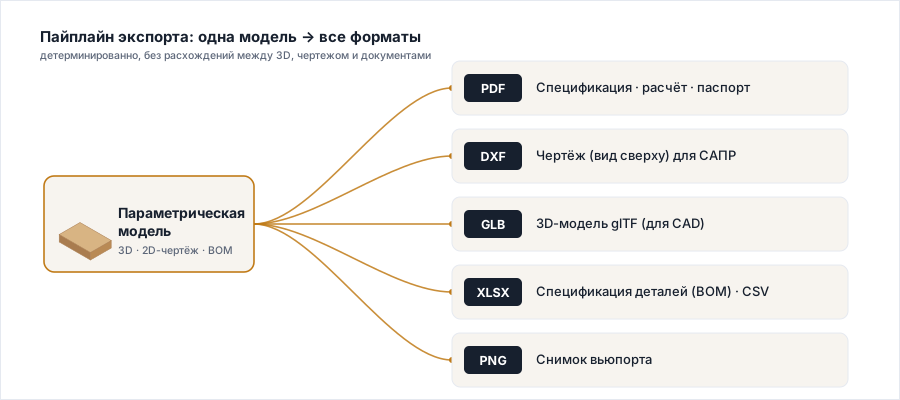
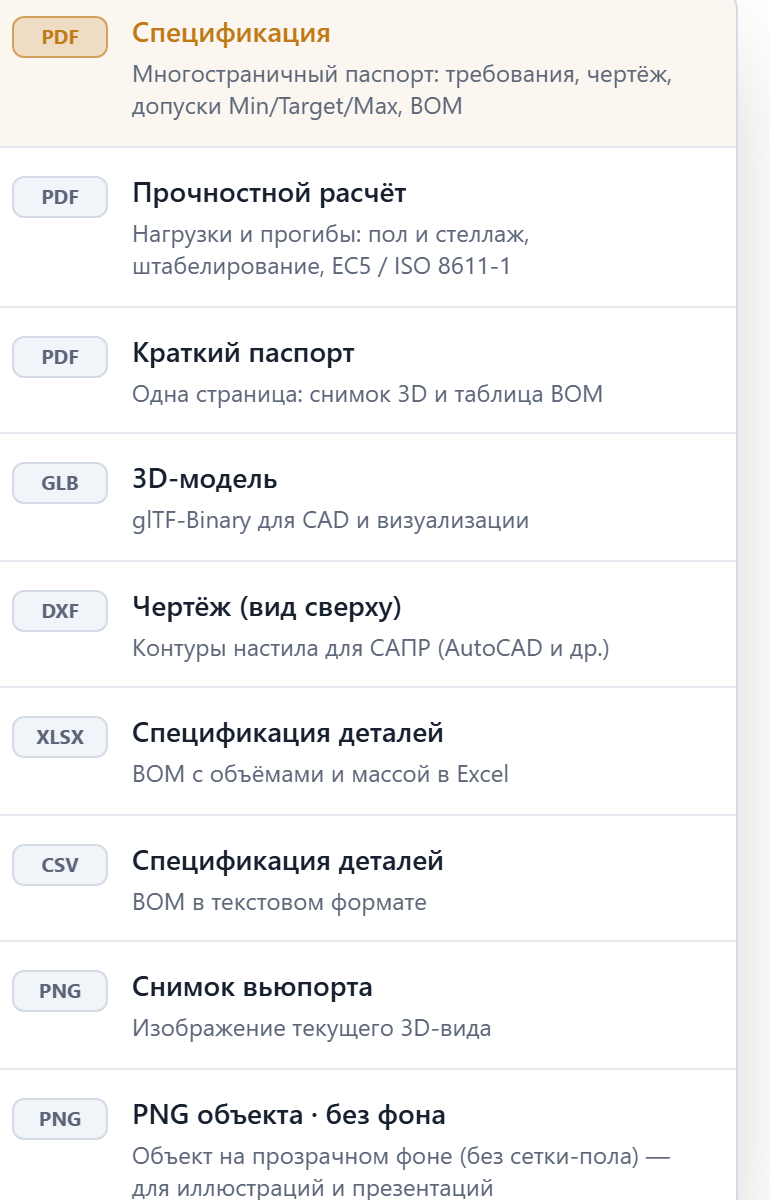
Как открыть меню
- Нажмите кнопку Экспорт в правом верхнем углу (с шевроном-стрелкой).
- Раскроется список пунктов. У каждого слева стоит бейдж формата (PDF, GLB, DXF, XLSX, CSV, PNG, SVG) и краткое описание. Пункт Контрольный лист приёмки предлагается и паллете, и ящику, и борту — лист собирается по тому изделию, что открыто (у ящика 33 пункта, у борта 25).
- Кликните нужный пункт. Пункт, отдающий файл сразу, начинает генерацию: на время формирования кнопка меняет надпись на Экспорт… и блокируется, чтобы не запустить две выгрузки сразу. Спецификация и прочностной расчёт вместо этого открывают окно просмотра, смета и коммерческое предложение — окно ввода цен.
- Готовый файл скачается автоматически, а из окна просмотра — кнопкой «Скачать PDF» (см. разделы спецификации и прочностного расчёта ниже). Имя файла строится из названия модели (название проекта, заданное в окне Сохранить как…), недопустимые символы заменяются на подчёркивание.
Пункты, недоступные на вашем тарифе, помечены значком ТАРИФ и остаются видимыми: по клику вместо выгрузки открывается вкладка тарифов в кабинете.
Пункты меню
| Пункт | Формат | Что внутри | Отметка ТАРИФ |
|---|---|---|---|
| Спецификация | Многостраничный паспорт | ТАРИФ | |
| Прочностной расчёт | Нагрузки и прогибы | ТАРИФ | |
| Смета и цена | Себестоимость ИТОГО I–V + цена/маржа; открывает окно ввода цен | ТАРИФ | |
| Коммерческое предложение | Цена реализации для заказчика: количество, НДС, итог — без себестоимости и маржи; открывает то же окно ввода цен | ТАРИФ | |
| Контрольный лист приёмки | Лист ОТК по модели: паллета, ящик, борт | ТАРИФ | |
| Углеродный след / ESG | GWP-fossil (выброс производства) + отдельно запасённый биогенный CO₂ | ТАРИФ | |
| Краткий паспорт | Одна страница: 3D-снимок + BOM | — | |
| План укладки и загрузки | Паллетизация груза, загрузка транспорта и распределение груза по длине кузова — для склада и логистики | ТАРИФ | |
| План загрузки — смешанный груз | Разные грузы в кузове: очерёдность погрузки, распределение по длине кузова и что не влезло | ТАРИФ | |
| Паспорт сборной паллеты | Разные коробки на одном поддоне: раскладка, высота, заполнение площади и что не влезло | ТАРИФ | |
| Чертёж на листе | Самостоятельный лист А4 или А3 (формат выбирается в режиме «Чертёж»): рамка, поле подшивки, масштаб из ряда ГОСТ 2.302 | — | |
| 3D-модель | GLB | glTF-Binary для CAD/визуализации | — |
| Чертёж для САПР | DXF | Три проекции с размерами и штампом | ТАРИФ |
| Спецификация деталей | XLSX | BOM в Excel | — |
| Спецификация деталей | CSV | BOM текстом | — |
| Снимок вьюпорта | PNG | Текущий 3D-вид или чертёж | — |
| PNG объекта · без фона | PNG | Объект на прозрачном фоне (для иллюстраций) | — |
| Чертёж векторный | SVG | Лист как на экране — виды, размеры, основная надпись, технические требования — в светлой теме; из любого режима | ТАРИФ |
Что нужно знать про наши PDF
Страницы собираются рисованием и попадают в файл картинкой, а не текстом. Отсюда два следствия, которые лучше знать заранее: текст в документе не выделяется и не ищется (скопировать номер позиции в заказ не получится — для этого есть выгрузка XLSX/CSV), а печать идёт с разрешением около 225 точек на дюйм — этого хватает офисному принтеру, но не типографии.
Зато документ называет себя в свойствах файла: во вкладке читалки и в списке файлов видно «Спецификация — EUR / EPAL 1 — 1200×800», а не «без названия». Если в профиле указан изготовитель, он попадает в поле «Автор» — как и в шапку листа; не указан — поле остаётся пустым.
Спецификация (PDF)
Основной документ — многостраничная спецификация изделия. Пункт выделен цветом как рекомендуемый.
Выбор пункта открывает окно «Спецификация · что уйдёт в файл»: слева — состав документа («Версия для покупателя»), справа — сам документ, тот самый PDF, что уйдёт в файл. Состав правится там же: снятая галочка убирает пункт из спецификации и листа приёмки, а в блоке «Разделы документа» можно исключить целиком технический чертёж и лист согласования. Документ справа обновляется сам: после короткой паузы за последней правкой он собирается заново, так что несколько галочек подряд дают одну пересборку. Пока он не обновился, над ним стоит «Просмотр устарел», и кнопка «Скачать PDF» не работает; пока новый документ собирается, прежний остаётся на месте притенённым, а строка над ним говорит «Собираю документ по отмеченному составу…». Собранный документ открывается на странице того раздела, который вы правили последним, — не нужно листать до него заново. Номера разделов в списке слева — те, под которыми разделы напечатаны: снятое их не тратит, а раздел, у которого сняты все пункты, помечен «не печатается». Кнопка «Обновить просмотр» стоит над документом всё время: она собирает документ сразу, не дожидаясь паузы, а если документ не собрался — собирает его ещё раз (сам после сбоя он не повторяет). Когда обновлять нечего, она не нажимается. «Скачать PDF» отдаёт ровно показанный документ, заново его не собирая. На узком окне колонки встают друг под другом: сначала состав, под ним документ. Подробно про отбор — в главе «Интерфейс», раздел «Версия для покупателя».
Состав документа:
- 01. Сводная информация — открывается строкой «Наименование по конструкции»: изделие описано так, как оно собрано («Поддон деревянный плоский четырёхзаходный двухнастильный на опорных шашках 1200×800×144 мм»). Она не заменяет ваше наименование, а дополняет его: по имени модели цех узнаёт заказ, по описанию заказчик понимает, что получит. Дальше — наименование, обозначение, стандарт, тип по ГОСТ, тип каркаса (стрингерный/блочный), заходность, габарит, высота, расчётная и предельная масса, счёт деталей и материалы по слоям (подписи зависят от изделия — те же, что в штампе чертежа, см. главу «Чертёж (2D) и размеры»), ориентировочное число гвоздей — когда они есть, заявленная влажность, код ОКПД 2 и клеймо IPPC (ISPM 15). Ниже — номинальные нагрузки (динамическая, статическая, стеллажная) и, если включён снимок 3D, его изображение. Если раздел нагрузок не помещается на странице целиком, он начинается со следующей, а снимок, которому под нагрузками не хватает места, переносится на следующую страницу вместе с примечанием пресета, а не сжимается.
У своего изделия паспорта нет, и вместо прочерков раздел печатает расчётную несущую по схемам прочностного расчёта: погрузчик — динамическая, на полу — статическая, стеллаж — стеллажная. Каждая схема стоит своей строкой (у стеллажа и погрузчика их по две — вдоль длины и вдоль ширины, оценки у них разные), а у каждого числа написано основание «расчёт EC5, паспорта нет» и коэффициент k_mod, с которым его посчитали: у схем погрузчика он свой (подъём вилами — кратковременная нагрузка), у остальных — по длительности нагрузки из панели прочности. Это те же числа, что в документе «Прочностной расчёт», при параметрах панели прочности (класс древесины, длительность нагрузки, класс эксплуатации); под таблицей сказано, по какой норме и с какими параметрами они посчитаны и что испытанной несущей они не заменяют, а дальше дословно стоят оговорки расчёта: о погрузчике (местные разрушения — смятие доски над вилой, изгиб настила между поперечными досками — не проверяются, оценка ориентировочная) и, у опор не из древесины, о том, что их собственную прочность расчёт не оценивает. У каталожного изделия раздел печатает паспорт, как раньше.
Две графы читаются не так, как кажется:
- Обозначение — присваивается стандартом. Оно есть у поддонов по ГОСТ 33757 («Поддон 2П4-1,25Д ГОСТ 33757-2016») и печатается прочерком у всего остального, включая EPAL. Прочерк не голый — в графе стоит «— (не присвоено стандартом)», потому что голое тире читается как незаполненная графа. Причина у прочерка не в пропуске данных: торговое имя («EUR / EPAL 1 — 1200×800») не является обозначением по стандарту, и ставить его в эту графу значило бы выдавать каталог поставщика за ссылку на норму.
Объём в шапке сметы — называется по СОСТАВУ изделия: «Объём древесины (нетто)» у изделия целиком из пиломатериала и «Объём материала (нетто)» у изделия, куда входит прессованная шашка или картон. Величина одна и та же — чистый объём всего, из чего изделие собрано; меняется только слово, потому что называть прессованную шашку древесиной документ не вправе. У поддонов EPAL доля шашки около четверти объёма. ГОСТ 33757-2016 п. 3.7 зовёт эту величину материалоёмкостью.
Рядом с ним — ещё две величины, обе про заказ материала. «Пиломатериал / прочее, м³» делит нетто по видам: пиломатериал сортируется по ГОСТ 8486, а прессованная шашка и фанера покупаются готовыми, у них другой поставщик. У EPAL 1 это 0,0331 против 0,0111 — четверть объёма не пиломатериал, и снабженец, прочитавший общее число как доску, завысит заявку. Строка печатается только там, где есть что делить: у изделия целиком из пиломатериала её нет. «К заказу с припуском, м³» — то же нетто, умноженное на процент отходов: он до этого уходил только в деньги, и на вопрос «сколько заказывать» документ числом не отвечал.
- Материал (доски) — в паспорте и КП печатается ГРУППА древесины («Древесина хвойных пород»), а не порода («Ель/сосна»), которую вы выбрали в панели. Это сделано намеренно: паспорт и КП — договорные документы, и названная в них порода становится обязательством поставщика. Порода остаётся там, где она нужна для работы, — в смете и контрольном листе приёмки.
- 02. Назначение и требования к применению, 03. Материалы, 04. Качество изготовления и размеры — тексты требований берутся из стандарта модели.
- 05. Технический чертёж — три проекции с размерами (тот же чертёж, что на экране в режиме «Чертёж»). Это иллюстрация общего вида — рабочий лист выгружается отдельно, — поэтому раздел можно исключить в окне; таблица допусков остаётся и встаёт под требования, если там хватает места, — документ становится на страницу короче.
- 06. Габаритные размеры и допуски — таблица Min / Target / Max по длине, ширине, высоте и массе.
- 07. Спецификация деталей (BOM) — перечень элементов с сечением, длиной, количеством, объёмом и массой, строка ИТОГО.
- 08. Материалоёмкость и крепёж — объём древесины, плотность, крепёж.
- 09. Поверхность и трение, 10. Влажность, 11. Транспортирование и хранение — требования к состоянию изделия.
- Указания по креплению — раздел УСЛОВНЫЙ: печатается только когда материал изделия того требует, и сдвигает номер листа согласования. Сегодня условие одно — плотная (лиственная) древесина: по EN 1995-1-1 §8.3 под гвозди нужно предварительное сверление, иначе древесина колется. Текст берётся из замечания модели дословно, поэтому раздел и предупреждение на экране не могут разойтись.
- 12. Лист согласования — Разработал / Проверил / Утвердил (номер сдвигается, если напечатан условный раздел). Пустой бланк; если у покупателя своя форма, исключите раздел в окне.
Номера разделов сквозные. Список выше — для поддона; у ящика он такой же: те же двенадцать разделов с теми же номерами, отличается только название девятого — «Поверхность». А вот у гофрокороба часть разделов не печатается вовсе, и номера сдвигаются: разделов девять, технический чертёж идёт под номером 04, лист согласования — под 09. Нет разделов о качестве изготовления, поверхности и влажности: они описывают свойства древесины, которых у картона нет.
Исключённый в окне раздел номера не занимает: следующие идут подряд. Исключить целиком можно только технический чертёж и лист согласования; сводная информация, нагрузки, допуски, спецификация деталей, материалоёмкость и указания по креплению обязательны, а разделы требований правятся по пунктам.
Порядок действий:
- Убедитесь, что модель настроена (в режиме пресета в паспорт также подтягивается примечание пресета — кроме модуля «Ящики»).
- Откройте меню Экспорт → Спецификация (PDF).
- В окне «Спецификация · что уйдёт в файл» проверьте состав слева и документ справа. Если правили состав, документ пересоберётся сам после короткой паузы за последней правкой и откроется на странице правленого раздела; чтобы не ждать паузы, нажмите «Обновить просмотр».
- Нажмите «Скачать PDF» — уйдёт показанный в окне документ, файл
<имя>_спецификация.pdf.
Снимок 3D в документ попадает автоматически: он снимается при открытии окна и служит всем обновлениям просмотра — состав сцену не меняет.
Прочностной расчёт (PDF)
Отдельный документ только с расчётом несущей способности — без чертежа, BOM и требований к качеству. Параметры расчёта (класс древесины, число ярусов штабеля, срок действия нагрузки) берутся из панели прочности, а не запрашиваются при экспорте, поэтому задайте их заранее. Содержимое:
- 01. Параметры расчёта — класс древесины по EN 338, число ярусов, расчётные характеристики (прочность на изгиб f_m,k, на сдвиг f_v,k, на смятие f_c,90,k, модуль упругости E, коэффициенты k_mod и γ_M), добавочная нагрузка от штабеля, габарит.
- 02. Несущая способность и прогибы по схемам опирания — таблица по трём основным схемам (на полу, стеллаж вдоль длины, стеллаж вдоль ширины) и схемам «погрузчик»: у 4-заходного изделия их две (итого пять строк), у 2-заходного одна (итого четыре). В строке — что ограничивает несущую, паспортная несущая (ISO 8611) и расчётная по Еврокоду 5, прогиб. Основной ориентир — паспортная. Расчёт EC5 бывает и ниже, и выше неё; как он соотносится с паспортом на этом изделии, документ пишет под таблицей, и если выше хотя бы на одной схеме — прямо говорит, что считать его оценкой с запасом нельзя.
- 03. Штабелирование: остаток под груз по ярусам — сколько груза остаётся этому поддону при ×1, ×2, ×4 ярусах и при выбранном значении: несущая схемы за вычетом веса вышестоящих ярусов. Сама несущая от числа ярусов не зависит и печатается в разделе 02.
- 04. Разброс несущей из-за свойств древесины — груз, который выдержат 95 поддонов из 100, в среднем и лишь 5 из 100 (метод Монте-Карло, разброс свойств по JCSS).
- 05. Критерии расчёта: что ограничивает несущую — какой критерий и какая деталь ограничивают результат.
- 06. Допущения расчёта — на чём стоит модель и чего она не учитывает.
Расчёт выполняется по EC5 (EN 1995-1-1) и ISO 8611-1 и является ориентировочным — он не заменяет натурные испытания по ISO 8611-2.
Выбор пункта открывает окно «Прочностной расчёт · что уйдёт в файл»: в нём сам документ во всю ширину — тот самый PDF, что уйдёт в файл. Параметров расчёта в окне нет, они остаются в панели прочности: чтобы поменять их, закройте окно, поправьте панель и выберите пункт снова. «Скачать PDF» отдаёт ровно показанный документ, заново его не собирая. Если документ не собрался, окно скажет об этом вместо документа и покажет кнопку «Обновить просмотр» — она соберёт его ещё раз.
Порядок действий:
- Откройте панель прочности и задайте класс древесины, ярусы и срок нагрузки.
- Откройте меню Экспорт → Прочностной расчёт (PDF).
- В окне «Прочностной расчёт · что уйдёт в файл» проверьте документ и нажмите «Скачать PDF» — файл
<имя>_прочностной_расчёт.pdf.
Смета и цена (PDF)
Экономический документ: себестоимость изделия и цена реализации. Пункт Экспорт → Смета и цена открывает окно, где вы вводите цены (их нет в модели — программа не придумывает суммы), а итоги пересчитываются вживую.
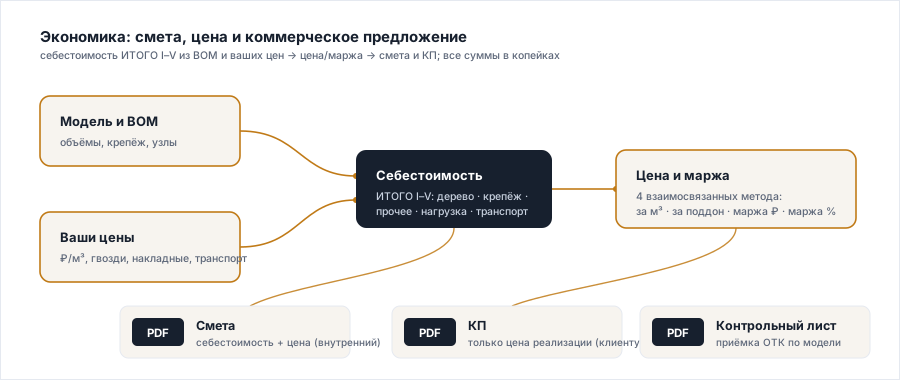
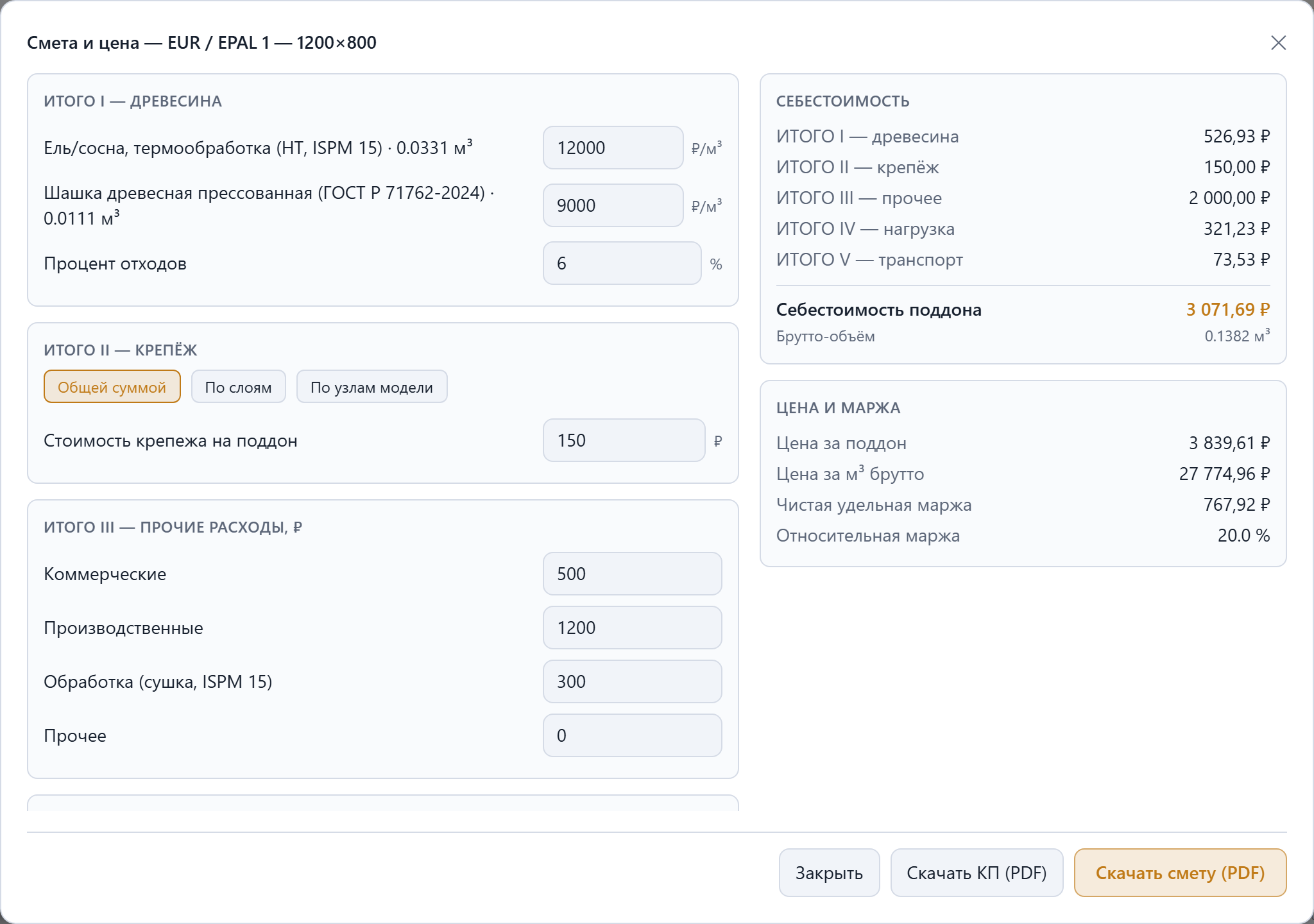
Себестоимость складывается из пяти статей (ИТОГО I–V):
- ИТОГО I — материалы. Объёмы досок и шашек из BOM — чистые (net): вычтено то, что у изделия физически удалено, а это не у всех одинаково (вырезы под вилы есть у трёх пресетов каталога из 24, фаски углов — у пятнадцати). Припуск на распил в объём не входит, он учитывается процентом отходов × ваша цена за м³ по каждому материалу, плюс процент отходов.
- ИТОГО II — крепёж. Тремя способами: общей суммой, по слоям или по узлам модели (количество крепежа из модели изделия × ваша цена; у поддона это реальное число гвоздей по ГОСТ). В режиме «по узлам модели» каждое поле цены подписано так же, как строка спецификации, например «Гвоздь ершёный Ø3,4×90 мм». У гвоздей единицу цены выбираете вы — за 1000 шт или за штуку; в той же единице цена печатается в строке состава сметы. Переключение меняет только показ: сумма и итоги от него не зависят. Штучный крепёж — петли и заклёпки борта, клей и лента гофрокороба — получает свои поля с ценой за штуку, без переключателя единиц. Цена петли относится к её размеру: пластина петли идёт по высоте борта, поэтому борт с другой пластиной получает своё пустое поле, а не цену чужой петли. Пустое поле означает «цена не задана»: строка считается нулём, и смета говорит об этом в оговорках, называя позицию так же, как спецификация.
- ИТОГО III — прочее. Коммерческие, производственные расходы, обработка (сушка, ISPM 15), разное.
- ИТОГО IV — накладные расходы: процент от суммы I+II+III (база названа в самой строке документа). В методике PALLET-Express эта статья зовётся «процентная нагрузка»; у нас она переименована, чтобы слово «нагрузка» в документах означало только несущую способность в килограммах. Первоисточник термина назван один раз в оговорках сметы.
- ИТОГО V — транспорт, разложенный на паллету (стоимость рейса ÷ число паллет в машине; можно посчитать по каталогу ТС).
Оговорки расчёта — отдельный раздел в конце документа, рамка «ВНИМАНИЕ». В неё попадают предупреждения самого расчёта (нет цены материала или крепежа — строка посчитана как ноль, и это сказано), а также две постоянные оговорки: чем вычтены объёмы у ЭТОГО изделия и почему цену «за м³ габаритного объёма» нельзя сравнивать с ценой материала «за м³» — это разные базы. Раздел условный: если оговорок нет, он не печатается вовсе.
Себестоимость поддона = I + II + III + IV + V. Все суммы — в целых копейках, поэтому сумма строк всегда точно равна итогу.
Цена и маржа (включается галочкой) — четыре взаимосвязанных метода: задаёте один параметр, остальные выводятся:
- цена реализации за м³ брутто;
- цена реализации за поддон;
- чистая удельная маржа (₽);
- относительная удельная маржа (%).
Порядок действий:
- Экспорт → Смета и цена — откроется окно.
- Введите цены материалов (₽/м³), при необходимости — крепёж, прочее, процент отходов и накладных, транспорт.
- Для цены реализации включите «Считать цену и маржу» и выберите метод.
- Нажмите «Просмотр сметы», чтобы увидеть готовый документ, не скачивая его: он откроется
прямо в окне, с кнопкой «Скачать» рядом. Скачивается ровно тот документ, который показан.
- Либо сразу «Скачать смету (PDF)» — файл
<имя>_смета.pdf.
Если цена материала не задана, строка считается как 0 и в смете появляется явная оговорка — выдуманных чисел не будет.
Прайс (введённые цены) сохраняется в браузере и подставляется при следующем открытии окна.
Коммерческое предложение — КП (PDF)
Клиентский документ на основе того же движка цены. В отличие от сметы, КП показывает только цену реализации, количество, НДС и итог — без себестоимости и маржи (внутренние цифры наружу не идут). Кнопки «Просмотр КП» и «Скачать КП (PDF)» — в том же окне «Смета и цена». Просмотр открывает документ, не сохраняя файл: КП уходит покупателю, и увидеть его до отправки полезнее, чем потом искать в загрузках. Номер и дата КП проставляются в момент сборки, поэтому скачивание из просмотра отдаёт тот же документ, а не собранный заново.
Что КП печатает об изделии
Открывается строкой «Наименование по конструкции» — тем же описанием по сборке, что и в спецификации («Ящик деревянный дощатый 838×638×638 мм»). Строка прайса ниже названа вашим именем модели: по нему заказ узнаёт цех, а заказчик вашего имени не знает, и описание рядом объясняет ему, за что он платит. Дальше — блок граф:
- Обозначение — присваивается стандартом, и есть оно только у поддонов по ГОСТ 33757 («Поддон 2П4-1,25Д ГОСТ 33757-2016»). У всего остального, включая EPAL, здесь тот же прочерк с той же оговоркой — «— (не присвоено стандартом)», — и по той же причине, что в спецификации: торговое имя обозначением по стандарту не является. Формулировка одна на все документы намеренно: объясняй каждый документ одну и ту же пустоту по-своему, и заказчик решил бы, что они говорят о разном.
- Стандарт — норма или каталог, по которым построена модель: «ГОСТ 33757-2016», «EPAL 1», «EPAL CP», «GMA». У изделия со свободными размерами — «Кастом».
- Габарит, мм — длина × ширина × высота готового изделия.
- Материал — ГРУППА древесины («Древесина хвойных пород»), а не порода, выбранная в панели; у гофрокороба — «Гофрокартон». Причина та же, что в спецификации: названная в договорном документе порода становится обязательством поставщика.
- Код ОКПД 2 — печатается там, где классификатор даёт однозначный код. У борта такого кода нет, и графа не печатается вовсе — это не пропуск данных.
- Масса, кг — расчётная масса одного изделия. Печатается ТОЛЬКО по явному согласию: в панели
свойств, раздел «Печать в документах», флажок «Печатать расчётную массу изделия», по умолчанию снятый. Причина — та же, что у породы: масса посчитана при базовой плотности, а фактическая зависит от влажности, и напечатанная в документе с ценой она читается покупателем как принимаемый показатель. Максимум по стандарту (ГОСТ 33757-2016 п. 3.5) от флажка не зависит — по нему принимают, и в спецификации он печатается всегда.
- Несущая (паспорт), кг — три номинала в одной строке: динамическая, статическая, стеллажная. Прочерк вместо числа означает, что этот вид нагрузки для такого изделия не нормируется; под блоком то же сказано отдельной строкой, чтобы прочерк не читался как незаполненная графа. У поддона по ГОСТ 33757-2016 под блоком стоит строка о том, что динамическая и статическая — масса поддона брутто, вместе с грузом (п. 3.6): так их называют и спецификация («Динамическая (масса брутто)»), и краткий паспорт.
Что настраивается в КП
- Количество — число поддонов в предложении;
- Срок действия — «Предложение действительно до …» (в днях от сегодня);
- Ставка НДС — без НДС (УСН до порога), 5 % или 7 % (пониженные ступени УСН), 10 % (льготная по виду товара) либо 22 % (основная). НДС начисляется сверх цены. Какая ступень УСН применяется, зависит от дохода плательщика, а не от выбора в программе. Ставка не подставляется по умолчанию: пока она не выбрана, кнопки КП заперты — в предложении она говорит покупателю о режиме налогообложения продавца, и выбирать его за вас программа не вправе;
- Покупатель — наименование получателя.
Реквизиты поставщика (наименование, ИНН, подписант) подставляются автоматически из раздела Кабинет → Реквизиты (см. «Реквизиты юрлица и ЭДО»). Файл — <имя>_КП.pdf.
Чтобы в КП была ненулевая цена, включите в смете «Считать цену и маржу» и задайте цены. Если цена равна нулю, в КП печатается предупреждение.
Контрольный лист приёмки (PDF)
Печатная форма ОТК для приёмки готового изделия — паллеты, ящика или борта. Пункт Экспорт → Контрольный лист приёмки формирует лист, где каждая строка имеет один из четырёх статусов:
- ✓ соответствует — проверено по модели (расхождение видно ещё в конструкторе);
- ✗ не соответствует — модель уже нарушает норму (например, деталь «висит в воздухе», габарит вне допуска, у шашки меньше 3 гвоздей);
- [ ] контроль — проверяется на изделии замером/осмотром (размер, масса, покрытие настила, визуальные требования) — под запись контролёра;
- — справочно — строка не пункт контроля, отмечать в ней нечего: план выборочного контроля партии и перечни классов дефектов (UIC 435-2, прил. J; приёмочные числа серьёзных и малозначительных — предварительные, восстановлены по ряду и требуют сверки с официальным текстом) относятся к партии, а не к отдельному изделию. Чекбокс под такими строками не печатается, и в счёт «требуют контроля на изделии» они не входят.
В графе «Норма» у длины, ширины и высоты полоса допуска печатается с короткой припиской, если за ней не норма стандарта изделия: «типовой» — отраслевое умолчание продукта у изделия без своего стандарта, «по ТЗ» — допуск из технического задания покупателя, «по EUR-1» — градация EUR-1 1200×800 у изделия другого типоразмера (EPAL 2, 3, 7, у EPAL 6 — длина и ширина), «практика» — отраслевая практика (GMA). Что значит каждая приписка, лист говорит один раз сноской под таблицей — и только о тех, что на нём стоят. Приписка печатается своей строкой ячейки, чтобы перенос не разрывал её. У изделия без нормы массы полоса массы (±12 % вокруг расчётной) подписана «расчётная оценка, не норма».
Лист опирается на те же проверки, что и валидация в конструкторе (габариты и допуски, материалоёмкость по ГОСТ 33757, крепёж, физика опоры), плюс текстовые требования приёмки из стандарта изделия и поля «Контролёр / Дата / Подпись». Числа, у которых нет нормы в ГОСТ/EPAL (например, процент покрытия настила), показываются как факт со статусом «контроль», а не выдаются за пройденную проверку. Перечни классов дефектов печатаются целиком, но они не исчерпывающие — каталог извлечён из источника частично, о чём сказано в самом листе. Файл — <имя>_контрольный_лист.pdf.
Углеродный след / ESG (PDF)
Документ оценки углеродного следа упаковки — ориентировочная LCA по границе cradle-to-gate (модули A1–A3: сырьё, транспорт до завода, производство), по образцу ISO 14040/14044, ISO 14067 и EN 16449. Считается из BOM текущей модели прямо в браузере; работает нативно для дерева (паллеты, ящики, борта со стальными петлями) и различает сплошную пилёную древесину и прессованные шашки.
Ключевая идея документа — две раздельные величины, которые НЕ складываются в один итог:
- GWP-fossil — выброс производства (кг CO₂e). Древесина считается на м³ (ориентиры: хвоя ≈ 90, лиственная ≈ 110, фанера ≈ 450, прессованная шашка ≈ 250 кг CO₂e/м³), картон и пластик — на кг, сталь крепежа и петель борта — на кг (≈ 2,3), плюс надбавка на камерную сушку / термообработку ISPM 15 (≈ 15 кг/м³).
- Биогенный CO₂ (EN 16449) — углерод, запасённый в древесине изделия (секвестр). Показан отдельной строкой и по ISO 14067 не вычитается из fossil: нейтральность биогенного достигается в полном жизненном цикле (при сжигании/разложении в конце жизни он высвобождается), а не на границе cradle-to-gate.
Состав документа:
- 00. Изделие — обозначение, габарит, объём брутто и декларированная единица («1 поддон, как изготовлен»), к которой отнесены все показатели.
- 01. GWP-fossil по материалам — построчно объём/масса и выброс; отдельными строками термообработка/сушка и сталь.
- 02. ИТОГО GWP-fossil — суммарный выброс и показатель на м³ брутто.
- 03. Биогенный CO₂ — запасено в древесине по строкам и всего (секвестр, не выброс).
- 04. Методология и коэффициенты — значения коэффициентов, а также таблица источников и качества данных (ISO 14067 §6.4.6).
- 05. Оговорки — рамка «Внимание».
Коэффициенты — переопределяемые ориентиры (GWP100, IPCC AR5/AR6), взятые из обобщённых литературных и средне-отраслевых EPD-диапазонов. Документ не является сертифицированным EPD (экологической декларацией) и подлежит подтверждению инженером/поставщиком; транспорт (A4) и конец жизни (C) в MVP не учитываются. Подробнее — глава «Углеродный след и ESG упаковки».
Файл — <имя>_углеродный_след.pdf. Пункт доступен на тарифах «Конструктор тары» и «Комплекс» (в «Отгрузку» не входит); без активной подписки виден, но ведёт на страницу тарифов (на демо-доступе недоступен — превью нет).
Краткий паспорт (PDF)
Одностраничная сводка: заголовок, обозначение, ключевые параметры в две колонки (габарит, высота, масса, материал досок, динамическая и статическая нагрузки), снимок 3D-вида и таблица BOM с итоговой массой. Материал досок назван ГРУППОЙ древесины («Древесина хвойных пород»), как в паспорте и КП, и по той же причине: краткий паспорт тоже уходит заказчику. Доступен на всех тарифах, водяного знака не имеет. Файл — <имя>.pdf.
3D-модель (GLB)
Экспорт геометрии в бинарный glTF (.glb) для CAD и визуализаторов. Размеры переводятся из миллиметров в метры (масштаб 0.001), чтобы модель корректно открывалась в стандартных вьюерах. Файл — <имя>.glb. Доступен всем.
Чертёж (DXF)
Векторный чертёж для САПР (AutoCAD и совместимые). Файл содержит три проекции — главный вид, вид сверху и вид слева, разложенные по первому углу (ГОСТ 2.305), с геометрией, крепежом и размерными цепочками. Формат — DXF R14 (AC1014), единицы — миллиметры. Версия R14 выбрана как минимальная, где замкнутые контуры деталей записываются полилиниями (LWPOLYLINE) и указаны единицы измерения ($INSUNITS): более старые R12-читалки такую геометрию теряли. Файл открывается любой САПР уровня AutoCAD R14 и новее. Слои разнесены по цветам:
| Слой | Содержимое |
|---|---|
| OUTLINE | габаритный контур |
| PART | детали (дерево) |
| AXIS | оси |
| FASTENER | крепёж (гвозди, петли) |
| DIMS | размерные линии и основная надпись |
| NOTES | пометки на видах (например, опил углов) |
| POS | номера позиций у деталей и таблица позиций |
Типы линий описаны в самом файле (таблица LTYPE), поэтому САПР рисует их как на листе, а не сплошными: оси — штрихпунктирные, скрытый контур и следы гвоздей — штриховые, остальное сплошное. Раньше в файле не было ни таблицы, ни штрихпунктира: скрытая геометрия и оси приходили в САПР сплошными и ничем не отличались от видимой.
Размеры записаны линиями и текстом, а не размерными объектами САПР: при правке геометрии в вашей программе они не пересчитаются сами — это отрисовка чертежа, а не параметрическая модель. Если размер должен «жить» вместе с деталью, его нужно проставить в САПР заново.
Размеры вынесены на отдельный слой DIMS, номера позиций — на POS: в САПР их гасят, когда работают с геометрией, и мешать их с размерами нельзя. Файл — <имя>.dxf.
Кроме проекций и размеров в файл идут таблица позиций (№ · Наименование · Формат · Кол-во, над основной надписью) и номер каждой позиции у детали — по одному на позицию в пределах вида, с короткой выноской от центра детали. Без них лист не даёт заказать материал: заказывают именно по этой таблице.
Диаметр крепежа записан управляющей последовательностью %%c — САПР показывает её знаком диаметра. Кириллица транслитерируется в латиницу: «Doska derevyannaya», «Gvozd ershenyy». Это наше решение, а не ограничение формата — DXF умеет кириллицу через объявление кодовой страницы и стиль текста с кириллическим шрифтом. Без обоих САПР показывает UTF-8-байты нечитаемым набором знаков, а латиница читается везде и ничего не требует от принимающей стороны. Доступно на тарифах «Конструктор тары» и «Комплекс» (в «Отгрузку» не входит).
Спецификация деталей (XLSX / CSV)
Ведомость материалов (BOM) в табличном виде.
- XLSX — книга из трёх листов с оформлением (тёмная шапка, зебра, жирные итоги), файл
<имя>_BOM.xlsx: - Сводка — паспорт модели: стандарт (и тип по ГОСТ), габарит Д×Ш×В, расчётная (и максимальная по стандарту) масса, счёт деталей (подпись строки зависит от изделия — см. главу «Чертёж (2D) и размеры»), число гвоздей — когда они есть, объём материалов, материал досок (у гофрокороба — панелей), число позиций;
- Спецификация (BOM) — построчная ведомость: №, Элемент, Габарит Д×Ш×Т, мм, Кол., Масса ед., кг, Масса всего, кг, Материал; внизу — строка ИТОГО (материалы), по шапке включён автофильтр Excel;
- Крепёж — наименование, количество и детали крепежа (лист добавляется, когда крепёж есть).
- CSV — компактный вариант одним списком (Элемент · Габарит · Кол. · Масса · Материал, строка ИТОГО (материалы) и блок КРЕПЁЖ ниже), разделитель — точка с запятой; в начало добавляется BOM-маркер для корректной кириллицы в Excel. Файл —
<имя>_BOM.csv.
Оба формата доступны на всех тарифах.
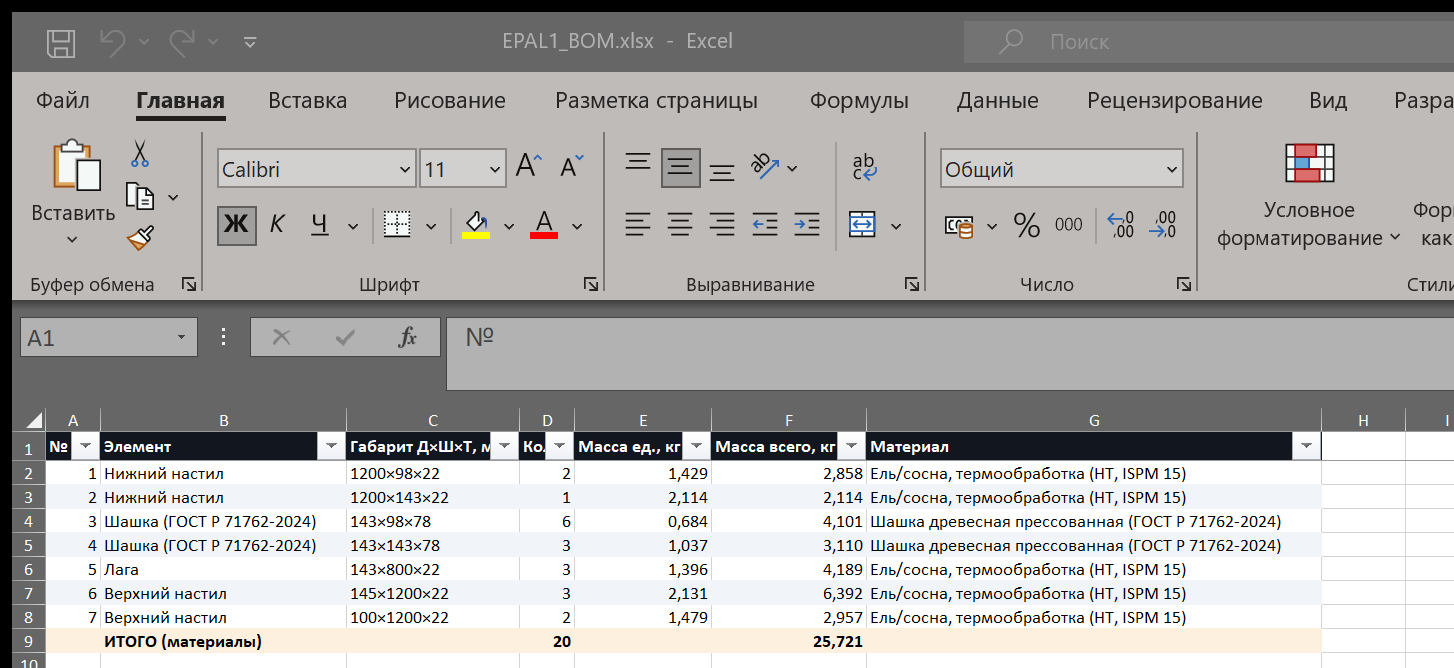
Снимок вьюпорта (PNG)
Изображение текущего вида. Логика зависит от режима:
- в 3D-режиме сохраняется кадр WebGL-сцены — файл
<имя>.png; - в режиме Чертёж (когда 3D-canvas выгружен) вместо пустого кадра рендерится сам чертёж в высоком разрешении — файл
<имя>_чертёж.png.
Экспорт PNG доступен на платной подписке (на демо-доступе — нет). Отсутствие водяного знака — преимущество платных тарифов (в кабинете — строка «PNG без водяного знака»).
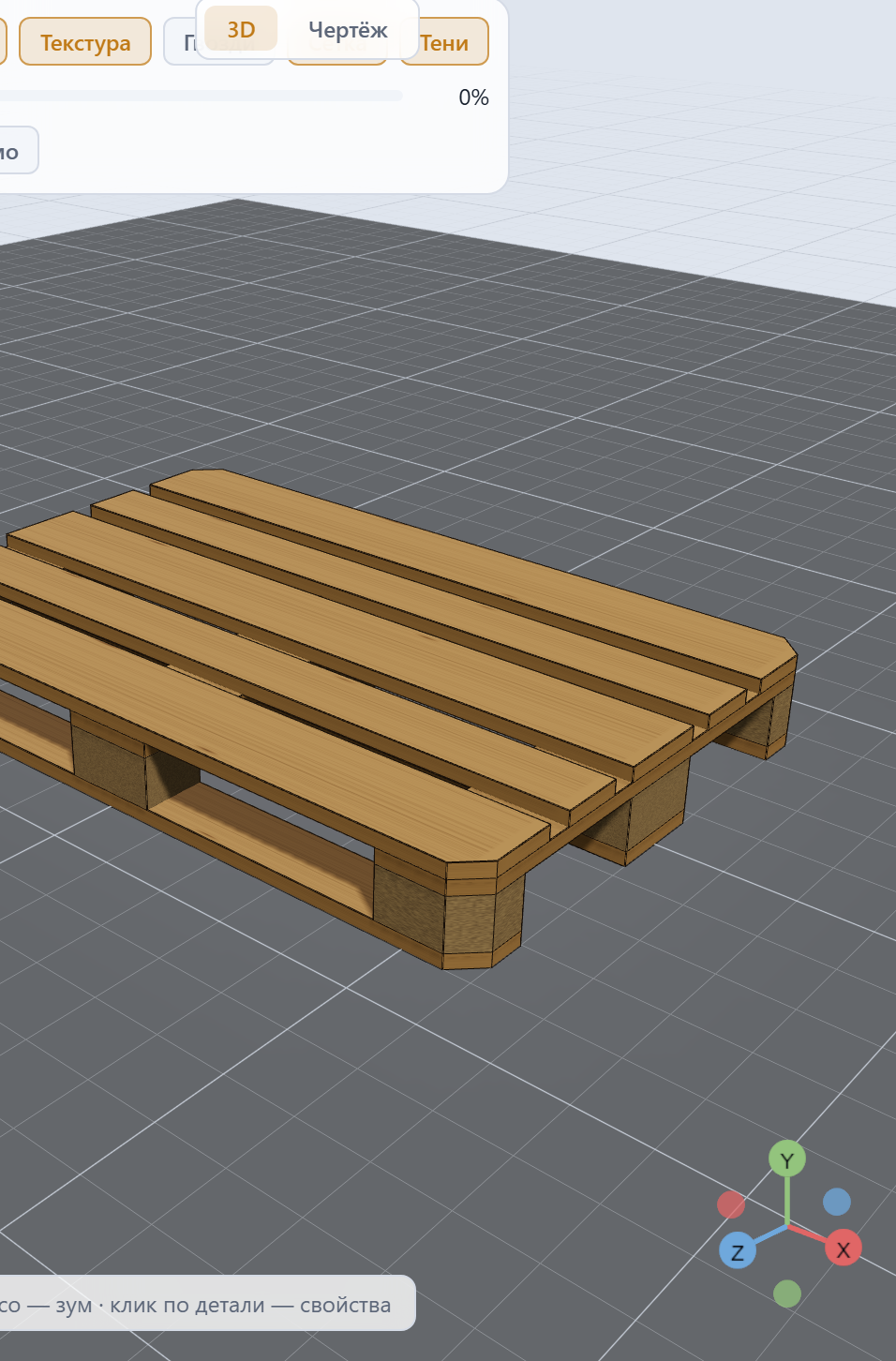
Демо-доступ: превью PDF
На демо-доступе экспорт вашей модели закрыт, но чтобы показать качество документов, три PDF доступны как превью-образец и скачиваются сразу:
| Документ | Что можно | Что скрыто |
|---|---|---|
| Спецификация (PDF) | скачать полностью оформленный многостраничный паспорт | ключевые числовые значения размыты |
| Прочностной расчёт (PDF) | скачать отчёт со всеми разделами | результаты расчёта (нагрузки, коэффициенты) размыты |
| Краткий паспорт (PDF) | скачать одностраничную сводку | значения параметров, BOM-числа и масса размыты |
Особенности демо-превью:
- документ всегда формируется для одного фиксированного образца — европоддона EPAL 1 (1200×800), независимо от того, что открыто в конструкторе (ваша модель в файл не попадает);
- на каждой странице — диагональный водяной знак «ДЕМО · ПРЕДПРОСМОТР» и бейдж «ДЕМО-версия» в шапке; имя файла начинается с
демо_; - читаемо (для оценки качества): структура документа, подписи разделов и строк, технический чертёж образца, метод расчёта; скрыто (размыто): конкретные числа — нагрузки, допуски, количества, массы, объёмы;
- в меню экспорта эти три пункта на демо помечены зелёным бейджем «ДЕМО» (вместо «ТАРИФ») и скачиваются сразу; остальные пункты ведут на страницу тарифов.
Оформление «Комплекса» снимает размытие и открывает экспорт вашей модели без ограничений; «Конструктор тары» открывает всё, кроме плана укладки и загрузки, смешанного плана загрузки и паспорта сборной паллеты; «Отгрузка» открывает план укладки, план загрузки, паспорт сборной паллеты и снимок экрана.
Тарифные ограничения
- PDF-спецификация, Прочностной расчёт, Смета и цена, Контрольный лист приёмки, Углеродный след / ESG и DXF доступны на тарифах «Конструктор тары» и «Комплекс» (в «Отгрузку» не входят). Без активной подписки такие пункты помечаются значком ТАРИФ: они остаются видимыми, но по клику открывают вкладку тарифов. На платном тарифе значка у них нет — он отмечает недоступность, а не сам пункт. Смета, КП и углеродный след на демо-доступе недоступны (демо-превью есть только у спецификации, прочностного расчёта и краткого паспорта).
- Краткий паспорт, 3D-модель (GLB), BOM (XLSX/CSV) и PNG — без отметки ТАРИФ, но требуют активной подписки. На демо-доступе экспорт вашей модели закрыт; доступны только три PDF-превью на образце (см. раздел «Демо-доступ: превью PDF»).
- План укладки и загрузки, План загрузки — смешанный груз и Паспорт сборной паллеты доступны на тарифах «Отгрузка» и «Комплекс». В тарифе «Конструктор тары» этих пунктов в меню нет: паллетизация и загрузка транспорта в него не входят.
- Платные тарифы снимают лимит проектов и водяной знак; «Конструктор тары» и «Комплекс» дают ещё и оффлайн-десктоп.
Примечание. Прочностной расчёт и допуски в спецификации носят ориентировочный характер и подлежат сверке с действующей редакцией стандарта; расчёт прочности не заменяет испытания по ISO 8611-2.
Углеродный след и ESG упаковки
PalletX считает углеродный след упаковки прямо из параметрической модели — так же детерминированно, как спецификацию, смету и прочностной расчёт. Оценка построена по методологии LCA cradle-to-gate («от сырья до ворот завода», модули A1–A3: добыча сырья, транспорт на производство, изготовление) и опирается на стандарты ISO 14040/14044 (принципы и требования LCA), ISO 14067 (углеродный след продукции), EN 15804+A2 (экологические декларации) и EN 16449 (пересчёт биогенного углерода древесины в CO₂).
Это ответ на класс инструментов вроде модуля Cape Pack CarbonQuota, но нативно для дерева: PalletX не сводит поддон к «одному куску картона», а разбирает его по-настоящему — отдельно сплошную пилёную древесину и прессованную шашку, отдельно стальной крепёж и петли борта, отдельно запасённый в древесине биогенный углерод. Для деревянной тары (паллеты, ящики ГОСТ, складные борта) это принципиально: именно порода, объём и наличие прессованных шашек определяют результат.
Важно. Все коэффициенты — переопределяемые ориентиры (обобщённые литературные и средне-отраслевые значения, диапазоны EPD), а не поставщик-специфичные данные. Документ не является сертифицированным EPD или экологической декларацией и не заменяет натурный расчёт по EPD поставщика. Он даёт инженерную оценку порядка величины и структуры выброса, пригодную для сравнения вариантов конструкции.
Границы системы: что входит, а что нет
Расчёт охватывает только «колыбель — ворота завода». Стадии после отгрузки в оценку не входят.
| Модуль LCA | Стадия | В расчёте PalletX |
|---|---|---|
| A1 | Добыча и первичная обработка сырья (лес, сталь, связующее) | Да |
| A2 | Транспорт сырья на производство | Да (в составе коэффициентов A1–A3) |
| A3 | Изготовление изделия, сушка/термообработка | Да |
| A4 | Доставка готовой упаковки заказчику | Нет |
| B | Эксплуатация, обороты, ремонт | Нет |
| C / D | Конец жизни, утилизация, повторное использование | Нет |
Практические следствия честных границ:
- Транспортный след (A4) считается отдельно и в текущей версии (MVP) не рассчитывается — задел под расстояние и тип ТС в движке есть, но не задействован. Не складывайте цифру углеродного следа с логистикой напрямую.
- Конец жизни (C) не входит. Именно поэтому запасённый в древесине биогенный CO₂ показан как отдельная величина, а не как «минус к выбросу» (см. ниже).
- Оценка отражает изделие как изготовлено — по фактической геометрии, материалам и крепежу текущей модели.
Панель «Углеродный след» в свойствах модели
Оценка всегда доступна в правой панели «Свойства» — секция «Углеродный след». Она показывается для любой модели (паллеты, ящики, борта, паллетизация, транспорт) и пересчитывается автоматически при каждом изменении модели, используя уже посчитанную спецификацию (BOM) — геометрия не пересчитывается.
В заголовке секции — бейдж с итоговым GWP-fossil (кг). Внутри — четыре строки (строка стали появляется только при наличии стали, остальные три — всегда):
| Строка панели | Что показывает |
|---|---|
| GWP-fossil (производство) | Итоговый выброс производства изделия, кг CO₂e (модули A1–A3) |
| в т.ч. сталь | Доля стали в выбросе: гвозди, петли борта и стальные стойки (строка появляется, только если сталь есть) |
| Запасено в древесине | Биогенный CO₂, запасённый в древесине (EN 16449), кг CO₂ — отдельный показатель, не выброс |
| На м³ габаритного объёма | Тот же GWP-fossil, делённый на габаритный объём, кг/м³ — вторая база сравнения (см. «Функциональные единицы») |
Под строками — пояснение: LCA cradle-to-gate (A1–A3); «Запасено» — это биогенный углерод по EN 16449, то есть секвестр, а не выброс; он учитывается отдельно и не вычитается из GWP-fossil.
На демо-доступе значение в бейдже размывается (как и другие ключевые числа), но сама секция видна — чтобы оценить наличие и структуру расчёта.
Две величины, которые не складываются
Это ключевая идея главы. PalletX намеренно показывает два независимых числа и никогда не сводит их в один «итог по CO₂».
1. GWP-fossil — выброс производства (кг CO₂e). Ископаемые парниковые газы, выброшенные при добыче сырья и изготовлении: энергия лесопиления, производство связующего для шашек, выплавка и оцинковка стали, камерная сушка. Это то, что «улетело в атмосферу», — по нему сравнивают варианты конструкции.
2. Биогенный CO₂ — запасённый в древесине углерод (кг CO₂). Пока дерево росло, оно связало углерод из атмосферы. Масса этого углерода, пересчитанная в CO₂ по EN 16449 как (44/12) × cf × сухая масса (где cf — доля углерода в сухой древесине, ориентир 0,5), — это секвестр, а не выброс.
Почему их нельзя складывать или вычитать одно из другого (по ISO 14067 и EN 15804+A2):
- биогенный CO₂ — это не эмиссия в границах cradle-to-gate, а запасённый углерод; вычесть его из выброса означало бы приписать изделию «отрицательный след», которого на границе A1–A3 нет;
- нейтральность биогенного углерода достигается в полном жизненном цикле (A–D): при сжигании или разложении в конце жизни (стадия C) этот углерод высвобождается обратно. На границе cradle-to-gate конца жизни нет, поэтому баланс не замкнут.
Поэтому в PalletX это всегда две строки и два раздела, а не одна цифра.
Из чего складывается GWP-fossil
Выброс собирается по материалам спецификации. Для древесины он считается на кубометр (по углеродному классу материала), для картона и пластика — на килограмм, для стали — из геометрии крепежа.
Коэффициенты-ориентиры по умолчанию (переопределяемые, GWP100 по IPCC AR5/AR6):
| Материал / статья | Углеродный класс | Коэффициент-ориентир | Основание |
|---|---|---|---|
| Хвоя пилёная | softwood | 90 кг CO₂e/м³ | EPD/литература (разброс 40–160) |
| Лиственная пилёная | hardwood | 110 кг CO₂e/м³ | EPD/литература |
| Фанера | plywood | 450 кг CO₂e/м³ | EPD (фенольное связующее) |
| Шашка прессованная | pressed_block | 250 кг CO₂e/м³ | стружка + связующее; ГОСТ Р 71762 |
| ОСП | osb | 500 кг CO₂e/м³ | обобщённый |
| Гофрокартон | cardboard | 0,9 кг CO₂e/кг | обобщённый |
| Пластик | plastic | 2,0 кг CO₂e/кг | обобщённый |
| Сталь оцинкованная | — | 2,3 кг CO₂e/кг | первичная оцинк. |
| Надбавка HT/сушка (ISPM-15) | — | 15 кг CO₂e/м³ | энергия камерной сушки |
К этому добавляются два уточнения по конкретной модели:
- Термообработка / сушка (ISPM-15). Для материалов с флагом термообработки к выбросу прибавляется надбавка на кубометр. Это главная неопределённость оценки: энергоноситель сушки даёт разброс в разы. Экспортная паллета фактически проходит ISPM-15, даже если во входных данных флаг не выставлен, — область обработки стоит уточнять.
- Сталь крепежа и петель борта — из геометрии, а не «на глаз». Масса гвоздей считается по геометрии каждого гвоздя (диаметр и длина стержня + 15 % на головку) по фактическим узлам модели; масса стали складного борта — из геометрии стальных петель (4 петли по углам; пластина шириной 80 и толщиной 1,2 мм, высотой на весь стык досок борта — не короче 220 мм, с округлением вверх до целого миллиметра: у борта высотой 800 мм пластина 800 мм, у низкого борта — 220 мм) плюс заклёпки (8 на петлю, по 4 г). Объём стали переводится в массу по плотности 7850 кг/м³. Полученная масса умножается на коэффициент первичной оцинкованной стали (2,3 кг CO₂e/кг). Вторичная сталь ниже — при уточнении это можно переопределить.
Прессованная шашка — отдельный углеродный класс
Прессованная шашка (стружка + связующее, по мотивам ГОСТ Р 71762) вынесена в отдельный углеродный класс и не приравнивается к пилёной древесине. Это не педантизм: на блочных паллетах (EPAL, блочные по ГОСТ) шашки часто доминируют в GWP-fossil, потому что связующее и прессование энергоёмки, а объём шашек в поддоне значителен. Поэтому:
- в выбросе шашка идёт по своему коэффициенту (ориентир 250 кг CO₂e/м³), а не по 90 «как хвоя»;
- в биогенном углероде шашка учитывается с понижающим множителем (доля собственно древесины против связующего, ориентир 0,85) — связующее не является биогенным деревом;
- при уточнении расчёта коэффициент шашки — приоритет №1 для подтверждения по EPD, поскольку именно он определяет итог блочной паллеты.
Функциональные единицы: на паллету и на м³ брутто
Результат приводится к двум базам сравнения:
- на 1 изделие (декларированная единица) — «1 поддон, как изготовлен», с указанием его массы и габаритного объёма; к этой единице отнесены все показатели (ISO 14067 §6.3.2 / EN 15804+A2);
- на м³ брутто — итоговый GWP-fossil, делённый на габаритный (брутто) объём изделия, кг CO₂e/м³. Эта величина позволяет честно сравнивать конструкции разного размера между собой.
Экспорт «Углеродный след / ESG» (PDF)
Полная оценка выгружается отдельным документом: меню «Экспорт» → «Углеродный след / ESG» (PDF). Все числа берутся из той же панели свойств — экспортёр только верстает. Заголовок документа — «УГЛЕРОДНЫЙ СЛЕД / ESG», подзаголовок «LCA cradle-to-gate · ISO 14040/14067 · EN 16449».
Структура документа:
- 00. Изделие — обозначение, габарит, объём брутто, декларированная единица (1 поддон как изготовлен · масса · объём) и метод (LCA A1–A3, cradle-to-gate).
- 01. GWP-fossil — выброс производства (A1–A3) — таблица по материалам: источник, углеродный класс, объём или масса, CO₂-fossil в кг; отдельными строками — надбавка на термообработку/сушку (ISPM-15) и сталь (гвозди / петли борта).
- 02. ИТОГО GWP-fossil — итог (древесина + шашки + сталь + HT) и показатель на м³ брутто.
- 03. Биогенный CO₂ — запасено в древесине (EN 16449) — по материалам: сухая масса и запасённый CO₂; строка «ЗАПАСЕНО ВСЕГО (секвестр, не выброс)». Под таблицей — прямое напоминание: GWP-fossil и биогенный CO₂ не суммируются, нейтральность биогенного — в полном жизненном цикле (A–D), а не на границе cradle-to-gate.
- 04. Методология и коэффициенты (ориентир) — использованные значения и таблица «источник / качество данных» по каждому коэффициенту (ISO 14067 §6.4.6): указано, что это обобщённые литературные/средне-отраслевые данные, а не EPD поставщика.
- 05. Оговорки — рамка «Внимание» с границами системы и дисклеймером о том, что документ не является сертифицированным EPD.
Порядок действий:
- Настройте модель (материалы, шашки, крепёж, борт) — панель «Углеродный след» уже показывает результат.
- Откройте меню Экспорт → Углеродный след / ESG (PDF).
- Дождитесь генерации — файл
<имя>_углеродный_след.pdfскачается сам.
Тариф. Экспорт PDF «Углеродный след / ESG» (как и спецификация, прочностной расчёт, смета и DXF) доступен на тарифах «Конструктор тары» и «Комплекс» (в «Отгрузку» не входит). Без активной подписки пункт в меню виден, помечен значком ТАРИФ и ведёт на страницу тарифов; на платном тарифе значка нет. Сама панель «Углеродный след» в свойствах видна на любом тарифе (на демо-доступе ключевое значение размыто).
Честные ограничения оценки
- Коэффициенты — ориентиры (обобщённые литературные и средне-отраслевые значения, диапазоны EPD), а не сертифицированный EPD; они переопределяемы и подлежат подтверждению инженером или по EPD поставщика.
- Учитываются только стадии A1–A3 (cradle-to-gate). Стадии A4 (доставка), B (эксплуатация/обороты), C/D (конец жизни) — не входят.
- Транспортный след считается отдельно и в текущей версии не рассчитывается.
- GWP-fossil и биогенный CO₂ — две независимые величины, они не складываются и не вычитаются одна из другой.
- Главная неопределённость выброса — надбавка на сушку/термообработку (ISPM-15): разброс энергоносителя даёт разницу в разы.
- Для блочных паллет итог определяет коэффициент прессованной шашки — его стоит уточнять в первую очередь.
- Оценка ориентировочная и не заменяет сертифицированную экологическую декларацию (EPD) или отраслевой норматив.
Мои проекты (облако)
Раздел «Мои проекты» хранит ваши проекты на сервере PalletX: настроенную паллету (или ящик, борт, схему паллетизации и загрузки транспорта) можно сохранить под именем, а позже открыть с любого устройства после входа в аккаунт. Управление проектами — кнопки Сохранить как… и Мои проекты в правой части верхней панели (топбар) и окна, которые они открывают.
Что именно попадает в проект: активный модуль, режим (пресет/кастом), выбранный пресет и материалы, параметры паллеты, тип и параметры ящика, гофрокороба, бортов, число ярусов бортов, схема паллетизации, параметры прочностного расчёта и выбранная модель транспорта. Вид камеры, тема оформления и выделение не сохраняются — это не часть изделия.
Вход обязателен
Сохранение проектов работает только для вошедших в аккаунт.
- Если вы не авторизованы, при нажатии Сохранить как… (и по Ctrl+S) открывается окно входа.
- Если открыть Мои проекты без входа, окно покажет сообщение «Сохранение проектов в облаке доступно после входа в аккаунт» и кнопку Войти.
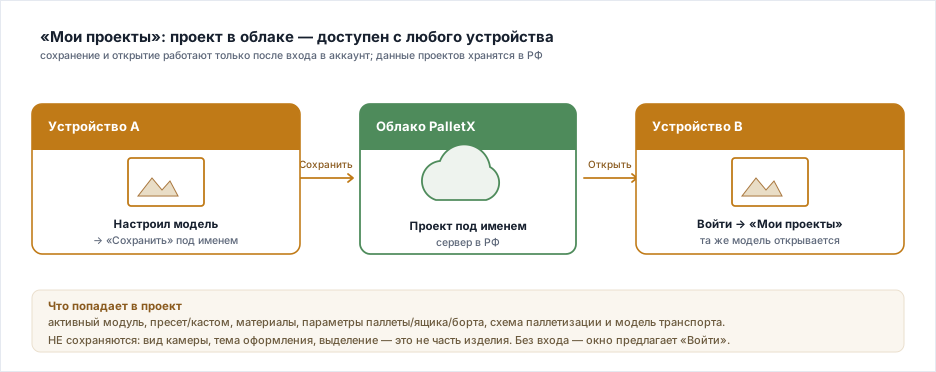
Сохранение проекта
Кнопка сохранения в топбаре одна — Сохранить как…, левее кнопки Мои проекты. Она стоит в строке на любой ширине окна; уже 1024 px — значком дискеты без подписи, с той же всплывающей подсказкой. Кнопка доступна всегда: при открытом проекте, у нового, ещё не сохранённого, и когда изменений нет вовсе.
- Настройте изделие в конструкторе.
- Нажмите Сохранить как… в верхней панели или Ctrl+Shift+S (на macOS — ⌘⇧S).
- Откроется окно Сохранить как… с выбором, куда записать работу:
- Перезаписать открытый — записать текущее состояние в открытый проект. Под пунктом написано,
какой проект заменится. Если проект открыт, этот пункт выбран сразу: нажмите Перезаписать.
- Новый проект — завести ещё один проект; открытый останется на сервере таким, каким был.
Появится поле названия (до 120 символов) — проверьте название и нажмите Сохранить новым.
- Пока идёт запись, выбор, кнопка записи и кнопки списка проектов недоступны; после записи окно закрывается.
Если проект ещё не открыт (новый, ни разу не сохранённый), пункт Перезаписать открытый погашен — под ним написано, что открытого проекта нет и сохранить можно только новым, — а выбран сразу Новый проект с пустым полем названия.
Новый проект от открытого
Так заводят типовые проекты один от другого: откройте готовый, при необходимости поправьте, нажмите Сохранить как… и выберите Новый проект — даже если правок нет, получится второй проект под новым названием. Дальше редактор ведёт новый проект: следующая запись уходит уже в него.
Название предлагается своё — «‹имя исходного› — копия», — и его можно заменить. Имя исходного проекта не подставляется: два проекта с одним названием различаются в списке только временем правки, и перезаписать потом легко не тот. Если «‹имя› — копия» у вас уже есть, предлагается следующее свободное — «‹имя› — копия 2», «‹имя› — копия 3» и так далее; от самой копии — тоже следующий номер, а не «— копия — копия». Предложенное название выделено: начните печатать — и оно заменится набранным. У нового, ещё не сохранённого проекта поле названия пустое. Под полем написано, что работа сохранится новым проектом, а при открытом проекте — и что он останется как есть. Если введённое название уже носит другой ваш проект (регистр букв и пробелы по краям не в счёт), под полем появится предупреждение: будет второй проект с тем же названием, а существующий не изменится. Записать работу поверх другого, не открытого проекта окно не может: перезаписать можно только открытый.
Без входа Сохранить как… ведёт на вход, на демо-доступе — в окно тарифов.
На шаге «Готово» мастера стоит та же кнопка Сохранить как… — она открывает то же окно. Под ней написано, сохранён ли проект: «Проект ещё не сохранён в облако», «Проект «‹имя›» — есть несохранённые изменения» или «Проект «‹имя›» сохранён, изменений нет».
Клавиши
Ctrl+S (на macOS — ⌘S) — быстрая запись: сразу, без окна, записывает работу в открытый проект. Если проект ещё не открыт, Ctrl+S открывает то же окно Сохранить как…, где спросят название. Ctrl+Shift+S (на macOS — ⌘⇧S) — то же, что кнопка Сохранить как…: всегда окно.
Клавиши работают при русской раскладке и с курсором в поле ввода: курсор уходит из поля, как при щелчке по кнопке, и сохраняется то, что в поле видно. Число за пределом поля сначала приводится к пределу — 60 в поле с пределом 6 станет 6, — и записывается уже оно. Пока открыто окно — «Мои проекты», смета, руководство, кабинет, — клавиши сохранения не действуют — проект не записывается, и браузер не предлагает сохранить страницу: закройте окно и нажмите снова. Пока идёт запись, повторное нажатие ничего не делает, как и погашенная кнопка.
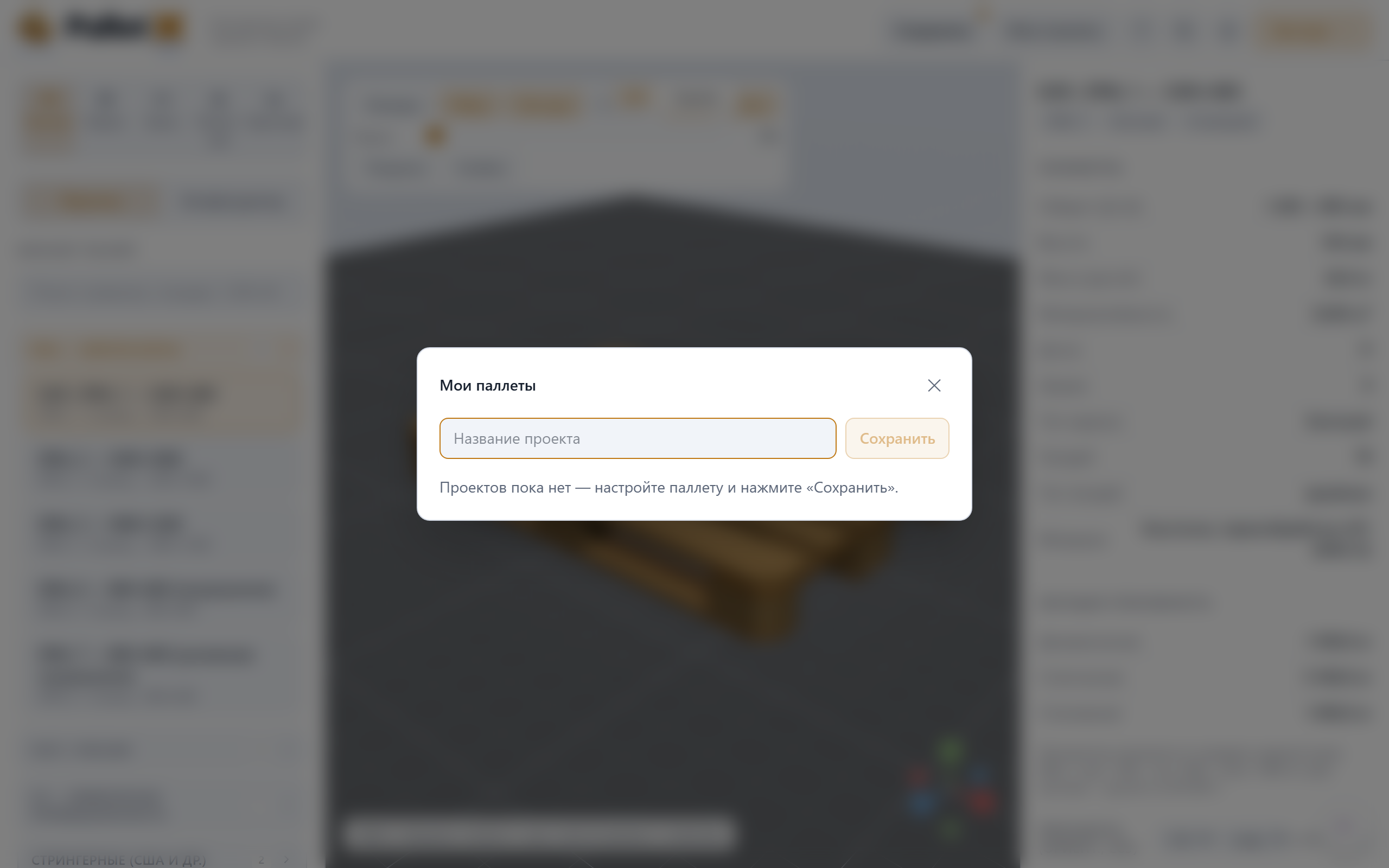
Если быстрая запись (Ctrl+S) не удалась, под кнопкой Сохранить как… на 5 секунд появляется красное сообщение об ошибке, а индикатор несохранённых изменений остаётся активным — данные не потеряны, попробуйте ещё раз. Если не удалась запись из окна, сообщение об ошибке появляется в самом окне, и окно остаётся открытым.
Индикатор несохранённых изменений
На кнопке Сохранить как… появляется небольшая цветная точка (акцентного цвета) в правом верхнем углу, когда текущее состояние редактора отличается от последнего сохранённого снимка. Точка горит и у нового проекта, который ещё ни разу не сохраняли.
- Наведите курсор на кнопку Сохранить как… — во всплывающей подсказке будет имя проекта и, при наличии правок, пометка «— есть несохранённые изменения», без правок — «сохранён, изменений нет». Для несохранённого проекта подсказка гласит «Проект ещё не сохранён в облако».
- После успешного сохранения точка гаснет; при первом же изменении параметров появляется снова.

Список проектов: открыть, переименовать, удалить
Кнопка Мои проекты в топбаре открывает окно со списком всех ваших проектов, отсортированных по дате последнего изменения (свежие сверху). Для каждого проекта показаны название, дата и время последнего изменения, а у текущего открытого проекта — пометка открыт.
Действия по каждому проекту (кнопки справа в строке):
- Открыть — загружает проект в конструктор и закрывает окно. Все модули восстанавливаются штатными путями редактора. Если в редакторе есть несохранённые правки (у открытого проекта — изменения после сохранения, у открытого присланного — изменения после открытия, у несохранённого — любые изменения изделия), сначала появится вопрос «Открыть проект «‹название›» вместо текущей работы? Несохранённые правки пропадут.»; при отказе ничего не меняется.
- Поделиться (значок стрелки из лотка) — открывает под строкой форму с полем почты получателя; см. «Поделиться проектом» ниже.
- ✎ (переименовать) — открывает системный запрос «Новое название»; введите новое имя и подтвердите.
- 🗑 (удалить) — запрашивает подтверждение «Удалить проект «…»?»; после подтверждения проект удаляется без возможности восстановления.
Если проектов ещё нет, список показывает подсказку: «Проектов пока нет — настройте паллету и нажмите «Сохранить как…»».
Закрыть окно можно крестиком ✕ в правом верхнем углу, клавишей Esc или щелчком по затемнённому фону.
Поделиться проектом
Свой сохранённый проект можно отправить другому пользователю PalletX — по почте, с которой он входит в аккаунт и которую он подтвердил.
- Откройте Мои проекты и в строке нужного проекта нажмите Поделиться (значок стрелки из лотка).
- Под строкой появится поле Почта получателя. Введите адрес и нажмите Отправить.
- Под полем появится строка «Отправлено: проект будет ждать у ‹почта› в «Моих проектах».» Проект ждёт получателя в его Моих проектах: он увидит присланное, когда откроет конструктор, а если доступа к конструктору у него сейчас нет — после подключения тарифа. О присланном получателю приходит и письмо (см. «Письмо получателю» ниже).
Под полем постоянно видна подсказка, заканчивающаяся словами «Получатель увидит вашу почту.» — присланное подписано почтой, с которой вы его отправили.
Что важно знать:
- Уходит сохранённая версия. Отправляется проект таким, каким он записан в облаке. Если этот проект сейчас открыт и в нём есть несохранённые правки, форма предупредит: «В редакторе есть несохранённые правки — они не уйдут. Сначала сохраните проект».
- Получатель получает копию, а не доступ к вашему проекту. Ваши дальнейшие правки к нему не приходят; удаление проекта у вас присланное у него не отнимает. Ваш проект остаётся только у вас — изменить или удалить его получатель не может.
- Повторная отправка того же проекта тому же человеку не заводит у него вторую строку: прежняя копия заменяется текущей сохранённой версией, и строка снова помечается новой. Под полем будет написано «Отправлено снова: у ‹почта› прежний снимок этого проекта заменён текущим.»
- Получатель должен быть зарегистрирован в PalletX и подтвердить почту. Если пользователя с такой почтой нет или он ещё не подтвердил адрес, под полем появится «В PalletX нет пользователя с такой почтой. Проверьте адрес: поделиться можно только с тем, кто зарегистрирован и подтвердил почту». Ничего другого о получателе — имени, тарифа, состояния учётной записи — форма не сообщает. Подтвердить почту получатель может в личном кабинете: кнопка со значком человека в верхней панели → Личный кабинет → раздел Профиль → кнопка Подтвердить почту в жёлтой карточке; код из письма вводится в поле под ней и подтверждается кнопкой ОК (подробнее — в главе «Кабинет и подписка»).
- Получатель сможет открыть проект. Проект в формате, который приложение не читает, не отправляется: под полем появится «Этот проект получатель не сможет открыть: …» с номером версии формата (см. «Версия формата» ниже).
- Свою почту указать нельзя: проект и так у вас.
- Число отправок в час ограничено; неудачные попытки тоже идут в счёт. При превышении появится «Слишком много отправок за час — попробуйте позже».
- Неразобранных присланных у получателя не может быть сколько угодно. От одного отправителя одному получателю решения могут ждать не больше 10 проектов, у получателя всего — не больше 100. Сверх этого появится «Сейчас этому получателю отправить нельзя — попробуйте позже. Если вы уже прислали ему несколько проектов, дождитесь, пока он их разберёт». Повторная отправка уже ждущего проекта в счёт не идёт — она заменяет копию в той же строке.
Присланные проекты
Проекты, которыми с вами поделились, появляются в окне Мои проекты отдельной группой Вам прислали — над списком ваших проектов. В каждой строке — название проекта, пометка «‹почта отправителя› поделился(-ась) проектом» и дата отправки; ещё не просмотренные помечены словом новый. В пометке — почта, с которой проект отправили: если отправитель потом сменит почту, пометка изменится только при его следующей отправке. Проекты от заблокированных учётных записей в группе не показываются.
Письмо получателю. Когда проект присылают, на почту получателя приходит письмо с темой «PalletX: вам прислали проект». В нём — почта, с которой проект отправили, название проекта, где его найти (Мои проекты → Вам прислали) и ссылка на конструктор; больше ничего об отправителе и о самом проекте в письме нет. Письмо приходит при новой отправке и при повторной отправке проекта, который получатель уже сохранил себе: строка снова ждёт его решения. Повторная отправка ещё не разобранного проекта письма не шлёт — он и так ждёт в группе. От одного отправителя одному получателю письма приходят не чаще раза в 10 минут: если присылают несколько проектов подряд, письмо одно, а все присланные видны в группе Вам прислали. Письмо — только весть о присланном: если отправить его не удалось, проект всё равно доставлен.
Уведомление. Пока есть непросмотренные присланные проекты, на кнопке Мои проекты в топбаре горит кружок с их числом (больше девяти — «9+»). На узком экране, где Мои проекты живут в меню «Ещё», кружок стоит на кнопке «Ещё», а в меню пункт называется «Мои проекты — новых присланных: ‹число›». Число обновляется при открытии конструктора, при возвращении на вкладку и раз в 5 минут, пока вкладка открыта на экране. Кружок гаснет, как только окно Мои проекты показало присланные; проект, присланный уже после этого, снова зажжёт его.
Действия по каждому присланному проекту:
- Открыть — загружает присланный проект в конструктор, не сохраняя его у вас, и закрывает окно. Если в редакторе есть несохранённые правки, сначала появится вопрос «Открыть присланный проект вместо текущей работы? Несохранённые правки пропадут.»; при отказе ничего не меняется. В редакторе присланный — новый, ещё не сохранённый проект: привязка к открытому до этого проекту снимается, и Сохранить как… (или Ctrl+S) откроет окно с пунктом «Новый проект» — в поле уже будет название присланного — и создаст ваш собственный проект. Присланный остаётся в группе Вам прислали, поэтому правки считаются от него: открыв присланный и ничего в нём не поменяв, можно открыть другой проект без вопроса. Если этот присланный удалить из группы, копия в редакторе остаётся единственной — и открытие другого проекта снова спросит.
- Сохранить себе — создаёт из присланного ваш обычный проект с тем же названием; строка уходит из группы присланных, а проект появляется в списке ваших. Действуют те же лимиты тарифа, что у Сохранить как…: на демо-доступе и без подписки сохранить нельзя — откроется раздел Тарифы, а присланный проект останется в группе. Если отправитель тем временем прислал проект заново, сохранения не будет: появится «Отправитель прислал новую версию — обновите список», список присланных перечитается, и строка снова будет помечена новый — сохраните уже новую версию.
- 🗑 — после подтверждения «Удалить присланный проект «…»? У отправителя он останется.» убирает строку из группы. У отправителя его проект не меняется.
В десктопной версии присланные проекты видны так же — облако там работает по лицензии.
Лимиты тарифа
Количество проектов в облаке ограничено тарифом.
| Тариф | Лимит проектов |
|---|---|
| Демо (по заявке) | не сохраняются |
| Конструктор тары на месяц ({{price.constructor_month}}/мес) | без лимита |
| Конструктор тары на квартал ({{price.constructor_quarter}}/3 мес) | без лимита |
| Конструктор тары на год ({{price.constructor_year}}/год) | без лимита |
| Отгрузка на месяц ({{price.loading_month}}/мес) | без лимита |
| Отгрузка на квартал ({{price.loading_quarter}}/3 мес) | без лимита |
| Отгрузка на год ({{price.loading_year}}/год) | без лимита |
| Комплекс на месяц ({{price.complex_month}}/мес) | без лимита |
| Комплекс на квартал ({{price.complex_quarter}}/3 мес) | без лимита |
| Комплекс на год ({{price.complex_year}}/год) | без лимита |
На демо-доступе проекты в облаке не сохраняются — попытка сохранить возвращает отказ по лимиту (PROJECT_LIMIT): окно «Мои проекты» закрывается и автоматически открывается раздел Тарифы в кабинете, где можно перейти на платный тариф (проекты без лимита).
Примечания и ограничения
- Размер проекта. На сервере действует ограничение на размер данных проекта — 256 КБ. Для обычных изделий это с большим запасом достаточно.
- Смена аккаунта. При выходе из аккаунта привязка к открытому проекту и загруженный список сбрасываются — чужой список не переживает смену пользователя. После повторного входа откройте нужный проект заново.
- Версия формата. Новые проекты сохраняются в схеме версии 3, а проект блочной паллеты, у которой основание задано отдельно от габарита, — в схеме версии 4: редактор, знающий только версию 3, собрал бы из такого файла изделие без крыльев, поэтому такой файл он не откроет. Проект, в ручной раскладке которого есть цилиндрическая шашка, сохраняется в схеме версии 5: редактор, знающий только версию 4, собрал бы её бруском того же габарита — тяжелее на 27 % и с опорой квадратом. Проект со стальной стойкой-профилем в раскладке сохраняется в схеме версии 6: редактор, знающий только версию 5, не знает ни стали, ни профиля и собрал бы на её месте сплошной деревянный брусок того же габарита — другую деталь с другой массой. Проект, в параметрах которого заданы опоры ряда особого материала и формы (у полупаллеты EPAL 7 — стальные стойки в крайних рядах и пластиковые цилиндры в среднем), сохраняется в схеме версии 7; так же — проект с покупным крепежом изделия, заданным счётом по документу (трубчатые заклёпки EPAL 7), и с фаской верхних кромок нижних досок. Редактор, знающий только версию 6, этих полей не знает и собрал бы изделие на деревянных шашках, без заклёпок и с прямыми кромками досок. Проект блочной паллеты с заданным пролётом L1 между средними колоннами шашек сохраняется в схеме версии 8: редактор, знающий только версию 7, этого поля не знает и поставил бы шашки с равным шагом — другое изделие с другим пролётом настила. Проекты прежних версий (1 и 2) открываются — недостающие поля подставляются значениями по умолчанию, так что старый проект не пропадает. Файл более новой или повреждённой версии не загрузится: редактор сообщит «Неподдерживаемая версия проекта — обновите приложение». Вторая причина отказа — нераспознанные коды дефектов в чек-листе приёмки: такой файл тоже не открывается, потому что молча отброшенный код не отличить от «дефектов нет», и паспорт объявил бы годным поддон, у которого инспектор отметил гниль. Третья — модуль, которого приложение не знает: редактор сообщит «В файле проекта неизвестный модуль «…» — проект сохранён другой версией приложения или повреждён.» Во всех трёх случаях редактор остаётся таким, каким был до попытки открыть файл.
- Локальность. Список и данные проектов подгружаются с сервера при открытии окна; для работы с облачными проектами нужен доступ к интернету и активная сессия.
Кабинет и подписка
Личный кабинет — единая модальная панель PalletX, в которой находятся профиль, тарифы, оплата и настройки безопасности. У приложения нет отдельных страниц: все экраны кабинета открываются поверх редактора и закрываются по крестику, клику вне окна или клавише Esc.
Кабинет объединяет шесть внутренних экранов: «Вход», «Регистрация», «Подтвердите почту», «Восстановление пароля», «Тарифы» и «Личный кабинет». Заголовок окна меняется вместе с экраном. Ширина окна тоже подстраивается: «Тарифы» шире обычного, «Личный кабинет» — самый широкий.
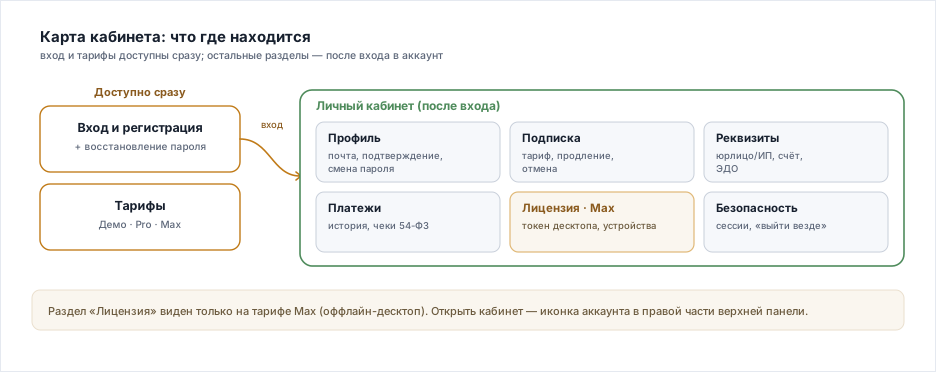
Вход и регистрация
Пока вы не авторизованы, кабинет открывается на экране входа.
- Введите Email и Пароль, нажмите Войти.
- Если аккаунта ещё нет, нажмите ссылку «Нет аккаунта? Регистрация» внизу формы.
- На экране регистрации укажите Email и пароль не короче 8 символов, нажмите Создать аккаунт. Вход выполняется автоматически, но окно не закрывается: оно переключается на экран «Подтвердите почту» с полем шестизначного кода из письма. Там же — «Письмо не пришло» и «Подтвердить позже»: подтверждение можно отложить и сделать потом из раздела «Профиль».
- Из экрана входа можно вернуться к регистрации ссылкой «Уже есть аккаунт? Войти».
При ошибке (неверные данные, занятый email, недоступный сервер) под формой появляется красное сообщение.
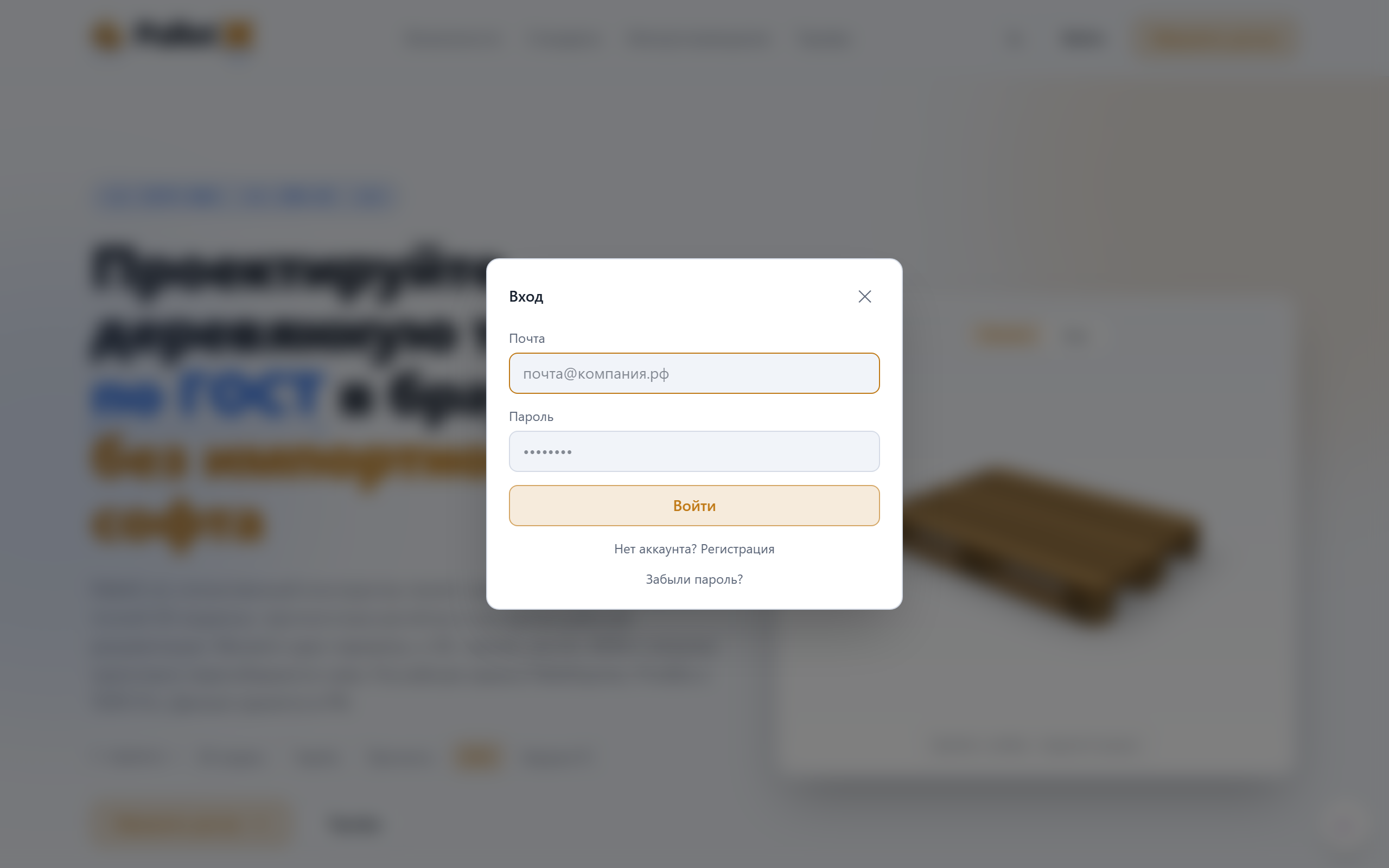
Восстановление пароля
Ссылка «Забыли пароль?» на экране входа открывает восстановление в два шага.
- Введите email и нажмите Прислать код. Если адрес зарегистрирован, на него уходит код (проверьте также папку «Спам»).
- Введите 6-значный код из письма и новый пароль (не короче 8 символов), нажмите Сменить пароль. После успеха автоматически откроется экран входа.
- Если письмо не пришло, нажмите «Отправить код заново».
Тарифы
Экран «Тарифы» открывается кнопкой оформления подписки, а также автоматически, когда платная функция недоступна на текущем тарифе. Тарифы загружаются с сервера, поэтому названия и цены всегда актуальны.
Отображаются платные тарифы — карточкой с ценой и списком возможностей у каждого:
| Тариф | Цена | Ключевые возможности |
|---|---|---|
| Конструктор тары — месяц | {{price.constructor_month}}/мес | Конструктор паллет, ящиков и бортов, проекты без лимита, PDF-спецификация, экспорт DXF, PNG без водяного знака, оффлайн-десктоп (лицензия); паллетизация и загрузка транспорта не входят |
| Конструктор тары — квартал | {{price.constructor_quarter}}/3 мес | То же, оплата за три месяца |
| Конструктор тары — год | {{price.constructor_year}}/год | То же, оплата за год |
| Отгрузка — месяц | {{price.loading_month}}/мес | Паллетизация и загрузка транспорта, план укладки и план загрузки; конструктор изделий не входит |
| Отгрузка — квартал | {{price.loading_quarter}}/3 мес | То же, оплата за три месяца |
| Отгрузка — год | {{price.loading_year}}/год | То же, оплата за год |
| Комплекс — месяц | {{price.complex_month}}/мес | Всё вместе: конструктор тары и отгрузка, проекты без лимита, PDF-спецификация, экспорт DXF, PNG без водяного знака, оффлайн-десктоп (лицензия) |
| Комплекс — квартал | {{price.complex_quarter}}/3 мес | То же, оплата за три месяца |
| Комплекс — год | {{price.complex_year}}/год | То же, оплата за год |
Карточка — одна на тариф, в порядке «Конструктор тары», «Отгрузка», «Комплекс». У всех трёх тарифов три срока оплаты — месяц, квартал и год, — и срок выбирается одним переключателем над карточками. Если срок уже выбран на стартовой странице, окно открывается на нём; иначе — на сроке вашей действующей подписки, а без подписки — на самом коротком. Список возможностей в карточке формируется из флагов тарифа: лимит проектов (или «без лимита»), PDF-спецификация, экспорт DXF, PNG без водяного знака, оффлайн-десктоп; у «Отгрузки» и «Конструктора тары» первыми строками названо, что тариф даёт и что в него не входит, у «Комплекса» — что в нём всё вместе. Текущий тариф отмечен бейджем «Текущий», тариф «Комплекс» визуально выделен.
Как оформить подписку:
- Откройте «Тарифы» и нажмите Оформить в нужной карточке. Кнопка есть только у платных тарифов, отличных от текущего.
- Если вы не вошли в аккаунт, сначала откроется экран входа.
- Кнопка сменится на «Создаём платёж…», после чего вы будете перенаправлены на страницу оплаты ЮKassa.
- Оплатите картой. Чек по 54-ФЗ придёт на email.
Примечание. Оплата разовая: автоматических списаний нет, и отменять нечего — доступ дорабатывает оплаченный срок. Кнопка Отменить подписку появляется только у подписок с сохранённым способом оплаты, то есть там, где продление действительно произойдёт само. Одна подписка может покрывать несколько мест (лицензий) с объёмной скидкой — см. главу «Мультилицензии и объёмные скидки».
Личный кабинет
После входа кабинет открывается на экране «Личный кабинет» с боковым меню разделов слева. Набор разделов зависит от тарифа — раздел «Лицензия» появляется только на тарифе с оффлайн-десктопом.
Разделы:
- Профиль — email, дата регистрации, текущий тариф.
- Подписка — статус, дата продления, управление тарифом.
- Реквизиты — данные организации или ИП для счёта и документов, банковские реквизиты и ID ЭДО.
- Документы ЭДО — закрывающие документы из Контур.Диадок (появляется только при заполненном ID ЭДО).
- Платежи — история оплат.
- Лицензия — скачивание десктопа и код его активации (на тарифах с оффлайн-десктопом).
- Безопасность — смена пароля и управление сессиями.
Профиль
Раздел показывает:
- Email с бейджем «подтверждён» или «не подтверждён».
- Зарегистрирован — дата создания аккаунта.
- Тариф — название текущего тарифа (при проблеме оплаты рядом бейдж «проблема оплаты»).
- Если есть подписка — строку «Оплачено до» (или «Отменена, действует до», если подписка отменена).
Если почта ещё не подтверждена, под данными появляется жёлтая карточка с кнопкой «Подтвердить почту»:
- Нажмите «Подтвердить почту» — на ваш адрес уйдёт код.
- Введите 6-значный код из письма и нажмите ОК.
- При успехе карточка исчезает, а бейдж у email меняется на «подтверждён».
- Кнопка «Отправить код заново» повторяет отправку (повторная отправка ограничена кулдауном около минуты).
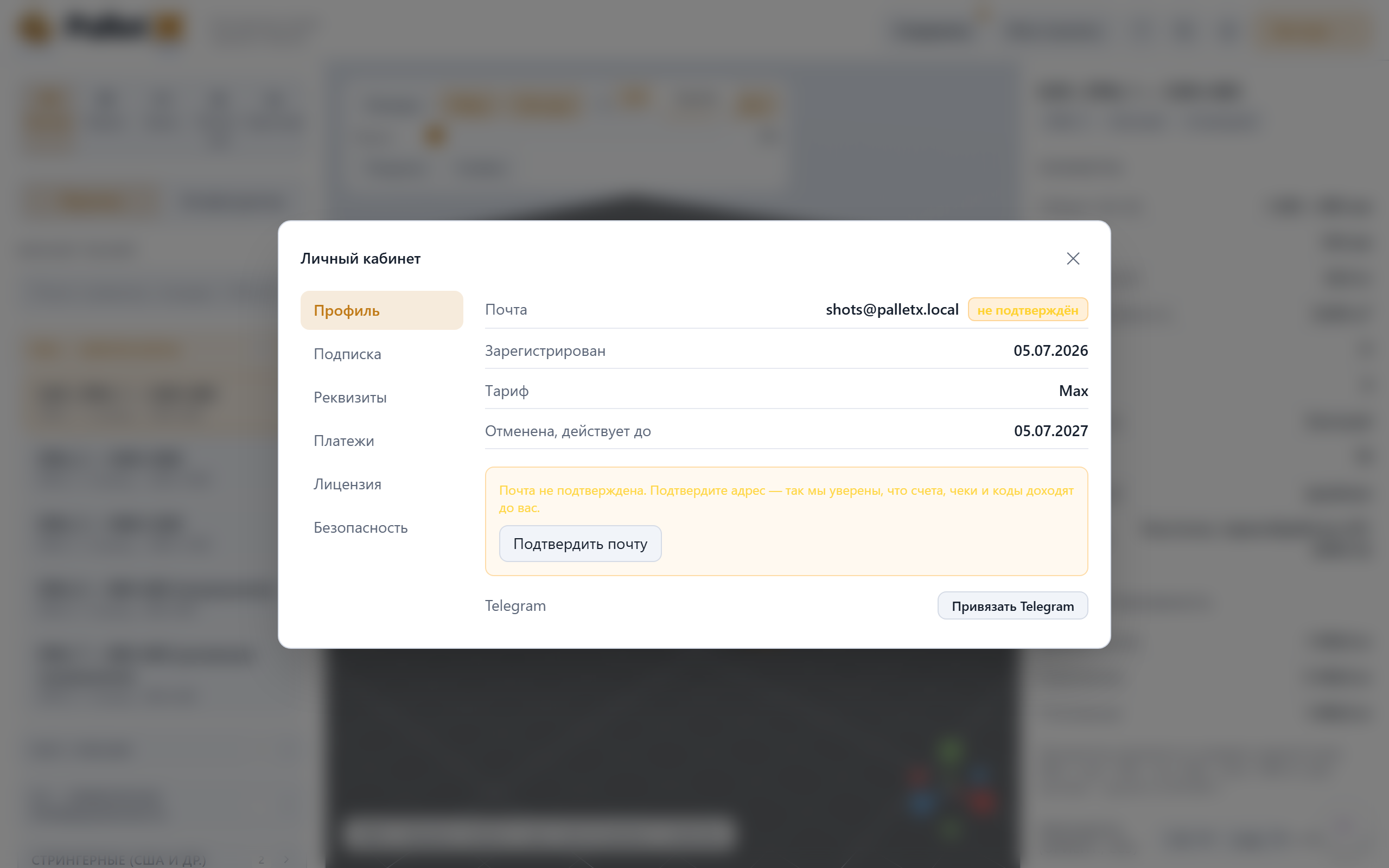
Подписка
Раздел показывает тариф, статус подписки бейджем (активна, проблема оплаты, отменена, истекла) и дату продления (или «Действует до» для отменённой подписки).
- Кнопка «Сменить тариф» (или «Оформить подписку», если подписки ещё нет) открывает экран «Тарифы».
- Кнопка «Отменить подписку» показывается только для активной, ещё не отменённой подписки. После подтверждения запроса доступ сохраняется до конца оплаченного периода.
Реквизиты
Раздел «Реквизиты» — данные плательщика, которые подставляются в счёт, договор и закрывающие документы при оплате по счёту. Имена полей выверены под API Контур.Диадок / Эльба.
Вверху — переключатель Организация / ИП: для каждого типа свой набор полей.
- Организация: полное и краткое наименование, ИНН (10 цифр), КПП, ОГРН, ОКПО, ФИО для подписи, «В лице», юридический адрес.
- ИП: полное наименование, ИНН (12 цифр), ОГРНИП, ОКПО, ФИО для подписи, адрес регистрации.
- Банковские реквизиты (общие): банк, расчётный счёт, БИК, корр. счёт.
- ID ЭДО — идентификатор вашего ящика в системе ЭДО (Контур.Диадок), нужен для обмена закрывающими документами (см. раздел «Документы ЭДО»).
При смене типа плательщика поля, которых у выбранного типа нет, очищаются. Заполните нужные поля и нажмите Сохранить реквизиты — появится подтверждение «Реквизиты сохранены».
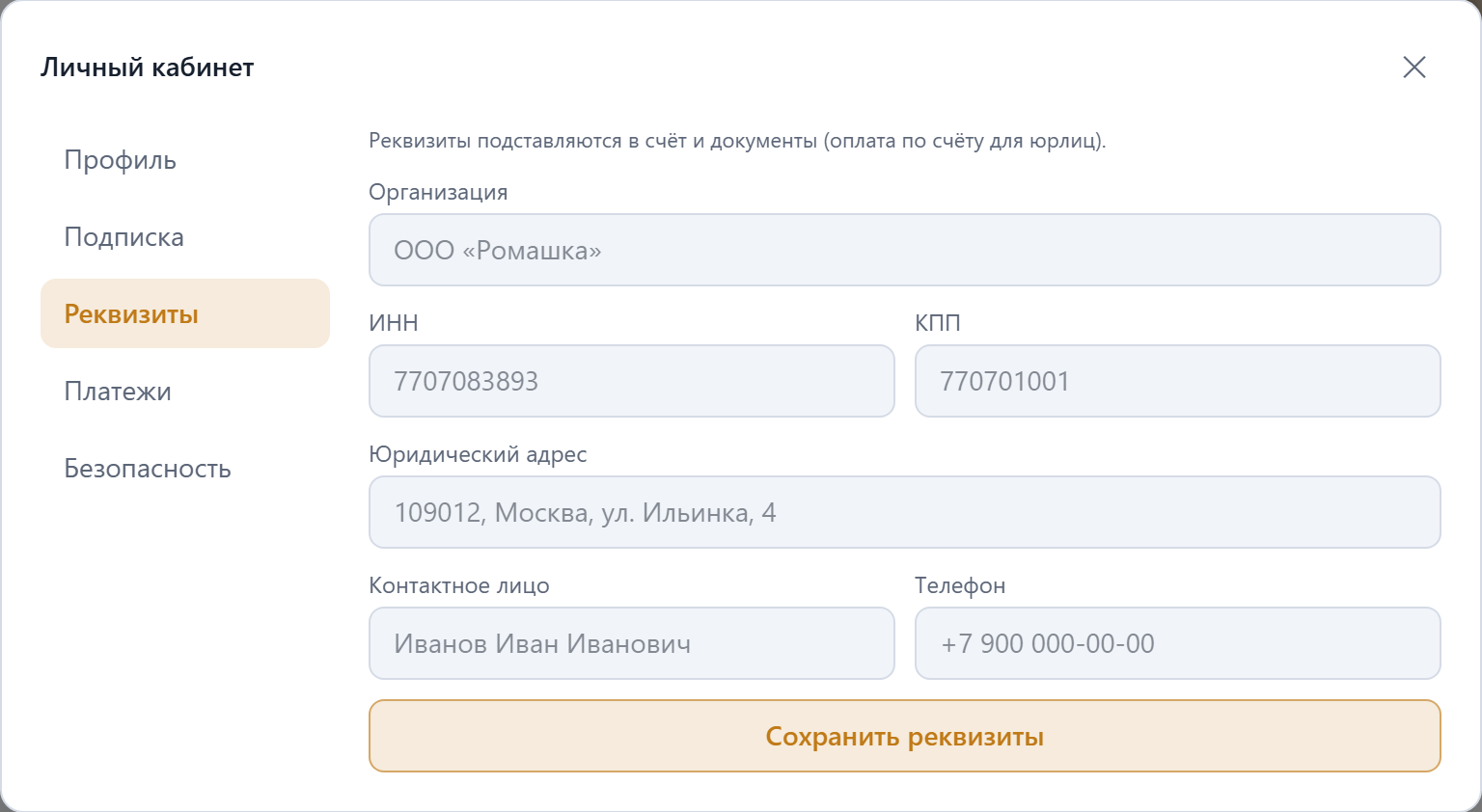
Документы ЭДО
Раздел появляется в меню, только если заполнен ID ЭДО в реквизитах. Он предназначен для получения закрывающих документов из Контур.Диадок: как только договор подписан с обеих сторон, он и последующие счета, акты и УПД поступают сюда автоматически для скачивания.
Пока интеграция с API Контур.Диадок в подготовке — раздел уже доступен и показывает ваш ID ЭДО и перечень типов документов, автоматическая выгрузка включится после подключения.
Платежи
Раздел «История платежей» перечисляет оплаты: дата, код тарифа, пометка «продление» для автопродлений, сумма в рублях и статус бейджем — оплачен, ожидает, возврат или отменён. Если платежей ещё не было, показывается «Платежей ещё не было».
Частичный возврат статуса не меняет: платёж остаётся оплачен, а рядом появляется второй бейдж с суммой — например «возврат 5 000 ₽». Так видно, что часть денег вернулась, а подписка при этом действует.
Лицензия (тарифы с оффлайн-десктопом)
Раздел доступен на тарифах с признаком «оффлайн-десктоп» — сейчас это «Конструктор тары» и «Комплекс» на любом сроке оплаты — и предназначен для активации оффлайн-десктопа PalletX.
- Нажмите «Получить код активации» — сервер выдаст код.
- Код появится крупно, восемью знаками вида XXXX-XXXX. Нажмите «Скопировать код» (кнопка на 2 секунды сменится на «Скопировано ✓») или перепишите его с экрана.
- Введите код на экране активации десктопного приложения. Лицензию программа получает в обмен на код и сразу привязывает к этому компьютеру.
- Под кодом стоит время, до которого он годен: код одноразовый и живёт 15 минут. Кнопка «Новый код» выдаёт следующий — бесплатно и не занимая место лицензии.
Примечание. Пока выпуск лицензий отключён на сервере, кнопка возвращает сообщение «Выпуск лицензий скоро будет доступен».
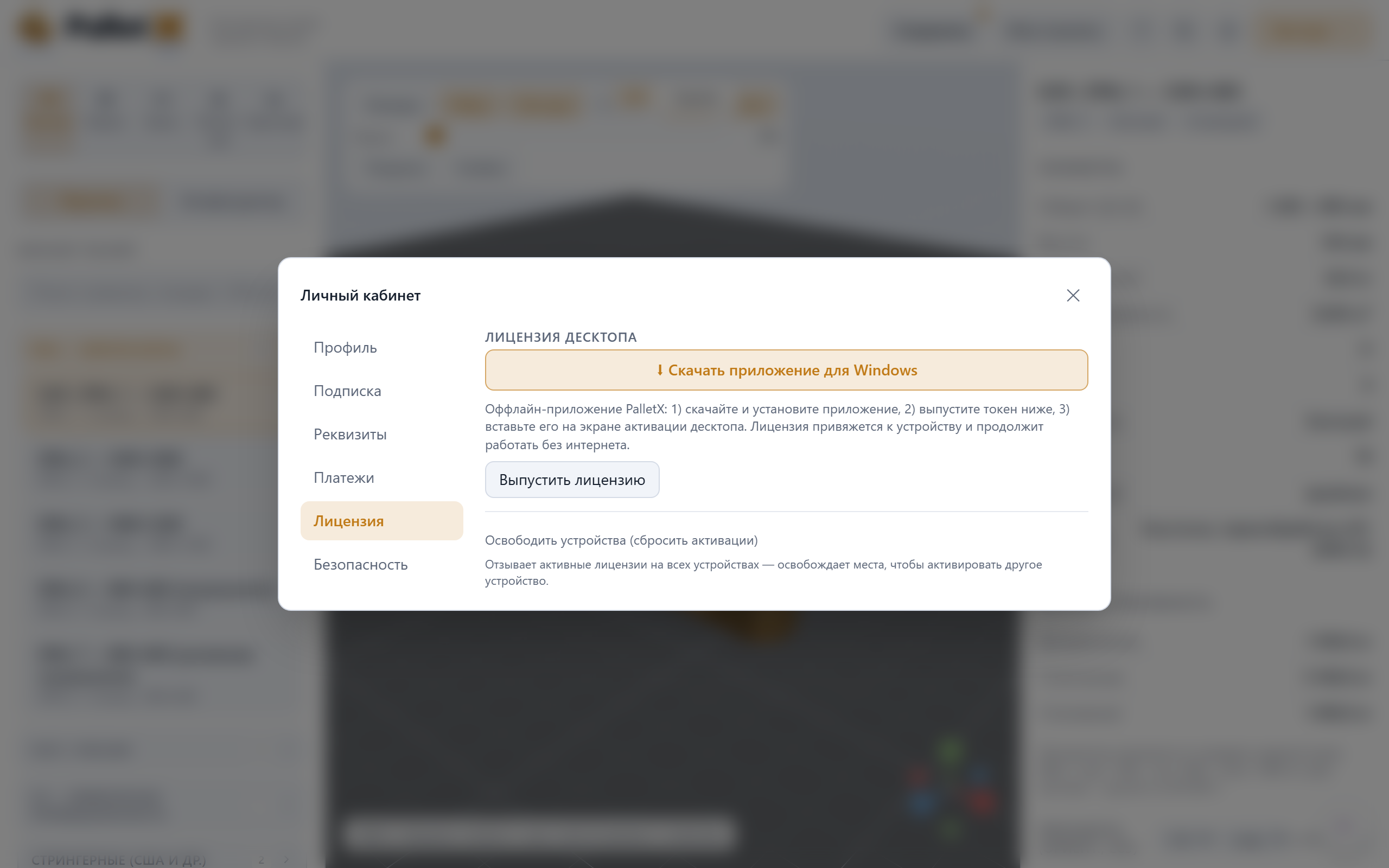
Безопасность
Раздел объединяет смену пароля и управление сессиями.
Смена пароля:
- Введите текущий пароль, новый пароль (не короче 8 символов) и повторите его.
- Нажмите Сменить пароль.
- Клиент проверит, что новый пароль отличается от текущего и совпадает с подтверждением. После успеха все остальные устройства автоматически разлогиниваются («Пароль изменён. Остальные устройства разлогинены.»).
Сессии:
- «Выйти со всех устройств» — после подтверждения завершает все сессии; потребуется повторный вход везде.
- «Выйти» — завершает только текущую сессию и закрывает кабинет.
Активные сессии — список устройств: браузер и ОС (распознаются по user-agent, например «Chrome · Windows», «Яндекс.Браузер · Windows»), IP-адрес и время входа. Кнопка «Завершить» отзывает выбранную сессию, после чего список обновляется.
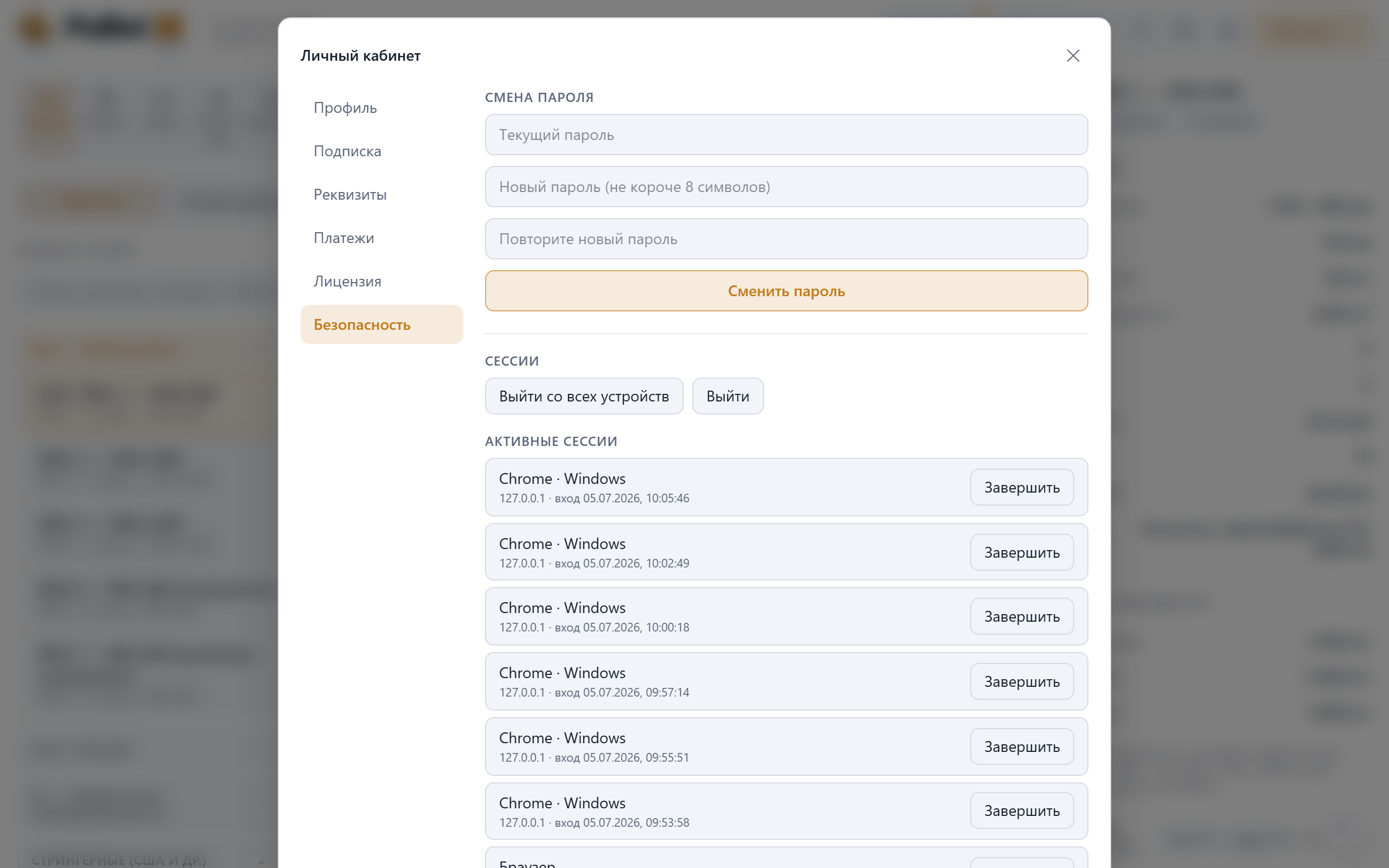
Ограничения тарифов
- Демо (по заявке, временный): конструктор работает, но проекты в облаке не сохраняются, а экспорт вашей модели ведёт на тарифы (доступны только три PDF-превью на фиксированном образце — см. главу «Экспорт»). Без подписки и без демо открыт только лендинг с превью.
- Конструктор тары: конструктор паллет, ящиков и бортов, проекты без лимита, PDF-спецификация, экспорт DXF, PNG без водяного знака и лицензия оффлайн-десктопа (Tauri); паллетизация груза и загрузка транспорта, план укладки и загрузки, смешанный план загрузки и паспорт сборной паллеты не входят.
- Отгрузка: паллетизация груза и загрузка транспорта, план укладки и план загрузки, проекты без лимита; конструктор изделий, спецификация и DXF не входят.
- Комплекс (состав и цены — в таблице раздела «Тарифы» выше; она строится по ответу сервера, поэтому снятый с продажи тариф в ней не показывается): всё, что дают «Конструктор тары» и «Отгрузка», включая лицензию оффлайн-десктопа.
- Pro снят с продажи: оплаченная подписка на нём действует в прежнем объёме — как «Комплекс» — до конца оплаченного срока.
- Оплата — картой через ЮKassa с чеком по 54-ФЗ; для юрлиц предусмотрена оплата по счёту с подстановкой реквизитов. Автопродление можно отключить в разделе «Подписка».
Мультилицензии и объёмные скидки
Одна подписка PalletX может покрывать сразу несколько рабочих мест (лицензий). Это удобно для отдела или бригады: вы платите одной подпиской за нужное число мест и получаете объёмную скидку — чем больше мест, тем ниже цена за место.
Как купить несколько мест
- Откройте Кабинет → Тарифы и выберите платный тариф.
- В карточке тарифа укажите количество мест (лицензий). Цена в карточке пересчитывается вживую — с учётом скидки за объём.
- Нажмите Оформить — вы попадёте на страницу оплаты ЮKassa. Списывается именно та сумма, что показана в карточке (сервер — источник истины по цене).
- После оплаты в разделе «Подписка» появится строка «Лицензий (мест)» с числом оплаченных мест.
Лесенка объёмных скидок
Скидка применяется автоматически при заказе от двух мест и растёт по ступеням:
| Мест | Скидка |
|---|---|
| 1 | без скидки |
| 2–4 | 10 % |
| 5–9 | 15 % |
| 10–24 | 20 % |
| 25–49 | 25 % |
| 50+ | 30 % |
Скидка распространяется на всю сумму заказа. Для очень крупного опта, который не проходит онлайн-оплатой, свяжитесь с нами — оформим счёт или договор.
Пример. Тариф «Конструктор тары» помесячно — {{price.constructor_month}}/мес за одно место. При заказе 10 мест действует ступень скидки 20 %:
- без скидки: 10 × {{price.constructor_month}} = {{price.constructor_month.ten}}/мес;
- со скидкой 20 %: 10 × {{price.constructor_month}} × 0,8 = {{price.constructor_month.ten.disc}}/мес (экономия {{price.constructor_month.ten.save}}/мес).
Цифры выше — живые (подставляются из актуального прайса); при оплате списывается авторитетная серверная сумма.
Как считается цена. Клиент показывает предварительную сумму той же лесенкой скидок, что приходит с сервера в списке тарифов, но при оплате списывается авторитетная серверная сумма. Для тарифов на квартал и год («Конструктор тары», «Отгрузка» и «Комплекс» на квартал и на год) цена за место — за весь срок; в метриках MRR годовая цена приводится к месяцу.
Места и устройства
Место (seat) — это одна активная лицензия/устройство. Число оплаченных мест ограничивает, сколько устройств могут быть активны одновременно:
- При активации нового устройства сверх лимита мест сервер вернёт ошибку «Заняты все места» с указанием, сколько из скольких занято.
- Чтобы освободить место под другое устройство, надёжнее отвязать его с него самого: в десктопе шапка → «Лицензия» → «Отвязать это устройство». Кнопка «Освободить устройства» в разделе «Лицензия» кабинета делает то же со стороны сервера, но работает, только пока освобождаемое устройство в сети (опрашивалось не дольше 15 минут назад); иначе приходит отказ «Устройство не в сети». Подробности и что делать, если компьютер недоступен, — в главе «Оффлайн-десктоп: установка и активация».
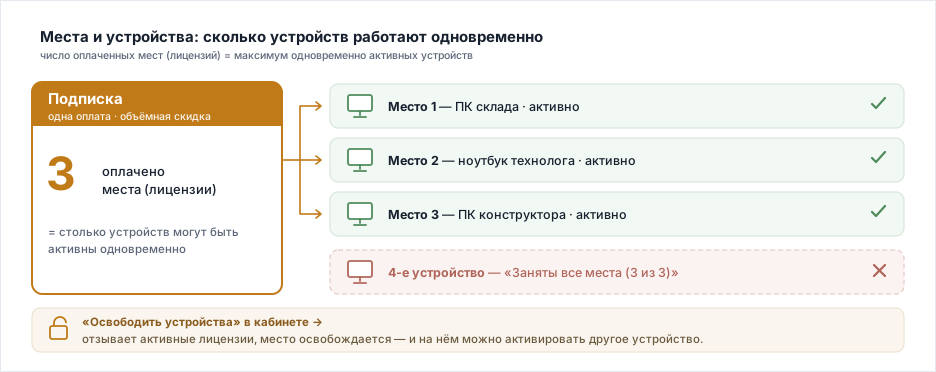
Защита от злоупотреблений. Слишком частые перевыпуски лицензии на разных устройствах за короткий срок могут быть временно заблокированы анти-фродом («Слишком много активаций… Обратитесь в поддержку»). Это защищает вашу подписку от нелегального распространения.
Продление и отмена
- Мультиместная подписка продлевается целиком — за все оплаченные места со скидкой, автоматически.
- При отмене доступ по всем местам сохраняется до конца оплаченного периода; автосписаний больше не будет.
- Число мест задаётся при оформлении. Изменение числа мест у активной подписки — по обращению в поддержку.
Оффлайн-десктоп: установка и активация
Тарифы с оффлайн-десктопом — «Конструктор тары» и «Комплекс» на любом сроке оплаты — дают доступ к десктопному приложению PalletX, которое работает без интернета — удобно на производстве, в цеху и в командировке. Доступ открывает код активации из личного кабинета: вы получаете код в кабинете, вводите его в программе, и она обменивает код на лицензию, привязанную к этому компьютеру.
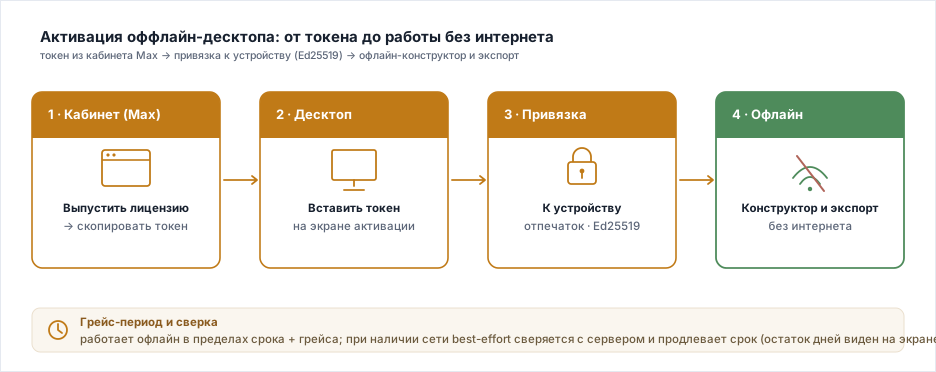
Что нужно
- Активная подписка тарифа с оффлайн-десктопом — «Конструктор тары» или «Комплекс» на любом сроке оплаты (в том числе мультиместная — см. «Мультилицензии и объёмные скидки»). Подписки прежних тарифов, где оффлайн-десктоп был, в том числе Pro, дают его до конца оплаченного срока.
- Установленное десктопное приложение PalletX (Windows).
Шаг 1. Получить код активации в кабинете
- Войдите в Кабинет → Лицензия (раздел виден на тарифах с оффлайн-десктопом — сейчас это «Конструктор тары» и «Комплекс» на любом сроке оплаты).
- Нажмите «Получить код активации».
- Код появится крупно, в виде XXXX-XXXX — восемь знаков через дефис. Нажмите «Скопировать код» (кнопка на пару секунд станет «Скопировано ✓») или просто перепишите его: он короткий и читается с экрана.
- Под кодом стоит время, до которого он годен.
Код одноразовый и живёт 15 минут. Это не лицензия, а пропуск за ней: лицензию выдаёт программа в обмен на код. Поэтому берите код тогда, когда уже сидите за тем компьютером, который активируете. Опоздали — нажмите «Новый код»: это ничего не стоит и не занимает место лицензии.
Шаг 2. Активировать десктоп
- Запустите десктопное приложение — откроется экран активации.
- Введите код в поле «Код активации» и нажмите «Активировать».
- Программа обменивает код на лицензию через сеть — на эти несколько секунд интернет нужен. Дальше он не нужен.
- Лицензия рождается уже привязанной к этому компьютеру («отпечаток» машины участвует в самом обмене). В кабинет она не возвращается, и перенести её файлом на другой компьютер нельзя — это защищает подписку от копирования.
- После активации приложение работает офлайн в пределах срока действия подписки и грейс-периода.
Если у вас на руках длинный токен, выданный кабинетом раньше, он по-прежнему принимается тем же полем: программа отличает его от короткого кода сама. Новых токенов кабинет не выдаёт.
Грейс-период и продление
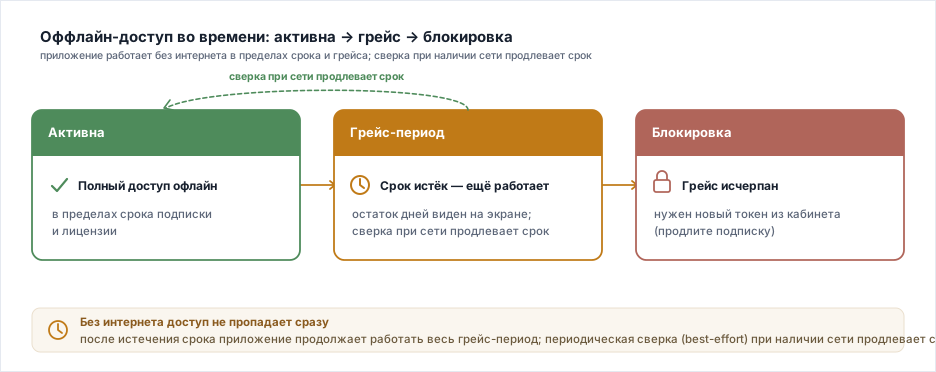
- Приложение работает без сети в пределах грейс-периода — до 30 дней от последней активации; на экране виден остаток дней.
- Отсчёт двигает только активация. Наличие сети само по себе грейс не продлевает: срок считается от момента, когда лицензия была выдана этому компьютеру. Через 30 дней после активации приложение попросит активироваться заново — даже если всё это время вы были в сети.
- Продлили подписку — активируйте заново свежим кодом из кабинета: только это обновит и срок, и грейс.
- Приложение всё же ходит в сеть: оно проверяет, не отозвана ли лицензия. Эта проверка отзыв замечает, но отсчёт грейса не сдвигает.
Раздел «Лицензия» в самом приложении
Входа и кабинета в десктопе нет: доступ даёт лицензия этого компьютера. Поэтому в шапке, там где в браузере стоит аккаунт, стоит кнопка «Лицензия». Она открывает панель, где видно:
- на кого оформлена лицензия (почта) и по какому тарифу;
- до какой даты действует;
- что она привязана именно к этому компьютеру;
- версия установленного приложения.
Там же — «Отвязать это устройство». Кнопка спрашивает подтверждение, затем сервер отзывает место, приложение стирает лицензию с компьютера и перезагружает окно — открывается экран активации. Нужна сеть: место освобождает сервер, и пока он не подтвердил отзыв, локальная лицензия не удаляется. Без сети панель об этом прямо говорит, а лицензия остаётся рабочей.
Это самый надёжный способ перенести подписку на другой компьютер: он не зависит от того, успел ли сервер увидеть устройство «в сети» (см. «Освобождение места» ниже).
Обновление приложения
Десктоп при запуске по возможности спрашивает у сервера последнюю доступную версию и сравнивает с установленной. Молчаливого автообновления нет: приложение только предлагает, скачивает и устанавливает новую версию человек.
| Что видно | Когда | Что делать |
|---|---|---|
| Баннер «Доступно обновление PalletX N» в правом нижнем углу | установлена версия старше последней | Скачать установщик кнопкой в баннере или отложить — кнопка «Позже» прячет баннер до следующего запуска |
| Экран «Требуется обновление PalletX» поверх всего окна | установлена версия старше минимально допустимой | Обновиться: работать в такой версии нельзя, кнопки «Позже» на этом экране нет |
В обоих случаях в тексте названы обе версии — установленная и доступная, — а при наличии заметок к выпуску показывается и они.
Что происходит с данными. Установщик ставится поверх: проекты, настройки и лицензия сохраняются, привязка к устройству (node-lock) не сбрасывается, освобождать место в кабинете не нужно.
Нумерация. Десктоп и сайт нумеруются ОДНИМ рядом: установщик 0.7.239 — это тот же выпуск, что v0.7.239 на palletx.ru. Свою версию видно в шапке панели поддержки и на экране активации.
Номера при этом могут расходиться, и это не ошибка. Сайт обновляется чаще: каждый выпуск выкатывается сразу, а установщик десктопа собирается отдельно и не под каждый выпуск. Поэтому на десктопе нормально видеть номер меньше, чем на сайте, и не получать предложения обновиться — приложение предлагает обновление, когда выходит новая сборка десктопа, а не когда обновился сайт.
Сообщения об ошибках
Экран активации показывает понятную причину, если что-то не так:
| Ситуация | Что значит и что делать |
|---|---|
| Код неверный или истёк | Код одноразовый и годен 15 минут. Нажмите «Новый код» в кабинете и введите свежий. |
| Срок истёк / грейс истёк | Продлите подписку и активируйте заново новым кодом из кабинета. |
| Превышен лимит устройств | Заняты все оплаченные места. Освободите устройство — с самого этого компьютера («Лицензия → Отвязать это устройство») либо кнопкой «Освободить устройства» в кабинете, пока то устройство в сети. Затем активируйте заново. |
| Чужая машина | Лицензия привязана к другому компьютеру (node-lock). Освободите то устройство — с него самого или из кабинета, пока оно в сети, — затем активируйте это новым кодом. |
| Выпуск не настроен | Выпуск лицензий временно недоступен на сервере — «Выпуск лицензий скоро будет доступен». |
Освобождение места
Если нужно перенести работу на другой компьютер, но все места заняты:
Со старого компьютера (надёжный путь). Откройте на нём приложение → «Лицензия» в шапке → «Отвязать это устройство». Место освобождается сразу, нужна только сеть.
Из кабинета. Кабинет → Лицензия → «Освободить устройства» отзывает активные лицензии. Кнопка работает, только пока освобождаемое устройство в сети: сервер считает его онлайн, если приложение опрашивало его не дольше 15 минут назад. Иначе приходит отказ «Устройство не в сети» — так сделано намеренно, чтобы отзыв применился на том компьютере сразу, а не остался незамеченным.
Затем активируйте нужное устройство заново — в пределах числа оплаченных мест.
Если старый компьютер недоступен — сломан, продан или выключен и включить его нельзя, — оба пути закрыты: с него отвязать нечем, а кабинет откажет по причине «не в сети». Место останется занятым; напишите в поддержку, освобождение делается вручную.
Безопасность. Код активации — ключ доступа на те 15 минут, что он живёт: не публикуйте его и не пересылайте третьим лицам. Сама лицензия компьютер не покидает. Приложение не раскрывает внутренности лицензии и не подсказывает способы обхода привязки.
Реквизиты юрлица и ЭДО
Раздел Кабинет → Реквизиты хранит данные плательщика, которые PalletX подставляет в счёт и закрывающие документы. Это нужно для оплаты по счёту и для обмена документами с бухгалтерией по ЭДО.
Тип плательщика
Вверху раздела «Реквизиты» — переключатель Организация / ИП. От выбора зависит набор полей:
- Организация (юрлицо) — счёт и закрывающие документы на компанию; поля включают КПП, ОГРН и «В лице».
- Индивидуальный предприниматель — свой набор (без КПП и «В лице»; вместо ОГРН — ОГРНИП).
Физическое лицо реквизиты не заполняет — для него достаточно оплаты картой и чека по 54-ФЗ на почту.
Поля реквизитов
Заполните нужные поля и нажмите «Сохранить реквизиты» — появится подтверждение «Реквизиты сохранены». Форма длинная: если нижние поля не видны, прокрутите окно кабинета.
| Поле | Организация | ИП | Формат / пример |
|---|---|---|---|
| Полное наименование | ✓ | ✓ | «Общество с ограниченной ответственностью «Ромашка»» / «Индивидуальный предприниматель Иванов Иван Иванович» |
| Краткое наименование | ✓ | ✓ | ООО «Ромашка» / ИП Иванов И.И. |
| ИНН | ✓ | ✓ | 10 цифр (юрлицо) или 12 (ИП) — 7707083893 |
| КПП | ✓ | — | 9 цифр — 770701001 |
| ОГРН / ОГРНИП | ОГРН (13) | ОГРНИП (15) | 1027700000000 / 300000000000000 |
| ОКПО | ✓ | ✓ | 8, 10 или 14 цифр |
| ФИО для подписи | ✓ | ✓ | Иванов Иван Иванович |
| В лице | ✓ | — | Генерального директора, действующего на основании Устава |
| Юридический адрес / адрес регистрации | ✓ | ✓ | 109012, Москва, ул. Ильинка, 4 |
| Банк | ✓ | ✓ | ПАО Сбербанк |
| Расчётный счёт | ✓ | ✓ | 20 цифр |
| БИК | ✓ | ✓ | 9 цифр — 044525225 |
| Кор. счёт | ✓ | ✓ | 20 цифр |
| Контактное лицо | ✓ | ✓ | Иванов Иван Иванович |
| Телефон | ✓ | ✓ | +7 900 000-00-00 |
| ID ЭДО | ✓ | ✓ | идентификатор ящика в системе ЭДО (см. ниже) |
Имена и формат полей выверены под API систем Контур.Диадок и Контур.Эльба — это упростит будущую интеграцию (отправку счетов и закрывающих напрямую).
Логотип для документов
Под полями реквизитов — «Логотип для документов»: кнопка «Выбрать файл» (PNG, JPEG, SVG или WebP до 2 МБ). Знак встаёт в шапку каждого документа слева от наименования и по центру обложки спецификации.
Логотип хранится в вашем аккаунте: выбрали на одном компьютере — на другом он подтянется сам, выбирать заново не нужно. Копия остаётся и на самой машине, поэтому документ печатается с логотипом сразу и без сети.
Картинка уменьшается при сохранении — в печать она входит полосой не шире 600 точек, и хранить исходник незачем. Если знак не уложится в предел даже после уменьшения, программа скажет об этом прямо: фотографию с плавными переходами лучше заменить на логотип линиями и заливками.
Убрать знак — ссылка «Убрать логотип» под кнопкой. Снятие тоже уходит в аккаунт, поэтому на других компьютерах логотип пропадёт при следующем входе.
Если браузер не даст сохранить знак на этой машине (приватное окно, переполненное хранилище) или сервер не ответит, программа скажет об этом отдельной строкой, а не промолчит: в первом случае логотип не переживёт перезагрузку, во втором — не появится на других компьютерах до следующего входа.
В десктопном приложении раздела «Кабинет» нет, поэтому логотип и реквизиты задаются в веб-версии.
Где используются реквизиты
Реквизиты используются только для счёта и документов. Изменить их можно в любой момент — новое значение подставится в следующий счёт и в коммерческое предложение (см. «Экспорт → Коммерческое предложение»).
Оплата по счёту
Для юрлиц и ИП, помимо оплаты картой через ЮKassa, доступна оплата по счёту:
- Заполните реквизиты организации в кабинете.
- Оформите подписку (в том числе мультиместную — см. «Мультилицензии и объёмные скидки»).
- Счёт и закрывающие документы формируются на указанное юрлицо.
Чек по 54-ФЗ приходит на почту при оплате картой; для оплаты по счёту закрывающие документы передаются по ЭДО или по договорённости.
ЭДО — электронный документооборот
PalletX поддерживает передачу закрывающих документов через электронный документооборот (Контур.Диадок и совместимые операторы). Это избавляет от бумажных актов и УПД.
- В реквизитах указывается идентификатор ящика (boxId) вашей организации в системе ЭДО — по нему оператор доставляет документы.
- Разграничение документов задано в коде: чек по 54-ФЗ пробивает касса при оплате картой, закрывающие (акт/УПД) полагаются юрлицу и ИП по счёту.
Раздел «Документы ЭДО» в кабинете
Как только ID ЭДО заполнен и сохранён, в меню кабинета появляется раздел «Документы ЭДО». Без заполненного идентификатора его в меню нет — выгружать некуда.
В разделе показан ваш ID ЭДО, к которому привязан документооборот, и перечень того, что будет приходить:
| Документ | Когда появляется |
|---|---|
| Договор | после подписания с обеих сторон |
| Счёт на оплату | по выбранному тарифу / числу мест |
| Акт | об оказании услуг за оплаченный период |
| УПД | универсальный передаточный документ |
Пока в разделе пусто, и это не ошибка: раздел уже доступен, а автоматическая выгрузка включится после подключения к API Контур.Диадок.
Статус на сегодня — честно. Канал ЭДО в продукте пока не включён: сторона Диадока требует OIDC-ключей, boxId организации и квалифицированной подписи, и до их появления автоматическая отправка не работает. Реквизиты и boxId в кабинете сохраняются — это готово; сами закрывающие документы сейчас передаются по электронной почте или по договорённости. Как только канал включат, порядок не изменится: отправка пойдёт в тот же ящик по тому же boxId, заполнять заново ничего не придётся. Нужен другой оператор — напишите в поддержку.
Стандарты и соответствие
Эта глава — справочник по нормативной базе, которая реально заложена в расчётное ядро PalletX и модуль экспорта. Здесь перечислены только те стандарты, ссылки на которые присутствуют в коде: они определяют габариты пресетов, допуски, расчёт крепежа, прочностной расчёт, клеймение и текст спецификаций. Стандарты, которых нет в коде, в главе не рассматриваются.
Дисклеймер. Числовые значения нагрузок, допусков и характеристик материалов в PalletX — ориентировочные и приведены для проектирования. Перед публикацией результата как официальной спецификации сверяйте их с действующей редакцией стандарта. Прочностной расчёт — приближённый и не заменяет натурные испытания.
Обзор: где какой стандарт применяется
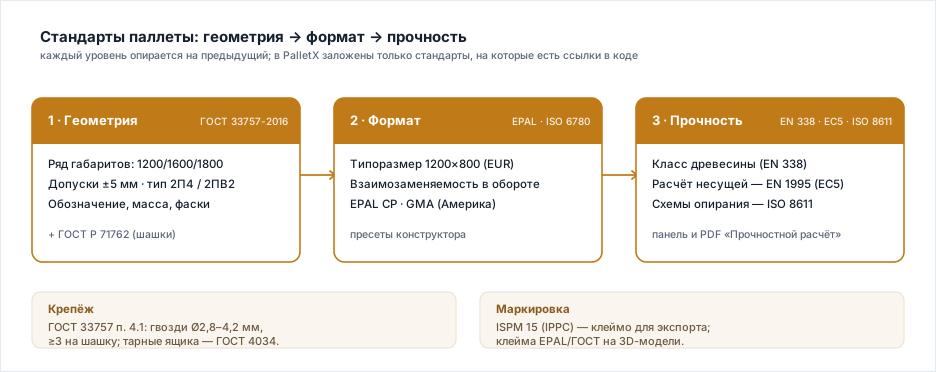
| Модуль PalletX | Основные стандарты |
|---|---|
| Конструктор паллет | ГОСТ 33757-2016, ГОСТ Р 71762-2024, EPAL/EUR, EPAL CP, GMA, ISO 6780, EN 338, EN 1995-1-1 (EC5), ISO 8611 |
| Ящики / обрешётки | ГОСТ 2991-85, ГОСТ 4034-63 (гвозди тарные) |
| Гофрокороб | FEFCO 0201, ГОСТ 9142, формула McKee (BCT) |
| Паллетные борта | Отдельного стандарта нет — практика EPAL/UIC |
| Маркировка (3D-клейма) | ISPM 15 (IPPC), клейма EPAL/ГОСТ |
| Прочностной расчёт (PDF/панель) | EN 338, EN 1995-1-1 (EC5), ISO 8611-1/-2, ISO 8611-1 Test 2 (вилочный погрузчик, 4-заходные) |
| Углеродный след / ESG (PDF) | ISO 14040/14044, ISO 14067, EN 16449, EN 15804+A2 (GWP100 — IPCC AR5/AR6) |
| Чертёж (лист PDF и DXF) | ЕСКД: ГОСТ 2.104 (основная надпись), 2.301 (форматы), 2.302 (масштабы), 2.303 (линии), 2.304 (шрифты), 2.305 (виды по первому углу проекции — соответствия стандарту в целом не заявляем), 2.307 (размеры), 2.316 (технические требования) |
Стандарты паллет
ГОСТ 33757-2016 «Поддоны плоские деревянные. Технические условия»
Базовый российский стандарт для модуля паллет. В PalletX по нему построены пресеты ГОСТ 33757-2016 — 1200×800 (2П4), 1200×1000 (2П4) и 1600×1200 (2ПВ2, с выступами). Стандарт задействован в нескольких местах кода:
Применяется с Изменением № 1. Изменение принято, его официальная публикация ожидается; переключателя редакций в PalletX нет — действует редакция изменения. Обозначение в документах прежнее, «ГОСТ 33757-2016», а у пунктов, которые изменение переписало (п. 3.6, табл. 2, п. 3.10, п. 4.1.9, п. 4.1.13, п. 4.1.14, п. 4.3.4, п. 10.5, п. 10.6 и другие), источник печатается с пометкой: «ГОСТ 33757-2016 п. 4.1.13, ред. Изм. № 1». Ниже такие места отмечены «ред. Изм. № 1».
- Ряд габаритов (п. 3.3): длина 1200/1600/1800 мм, ширина 800/1000/1200 мм. Конструктор предупреждает, если длина или ширина вышли из ряда.
- Высоты из того же пункта (100/150/180 мм) вердиктом не проверяются — их показывает подсказка. До Изменения № 1 список высот был несовместим с таблицей 2: двухнастильный поддон из её деталей собирался в 22 + 22 + 78 + 22 = 144 мм, и 150 номиналами не достигалась. Изменение изложило таблицу заново (шашка 70/75/80/90 мм), и с шашкой 80 двухнастильный поддон сходится: 22 + 22 + 80 + 22 = 146 мм ∈ 150 ± 5. Это единственная высота таблицы, при которой сходятся и детали, и габарит (70 → 136, 75 → 141, 90 → 156), поэтому все три ГОСТ-пресета стоят на шашке 80 и имеют высоту 146 мм. 180 деталями таблицы по-прежнему недостижима: наибольшее номиналами — 22 + 22 + 90 + 22 = 156 мм, до нижней границы 175 не хватает 19 мм. Однонастильный без поперечных досок (22 + H) сходится с 100 ± 5 при шашке 75 и 80. Проверки ряда высот в валидаторе нет; какая высота шашки к какой строке ряда ведёт, показывает выбор «Высота по табл. 2 ГОСТ» в конструкторе.
- Допуски габаритов (п. 3.4): предельные отклонения ±5 мм — используются валидатором и в паспорте (столбцы Min/Target/Max).
- Обозначение изделия (п. 3.8): для ГОСТ-паллет в спецификацию подставляется строка вида
Поддон 2П4-1,0Д ГОСТ 33757-2016(тип, масса брутто в тоннах, «Д» — дерево). Тип по ГОСТ (2П4, 2ПВ2) выводится отдельной строкой. - Детали и их отклонения (табл. 2, п. 3.10, обе — ред. Изм. № 1). Доски — высота 22 мм, ширина 75/95/100/145 мм; шашка — высота 70/75/80/90 мм (78 исключена), ширина 75/95/100/145 мм, длина 75/100/143 мм. Отклонения: длина и ширина доски и шашки — ±5 мм; высота доски — +6/−6 мм, высота шашки — ±5 мм, обе «по согласованию с заказчиком» (прежде — ±2 мм без оговорки). Лист приёмки выносит по высоте три исхода: на номинале — «соответствует»; в полосе — «контроль» с оговоркой «допускается по согласованию с заказчиком»; за полосой — «не соответствует». Номинал шашки — ближайшая высота таблицы. Конструктор предупреждает только за полосой.
- Номинальная масса брутто (п. 3.6, ред. Изм. № 1) — по типу груза: 1200×800 — 500 кг (например, картонные коробки), 1000 кг (один крупногабаритный груз, мешки), 1250 кг (ящики, не скреплённые между собой); 1200×1000 — 750 кг (картонные коробки), 1350 кг (ящики, скреплённые между собой); 1600×1200 и 1800×1200 с выступами — 2000 и 3200 кг; при складировании на ровной площадке — не более 5500 кг. Числа 500 и 750 добавило изменение. Паллетизация ГОСТ-поддона берёт предел по виду груза (гофрокороб и «Коробки (картон)» → «картонные коробки») — меньшее из паспорта и этого пункта; норма — масса брутто, поэтому груз ограничивается нормой за вычетом массы самого поддона; см. главу «Паллетизация груза». Обозначение пресета («2П4-1,25Д») не менялось.
- Цельность деталей (п. 4.1.9, ред. Изм. № 1): доски — цельные, шашки — цельные или прессованные по нормам государства, принявшего стандарт. У изделия на прессованных шашках спецификация печатает этот допуск и называет ГОСТ Р 71762-2024, а требования о волокнах вдоль поддона и о сердцевине — свойства шашки из массива — ей не печатает.
- Крепёж (п. 4.1.13, ред. Изм. № 1) — три разные полосы по узлам, а не одна:
| узел | тип стержня | Ø, мм | длина, мм |
|---|---|---|---|
| доски настила ↔ поперечные доски | только кольцевая накатка | 2,8–3,5 | 30–60 |
| доски настила ↔ шашки | винтовые или ершёные | 2,6–4,2 | 80–90 |
| доски основания ↔ шашки | винтовые или ершёные | 2,6–4,2 | 70–90 |
Изменение № 1 сдвинуло две границы: длину узла «настил ↔ поперечные» с 40 на 30 мм и диаметр узлов с шашками с 2,8 на 2,6 мм. Это нормы приёмки, а не назначение: в узел «настил ↔ поперечные» расчёт по-прежнему ставит гвоздь 40 мм — у всех изделий, — потому что 30 мм сквозь доску 22 мм входят в поперечную на 8 мм, а 40 лежат внутри новой полосы.
Там же: каждая шашка соединена с настилом и с основанием не менее чем тремя гвоздями, крепёж не ближе 20 мм от торца и кромки досок (было 25). Эти правила зашиты в расчёт крепежа и проверяются листом приёмки. Лист и замер отступа судят по норме 20 мм, а раскладка гвоздей держит 25 мм — в пределах нормы и дальше от кромки, где доска реже колется; только там, где 25 мм геометрически не помещаются, а 20 — помещаются, раскладка уходит на 20.
Трещины от забивки (п. 4.1.13, ред. Изм. № 1): после сборки сквозные трещины в досках и шашках не допускаются; несквозные в досках — не более 1/4 ширины доски, не более двух на поддон и не более одной в доске. Спецификация печатает это строкой и пересчитывает долю в миллиметры для досок вашего изделия — например, для доски 145 мм «не более 36,2 мм» (округлено вниз, чтобы напечатанное не разрешало больше стандарта). Абзац о предварительном надсверливании твёрдых пород изменение из пункта исключило. Перечень недопустимого при сборке (п. 4.1.14) дополнен трещинами «размером более ¼ ширины доски» и печатается отдельной строкой. Обе строки — в спецификации и в листе приёмки (пунктом визуальной приёмки); на лист чертежа они не выносятся: это критерии приёмки собранного поддона, а не указания по изготовлению, и блок технических требований на А4 без них помещается рядом с видами.
Выбор типа стержня и первая строка таблицы. Пункт называет типы по узлам по-разному: на узлах с шашками — «винтовыми или ершеными», то есть выбор законен, а на узле «настил ↔ поперечные доски» — только кольцевая накатка. Выбранный вами тип уходит во все документы как есть, не подменяясь на ходу: в цех должно уйти то, чем вы решили шить. Но выбор «винтовые» на поддоне по ГОСТ 33757 задевает первую строку, и контрольный лист приёмки отмечает это несоответствие отдельным пунктом с формулировкой про кольцевую накатку. Расхождение называется, а не заминается.
Чего PalletX по этому пункту не делает: покрытие стержня. Для узла «настил ↔ поперечные» пункт требует гвозди «фосфатированные или оксидированные»; продукт покрытие не моделирует и в документах не заявляет.
- Наработка на отказ (п. 4.1.15): не менее 150 операций для двухзаходного поддона и 300 для четырёхзаходного. Норма ВДВОЕ строже у четырёхзаходного, хотя интуиция подсказывает обратное, поэтому число берётся из заходности изделия, а не пишется одно на всех. Величина испытательная — лист приёмки называет норму со статусом «замер», вердикт ставит лаборатория.
- Внутренняя заболонь (п. 4.1.6) и заделка отверстий от выпавших сучков (п. 4.1.8) — в тексте визуальной приёмки. Формулировка п. 4.1.6 сама несёт условие про лиственные породы, поэтому печатается как есть. Ссылку на ГОСТ 12172 (клей) не воспроизводим: этого стандарта у нас нет и он не сверялся — печатается требование «водостойкий клей».
- Прочность на отрыв (п. 4.1.16): ≥3,0 кН (промежуточная доска–поперечная), ≥5,5 кН (настил–поперечная–шашка), ≥5,5 кН (основание–шашка). Это отдельный пункт, и гвоздей он не считает — ссылаться на него за их число нельзя.
- Масса и материалоёмкость (пп. 3.5, 3.7): валидатор предупреждает при превышении максимальной массы поддона и при расходе древесины свыше 0,046 м³. Область применения — наше прочтение, а не текст пункта. Сам п. 3.7 состоит из одного предложения — «Материалоемкость поддонов, м3, — не более 0,046» — и области не оговаривает вовсе. Ограничение по типоразмеру возникает из расхождения с п. 3.5 того же стандарта: он разрешает поддону 1600×1200 массу до 80 кг, а в 0,046 м³ сосны помещается около 25 кг. Буквальное чтение сделало бы типоразмеры, названные табл. 1 стандарта, заведомо не соответствующими ему же — поэтому автоматический вердикт выносится только поддонам по ГОСТ 33757-2016 до 1200×1000 (стороны сравниваются неупорядоченно, поэтому 1000×1200 попадает в область наравне с 1200×1000), а крупным типоразмерам лист приёмки ставит ручной вердикт и называет причину своими словами. К EPAL, CP и стрингерным поддонам норма не применяется: это чужой стандарт, и предупреждать по нему было бы ссылкой на норму, которой изделие не подчиняется.
Какой объём меряется — выбор наш, и вот он. Пункт 3.7 задаёт предел и молчит о способе измерения: раздела методов у него нет вовсе. Считать можно по-разному, и разница попадает в четвёртый знак.
PalletX меряет то число, которое напечатано — сумму строк спецификации, каждая из которых уже округлена. Причина простая: приёмщик складывает столбик и обязан получить напечатанный итог. Если бы вердикт брался от точной суммы по деталям, лист сообщал бы «соответствует» под таблицей, которая в сумме даёт превышение.
Разница не умозрительная. Из четырнадцати типоразмеров в области применения нормы точное и напечатанное числа расходятся у шести, а норма проходит ровно между ними ни у одного. Так было у ГОСТ 1200×1000, пока его шашка стояла 78 мм — до Изменения № 1, исключившего эту высоту из таблицы 2, — и так бывает у своего изделия:
| ГОСТ 33757 — 1200×1000 (2П4), шашка 78 мм | объём | вердикт |
|---|---|---|
| точная сумма по деталям | 0,0460 м³ | проходит |
| сумма строк спецификации (печатается) | 0,0461 м³ | превышена |
Продукт судит по второй строке и отмечает несоответствие. Панель, контрольный лист приёмки и таблица спецификации берут одно и то же число, поэтому экран и бумага об этом изделии не спорят. Каталожный ГОСТ 1200×1000 с шашкой 80 мм превышает норму обоими числами (0,0463 и 0,0464 м³).
- Фаски нижних продольных кромок для ввода вил (п. 4.1.10), непараллельность настилов ≤3 мм и разность диагоналей ≤2 мм (п. 4.1.14, ред. Изм. № 1) — в тексте раздела «Качество изготовления» PDF-спецификации.
- Машиночитаемая маркировка (п. 4.3.4, ред. Изм. № 1): по согласованию с заказчиком или по технической документации допускается штриховой код и двумерные символы либо радиочастотная метка — по нормам, перечисленным в главе «Нормативная база». Вид выбирается в панели изделия (секция «Машиночитаемая маркировка»), и спецификация печатает его строкой маркировки; кода на модели и чертеже нет.
- Ремонт и обращение в эксплуатации (п. 10.5 и новый п. 10.6, ред. Изм. № 1): требования к изготовлению распространяются на ремонт, необходимость ремонта оценивают по ГОСТ ISO 18613-2017; поддоны осматривают перед вводом в эксплуатацию, перед каждым повторным использованием, после падений, перегруза и иных повреждающих воздействий и при невозможности идентифицировать маркировку, и непригодные выводят из обращения. Обе строки печатаются в спецификации ГОСТ-поддона (раздел «Назначение и требования к применению»).
- Шероховатость поверхности (п. 4.1.11): верхняя поверхность деталей верхнего настила — Rm max < 500 мкм, остальные поверхности — Rm max < 1250 мкм по ГОСТ 7016-2013. Требование печатается в спецификации; числа сверены по тексту стандарта.
- Влажность древесины (п. 4.1.12): не более 22 %. Предел для ГОСТ-поддона задаёт этот стандарт, а не листок об обмене европоддонов — совпадение числа с UIC 435-2 не делает ссылку на UIC уместной.
Чего по этому стандарту PalletX НЕ делает. Раздел 8 «Методы контроля» не реализован: стандарт называет, чем измерять — п. 8.5: габариты металлической линейкой по ГОСТ 427, п. 8.7: шероховатость по ГОСТ 15612, п. 8.8: влажность влагомером по ГОСТ 16588, — а лист приёмки печатает требование и вердикт, не называя метода. Для контролёра это разница: шероховатость на глаз не определяется. Пункт открыт.
Наименование стандарта в интерфейсе и PDF отображается как «ГОСТ 33757-2016».
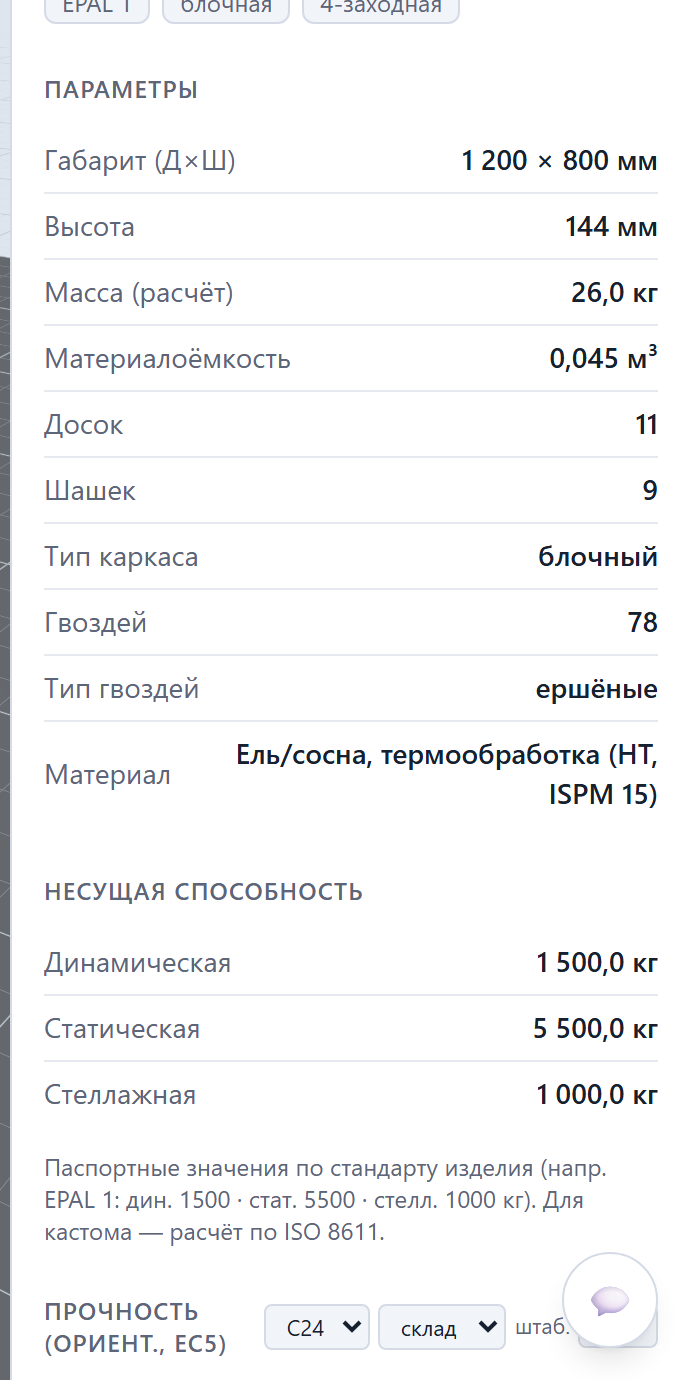
ГОСТ Р 71762-2024 «Шашки древесные прессованные для поддонов»
Новый национальный стандарт на прессованные шашки. В PalletX по нему задан:
- каталог сечений шашек: 155×155, 145×145, 143×143, 98×143, 78×98, 95×95, 75×75, 70×70 мм (табл. 1);
- ряд высот: 65/70/75/78/80/85/90/95/100 мм;
- допуски сечения ±3 мм, высоты ±1 мм (п. 4.2);
- плотность прессованной шашки 550–750 кг/м³ (п. 5.2) — материал «Шашка древесная прессованная» берёт среднее 650 кг/м³;
- условное обозначение, например
Древесная прессованная шашка 145×145×78 ГОСТ Р 71762-2024.
ГОСТ 9557-87
⚠ ЗАМЕНЁН на ГОСТ 33757-2016 — держим как исторический референс габаритов европоддона, в расчётах не применяем.
Присутствует только как подпись стандарта в справочнике меток («ГОСТ 9557-87»); отдельного пресета под него нет — классический евро-поддон 1200×800 в PalletX реализован пресетом «УП (евро)».
EPAL / EUR (европейский пул)
Пресеты EUR / EPAL 1 — 1200×800, EUR / EPAL 2 — 1200×1000, EUR / EPAL 3 — 1000×1200, EPAL 6 — 800×600 и EPAL 7. Для EPAL применяются:
- допуски габаритов технического регламента EPAL: длина/ширина +3/−0 мм — это НОРМА; отклонение до +8/−5 мм приёмка (UIC 435-2, прил. J) классифицирует как значительный дефект, свыше — как критический; сами приёмочные числа UIC у нас предварительные и требуют сверки с оригиналом. Высота 144 +9/−0 мм (144…153) — по размерной линии чертежа UIC 435-2, прил. A; у полупаллеты EPAL 6 — 144 +7/−1 мм (143…151) по её техлисту; у EPAL 7 — 163 ±3 мм (160…166) по её техлисту. В месте центрального полоза сноска того же чертежа отдельно ограничивает высоту EUR-1: 144 +8/−1 мм (143…152) — это условие точки замера, а не полоса допуска изделия. Числа этой градации принадлежат EUR-1 1200×800: у EPAL 2 и EPAL 3 они заимствованы по всем трём размерам, у EPAL 6 и EPAL 7 — по длине и ширине. Лист приёмки печатает такую полосу с короткой припиской «по EUR-1» и расшифровывает её сноской под таблицей; собственные нормы габарита этих типоразмеров в допуск не заведены. Паспорт печатает столбцы Min/Target/Max по норме, поэтому у EUR-паллеты там 1200 / 1200 / 1203, а не 1195 / 1200 / 1208: поддон 1208 мм по этому документу не годен, а значительно отклонён;
- требования к материалу и обработке: обработка по ISPM 15 с кодом клейма, выбранным в панели (HT — термообработка, DH — диэлектрический нагрев, MB — бромистый метил, SF — сульфурилфторид), влажность после сушки не более 22 % — в разделе «Материалы» PDF-спецификации. Паспорт называет ВЫБРАННЫЙ код: при HT — «термообработка HT», при остальных — «обработка по ISPM 15, код клейма DH/MB/SF». У знака страны RU кодов два — HT и MB (приказ Минсельхоза России от 31.07.2020 № 440, прил. 3 к Порядку, п. 1 «в»): при RU и DH или SF паспорт кода клейма не называет, а пишет, какие коды допускает знак RU и что клеймо не наносится;
- клеймение: фирменное клеймо EPAL на угловых шашках — только у лицензиата EPAL и только если конструкция совпала с эталоном каталога, включая материал шашек: по листам EPAL 1, 2, 3 и 6 это прессованная щепа или массив («wood-chip or solid wood blocks»), поэтому изделие на фанерных или пластиковых шашках эталоном не считается. Отметка «Изготовитель — лицензиат EPAL» стоит в свойствах модели; без неё ни требование в спецификации, ни овал в 3D не появляются. Ремонт клеймёного поддона — только лицензированными компаниями. У EPAL 7 клейма выбиты на стальных стойках, и их раскладку продукт пока не печатает: требования клеймить EPAL у него нет, а не «клеймить на угловых шашках», которых там нет.
- полупаллета EPAL 7 собрана по своему техлисту и ссылается на него, а не на EPAL 6: 13 досок 21 мм (настил 7 × 78 поперёк, продольные 98 / 78 / 98, нижние 3 × 98 с фаской 10 × 10 по верхним кромкам), шесть стальных уголков (лист: «steel angle brackets», по чертежу — профиль «[» 69,5 × 44 × 100) в крайних рядах, три пластиковые шашки Ø63 × 100 в среднем, 21 трубчатая заклёпка строкой спецификации. Лист приёмки печатает раздел «Приёмочные размеры (техлист EPAL 7)»: ширины и толщины досок, высота опор 100 ±0,8, шашка Ø63 +1/−2, стойка 69,5, зазор настила не более 42, положение средних продольной и нижней досок, высота 163 ±3. Гвоздей по расчёту 21 против 42 в листе (раскладки гвоздей лист не приводит), марку пластика шашки лист не называет — её плотность в массе принята как у ПЭНД; оба расхождения названы в примечании пресета.
Метка стандарта: «EPAL 1 / 2 / 3 / 6 / 7».
EPAL CP (химическая промышленность)
Пресеты CP1–CP6, CP9 — «крылатые» и периметральные поддоны для химпрома (тонкие доски, высота ~138 мм). Метка стандарта — «EPAL CP». Клеймо на средней шашке — номер конструкции (CP1…CP9) высотой 25 мм и под ним строка «код изготовителя — дата» высотой 15 мм, как на рисунке 2 §3.3.6 спецификации VCI/APME; клеймо IPPC — на левой шашке (см. «Высота знаков клейма» в главе «Конструктор паллет»).
GMA (Северная Америка)
Пресет GMA стрингерный — 1219×1016 (48×40″) — три стрингера с вырезами (частичная 4-заходность), настил поперёк. Метка стандарта — «GMA», клеймо — «GMA».
ISO 6780:2003 (типоразмеры оснований)
Стандарт задаёт шесть базовых типоразмеров плоских паллет. В PalletX это набор быстрых пресетов габаритов (только размеры основания, без состава):
| Типоразмер | Регион |
|---|---|
| 1200×800 (евро) | EU |
| 1200×1000 | EU |
| 1165×1165 (Австралия) | APAC |
| 1100×1100 (APAC) | APAC |
| 1067×1067 (42×42″) | NA |
| 1219×1016 (48×40″, GMA) | NA |
Отдельно, вне ISO 6780: в каталоге есть ещё размер 1140×1140 («морконтейнер») — ходовой под морской контейнер, но стандартом он не назван. Прежде он стоял в этом списке с меткой ISO 6780; метка снята, сам размер оставлен.
Метка стандарта — «ISO 6780».
Прочностной расчёт: EN 338, EC5, ISO 8611
Прочностной расчёт паллеты (панель «Прочность (ориент., EC5)» в свойствах и отдельный PDF «Прочностной расчёт поддона») построен на трёх нормах:
- EN 338:2016 — характеристические свойства древесины по классам прочности. В PalletX доступны двадцать классов: хвойные C14, C16, C18, C20, C22, C24, C27, C30, C35, C40, C45, C50 и лиственные D18, D24, D30, D35, D40, D50, D60, D70. Двадцать первым пунктом списка идут «Свои» — замеренные свойства поставщика, которые перекрывают класс. Выбор в панели свойств, по умолчанию C24.
- EN 1995-1-1 (Еврокод 5, EC5) — расчёт с коэффициентами запаса: частный коэффициент материала γ_M = 1,3, класс эксплуатации 2 и коэффициент модификации k_mod по классу длительности нагрузки.
- ISO 8611-1 — методика испытаний плоских поддонов: позиции нагружения и схемы, на которые опирается наша модель. Само ЧИСЛО предельного прогиба взято не отсюда: пролёт/50 — это 2 % от расстояния между опорами поддона. Величина стоит сразу в двух местах: ГОСТ ISO 8611-2-2014 табл. 1 (испытание 1b «Складирование», идентичен ISO 8611-2:2011) и ГОСТ 33757-2016 п. 4.1.18 и п. 4.1.20 — то есть для европоддона это его собственная норма, а не перенос из российского стандарта. Значения для других классов применения (75, 100) — наш инженерный ориентир: части 2 и 3 прочитаны по идентичным адаптациям, и отношений вида пролёт/N в них нет; часть 3 не знает даже понятия «класс применения», а предел задаёт через испытание («не выше прогиба при 1/2 U»). Пролёт/75 и пролёт/100 строже нормы, и нормативными мы их не называем.
Характеристические значения по классам прочности (EN 338:2016), Н/мм² — заложены в расчётное ядро:
| Класс | f_m,k (изгиб) | f_v,k (сдвиг) | f_c,90,k (смятие ⊥ волокон) | E_0,mean (модуль упругости) |
|---|---|---|---|---|
| C14 | 14 | 3 | 2 | 7000 |
| C16 | 16 | 3,2 | 2,2 | 8000 |
| C18 | 18 | 3,4 | 2,2 | 9000 |
| C20 | 20 | 3,6 | 2,3 | 9500 |
| C22 | 22 | 3,8 | 2,4 | 10000 |
| C24 | 24 | 4 | 2,5 | 11000 |
| C27 | 27 | 4 | 2,5 | 11500 |
| C30 | 30 | 4 | 2,7 | 12000 |
| C35 | 35 | 4 | 2,7 | 13000 |
| C40 | 40 | 4 | 2,8 | 14000 |
| C45 | 45 | 4 | 2,9 | 15000 |
| C50 | 50 | 4 | 3,0 | 16000 |
Лиственные классы — та же таблица, числа из того же источника; их назначают берёзе, дубу и подобным породам:
| Класс | f_m,k (изгиб) | f_v,k (сдвиг) | f_c,90,k (смятие ⊥ волокон) | E_0,mean (модуль упругости) |
|---|---|---|---|---|
| D18 | 18 | 3,5 | 4,8 | 9500 |
| D24 | 24 | 3,7 | 4,9 | 10000 |
| D30 | 30 | 3,9 | 5,3 | 11000 |
| D35 | 35 | 4,1 | 5,4 | 12000 |
| D40 | 40 | 4,2 | 5,5 | 13000 |
| D50 | 50 | 4,5 | 6,2 | 14000 |
| D60 | 60 | 4,8 | 10,5 | 17000 |
| D70 | 70 | 5 | 12 | 20000 |
По умолчанию расчёт ведётся по C24. Коэффициент модификации k_mod (EC5, массив, класс эксплуатации 2) — учитывает влияние длительности нагрузки:
| Класс длительности нагрузки | k_mod | Типичный пример |
|---|---|---|
| Постоянная | 0,6 | бессрочное хранение, собственный вес |
| Среднесрочная (склад) — по умолчанию | 0,8 | складское хранение, недели–месяцы |
| Кратковременная | 0,9 | транспортировка, погрузка-разгрузка |
Расчётное сопротивление получается как k_mod × характеристическое значение / γ_M (γ_M = 1,3).
Расчёт выполняется для трёх основных схем опирания: на полу (меньшее из смятия опор поперёк волокон и изгиба настила между опорами), стеллаж вдоль длины и вдоль ширины (изгиб/сдвиг/прогиб несущих деталей). Учитывается штабелирование (число ярусов).
Дополнительно рассчитывается схема «вилочный погрузчик» по образцу ISO 8611-1 Test 2 — по обеим осям там, где вилы заходят с обеих сторон, и по одной у двухзаходных: настил как двухконсольная балка на двух линиях вил с учётом надопорного момента над вилой. Разведение вил принято 570 мм (инженерный ориентир, не нормативное значение), длительность нагрузки — кратковременная (k_mod = 0,9), штабель и ползучесть не применяются. Оценка ориентировочная и не заменяет испытания ISO 8611-2.
Ограничение расчёта. Результат помечен как ориентировочный: «Расчёт ОРИЕНТИРОВОЧНЫЙ, с коэффициентами запаса EC5. Не заменяет натурные испытания по ISO 8611-2:2025. Предельный прогиб принят пролёт/50 — это 2 % пролёта по ГОСТ 33757-2016 п. 4.1.18 и п. 4.1.20. Нормативный предел прогиба и допускаемая рабочая нагрузка задаются ISO 8611-2:2025/-3 по классу применения». Для кастомных (пользовательских) паллет паспортные нагрузки не задаются — требуется расчёт по ISO 8611.
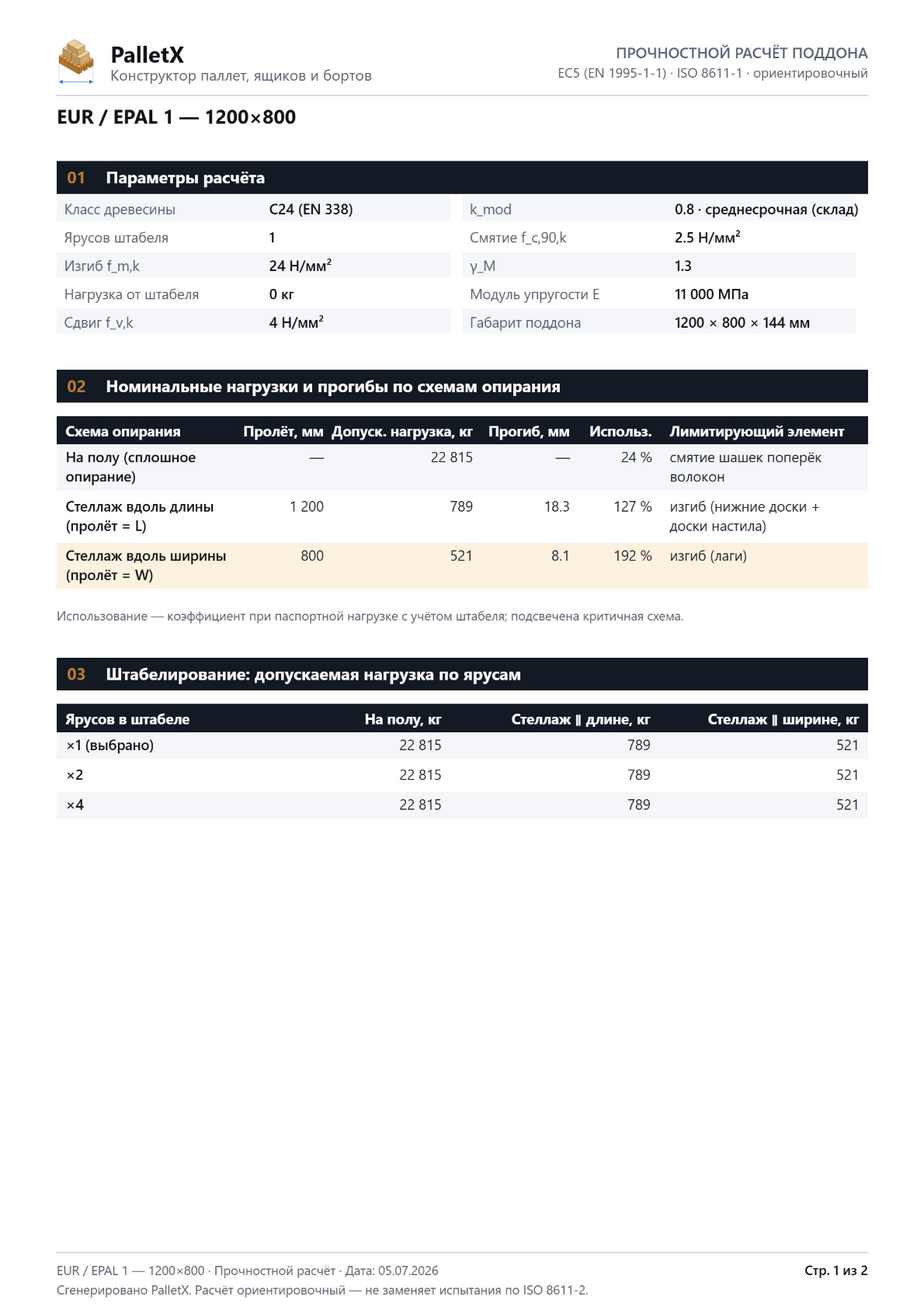
Стандарты ящиков и обрешёток
ГОСТ 2991-85 «Ящики дощатые неразборные для грузов массой до 500 кг»
Модуль дощатого ящика/обрешётки построен по мотивам ГОСТ 2991-85 (подпись в панели: «По мотивам ГОСТ 2991-85 (до 500 кг)»). Из стандарта взяты число гвоздей по ширине доски (табл. 7 п. 2.13 — сборка ящика и щиты торцовых стенок, табл. 8 п. 2.14 — щиты боковых стенок, дна и крышки), размер гвоздя (табл. 6), допустимая масса груза обратным ходом по табл. 2 и толщина досок торцовых стенок по табл. 3 (п. 1.14): при досках боковых стенок, дна и крышки 9, 13 и 16 мм торцовые — 16 мм, при 19, 22 и 25 — той же толщины. Каркас из брусков — собственная конструкция PalletX, а не тип стандарта: в узле щита брусок стоит на месте планки, но сечения планок табл. 3 (16 × 40 мм и далее) к нему не применяются и печатаются только справочно — в главе о ящиках. Толщина доски в редакторе — 9–25 мм; градации табл. 2 стандарта — 9, 13, 16, 19, 22 (табл. 6 добавляет строку «22—25» при выборе гвоздя), а поле принимает и промежуточные значения: толщину задаёт мастер. Прежде здесь стояло «10–25 мм» — числа 10 в стандарте нет ни в одной таблице, и с нижней границей поля оно тоже расходилось.
Размер гвоздя берётся из табл. 6 (п. 2.12) — по толщине доски и по породе. Строк в таблице две, и они разные:
| Толщина доски, мм | Мягкие лиственные и хвойные | Берёза |
|---|---|---|
| 9 | 40–45 мм, Ø1,8–2,0 | 32–40 мм, Ø1,8–2,0 |
| 13 | 50 мм, Ø2,2 | 45 мм, Ø2,0 |
| 16–19 | 60 мм, Ø2,5 | 50 мм, Ø2,2 |
| 22–25 | 70 мм, Ø3,0 | 60 мм, Ø2,5 |
Выберите берёзу — гвоздь станет короче и тоньше. Это не экономия: строка для берёзы потому и другая, что твёрдая древесина от крупного гвоздя колется, и стандарт разводит породы намеренно. Из полос берётся верхняя граница.
Послабление того же пункта — «применять размеры гвоздей на градацию ниже» — PalletX не применяет: оно дано только мягким и хвойным породам и только «при условии обеспечения сохранности продукции», а это решение технолога, а не программы.
Почему не применяется п. 2.10 «сборка щитов». У стандарта есть второе правило длины гвоздя, и на первый взгляд оно противоречит табл. 6:
Длину гвоздя и ножки скобы определяют суммой толщин соединяемых деталей с добавлением: 6-11 мм на загиб гвоздя при его длине до 60 мм; 11-20 мм — при длине свыше 60 мм… Выступающие концы гвоздей должны быть загнуты и утоплены в древесину.
То есть гвоздь обязан пройти пакет насквозь и выйти на загиб. Пункт написан про щит — доски, сшитые тонкими планками, где загиб и держит соединение. PalletX строит ящик каркасом: обшивка прибивается к бруску 40×40 мм. Гвоздь по п. 2.10 получился бы 70 мм при пакете 59 — то есть 11 мм острия вышли бы из бруска внутрь ящика, в груз. Загибать его там не к чему и незачем.
Поэтому длина берётся из табл. 6, а п. 2.10 не применяется — не по недосмотру, а потому что он про другую конструкцию.
ГОСТ 4034-63 и ГОСТ 4028-63 (гвозди)
Гвозди ящика — тарные круглые по ГОСТ 4034-63. Из таблицы стандарта берутся и размеры, и диаметр головки:
| Диаметр стержня, мм | Длина, мм | Диаметр головки, мм |
|---|---|---|
| 2,0 | 40, 45 | 5,0 |
| 2,2 | 50 | 5,5 |
| 2,5 | 50, 60 | 6,0 |
| 3,0 | 70, 80 | 6,5 |
Головка — не «двойной стержень»: по таблице она составляет 2,17…2,5 диаметра. Это не украшение спецификации, а величина расчёта: сопротивление продавливанию головки идёт квадратом диаметра (EN 1995-1-1 §8.3.2), и на глубинах забивки ящика лимитирует именно оно.
ГОСТ 4028-63 (гвозди строительные) применяется только там, где табличного числа взять неоткуда: у ершёных Ø3,4 номенклатуры EPAL/UIC головка принимается по нижней границе D min = 2d. Адрес этой границы — подпись под черт. 1 («h min = 0,6d; D min = 2d»), а не примечание к табл. 1: примечания там нет, и сама табл. 1 диаметра головки не содержит — у неё графы d и l. Это оценка снизу, и она названа оценкой снизу: завышать размер, которого мы не знаем, значило бы завышать держащую силу.
ISPM 15 — формат клейма и отбраковка с 2026 года
Приложение 2 ISPM 15 (редакция принята CPM-13 в апреле 2018 г.) требует, чтобы двухбуквенный ISO-код страны отделялся от кода производителя дефисом. Нанесение на две противоположные стороны стандарт рекомендует, а не требует: «preferably on at least two opposite sides». Обязательны читаемость, стойкость и видимость знака в рабочем положении изделия.
Дефис в стандарте был и раньше, но соблюдали его не все. APHIS (США) приостанавливала отбраковку тары с клеймом без дефиса до 31 декабря 2025 года и возобновила её с 1 января 2026-го — отчёт об этом опубликован на сайте IPPC. То есть с этого года клеймо без дефиса разворачивают на границе.
PalletX рисует клеймо в соответствующем виде: RU - 12-345, на центральных шашках обеих длинных сторон. Формат заперт признаком — правка вёрстки клейма, убравшая дефис или оставившая одну сторону, покраснеет.
Что остаётся на вас: сам номер. Пока реквизиты не заполнены, клейма нет ни в 3D, ни на снимке изделия в документах, а графа клейма в спецификации печатает на месте пустых полей «XX · 000-000» с оговоркой «реквизиты не заполнены» — не чужой номер: клеймо действительно только со своим регистрационным номером NPPO.
Стандарты гофрокороба
Модуль гофрокороба строит закрытый короб FEFCO 0201 (RSC — обычный четырёхклапанный) «по мотивам ГОСТ 9142». Прочность на сжатие штабеля считается по упрощённой формуле McKee (BCT — box compression test): BCT зависит от ECT картона, толщины (caliper) и периметра короба. Безопасная нагрузка сверху получается делением BCT на коэффициент запаса (по умолчанию 5; на влажность/время/раскладку). Метка в панели: «RSC (обычный четырёхклапанный), по мотивам ГОСТ 9142-2014. Прочность штабеля — по McKee».
Соотношения сторон (п. 3.3). Стандарт рекомендует: длина к ширине — не более 2,5:1, высота к ширине — не более 2:1 и не менее 0,5:1. Выход за эти границы даёт замечание, а не отказ: пункт назван «рекомендуемое» и сам разрешает иное соотношение, «если конструкция, размеры и требования к упаковке изделия не позволяют» его выдержать. Объявлять браком то, что норма прямо допускает, было бы ошибкой того же рода, что пропустить нарушение.
Замечание предупреждает не о формальности: формула McKee выведена на коробах обычных пропорций, и на вытянутом её оценка становится оптимистичной. То есть за границами пункта слабее обоснован наш собственный расчёт BCT, а не только соответствие стандарту.
Паллетные борта
Отдельного стандарта на паллетные борта в PalletX нет — геометрия складной рамы (доски + стальные петли-шарниры по углам) построена по практике EPAL/UIC. Габарит в плане по умолчанию равен евро-поддону 1200×800.
Фитосанитария и маркировка (ISPM 15)
Стандарт ISPM 15 (МСФМ №15, IPPC) реализован в подсистеме клеймения 3D-модели:
- на угловых шашках наносится клеймо бренда/стандарта: рамка ГОСТ/GMA/UP — всегда, овал EPAL — только лицензиату (знак охраняемый, см. выше); у химпаллет CP номер конструкции стоит на средней шашке, а клеймо IPPC — на левой (VCI/APME §3.3.6, рис. 2);
- на центральной шашке длинной стороны — фитосанитарное клеймо IPPC: символ колоска, код страны (по умолчанию RU), номер производителя и метод обработки (HT — термообработка).
Требование обработки по ISPM 15 выводится в разделе «Материалы» PDF-спецификации только у изделия с флагом «для экспорта» — мера международная, и внутренней поставке она не адресована. Замер: у EPAL 1 без флага требования нет вовсе. Текст называет выбранный код клейма: при HT — «термообработка HT», при DH/MB/SF — «обработка по ISPM 15, код клейма …».
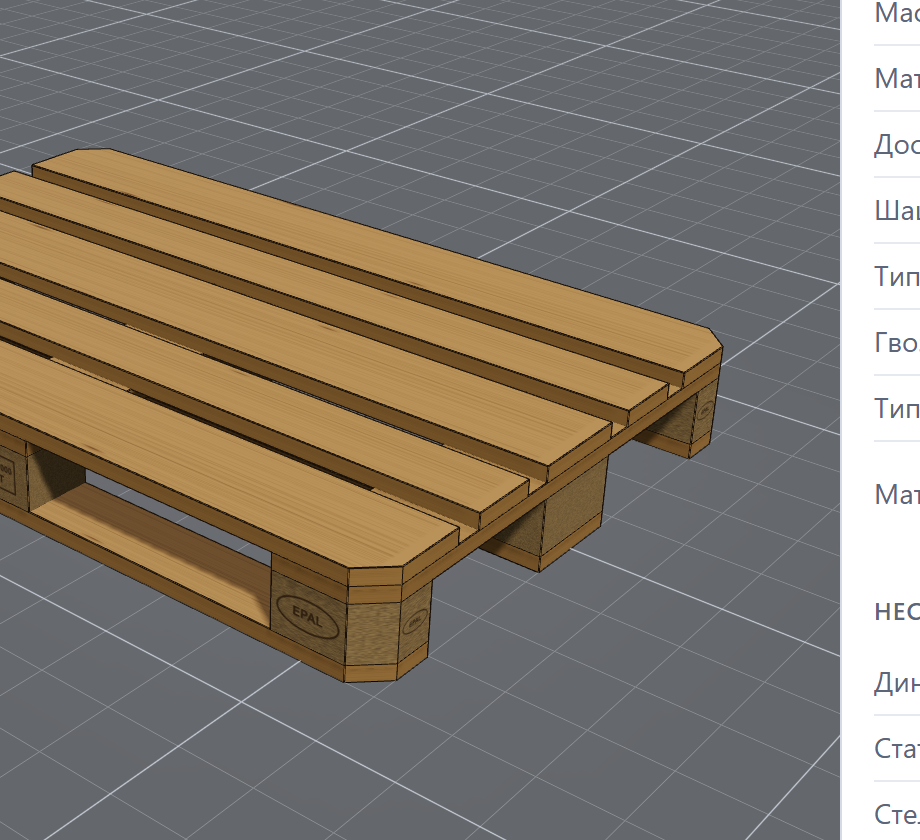
Углеродный след и ESG: ISO 14040/14044, ISO 14067, EN 16449
Пункт экспорта «Углеродный след / ESG» оценивает углеродный след упаковки по образцу серии стандартов LCA — граница cradle-to-gate (модули A1–A3):
- ISO 14040 / ISO 14044 — общие принципы и методология оценки жизненного цикла (LCA).
- ISO 14067 — углеродный след продукции; из него взято ключевое правило: биогенный CO₂ показывается отдельно и не суммируется с ископаемым (GWP-fossil), а также декларация источников и качества данных по коэффициентам (§6.4.6).
- EN 16449 — расчёт запасённого в древесине биогенного углерода (доля углерода в сухой массе ≈ 0,5; перевод в CO₂ через 44/12).
- EN 15804+A2 — декларированная единица и структура показателей; коэффициенты потепления — GWP100 (IPCC AR5/AR6).
Коэффициенты (выброс производства на м³ древесины и на кг стали/картона/пластика, надбавка на сушку/ISPM 15) — обобщённые литературные и средне-отраслевые ориентиры, не поставщик-специфичные данные. Документ не является сертифицированным EPD (экологической декларацией) и подлежит подтверждению инженером; транспорт (A4) и конец жизни (C) в текущей версии не учитываются.
Чертёж: ЕСКД
Лист чертежа и файл DXF собираются по единой системе конструкторской документации. Ниже — что именно взято из каждого стандарта и что мы не заявляем.
| Стандарт | Что применяется в PalletX |
|---|---|
| ГОСТ 2.104, форма 1 | Основная надпись 185 × 55 мм в правом нижнем углу листа PDF. Подписные графы остаются пустыми — их заполняет тот, кто выпускает документ. В DXF стоит наш упрощённый штамп, а не форма 1: соответствия формы для DXF не заявляем |
| ГОСТ 2.301 | Форматы А4 и А3; поле подшивки 20 мм, прочие поля по 5 мм; внешняя граница листа — тонкой линией |
| ГОСТ 2.302 | Масштаб выбирается из ряда: 1:1, 1:2, 1:2,5, 1:4, 1:5, 1:10, 1:15, 1:20, 1:25, 1:40, 1:50, 1:75, 1:100, 1:200, 1:400 |
| ГОСТ 2.303 | Сплошная основная s = 0,5…1,4 мм на бумаге, тонкая — от s/3 до s/2, штриховая скрытого контура, штрихпунктирная осевая. Одна s на весь лист: рамка и штамп той же толщины, что контур детали. Осевая начинается и кончается штрихом (п. 10). В DXF типы линий описаны в таблице LTYPE, осевые — штрихпунктирные |
| ГОСТ 2.304-81 | Чертёжный шрифт OpenGOST; кегль размерных чисел 2,5 мм на А4 и 3,5 мм на А3, и он не уменьшается вместе с изображением. Расхождение: п. 1.1 определяет размер шрифта высотой ПРОПИСНЫХ букв, а названные величины — кегль (em); прописные у нашего шрифта составляют от него 0,64. Замер всех строк листа (европоддон, А4): от 1,36 мм у меток числа гвоздей и 1,48 у номеров позиций до 1,60 у размерных чисел и 1,66 у текста характеристики, при наименьшем размере ряда 2,5 мм. Цена приведения к ряду измерена подложкой: текст растёт в 1,56 раза, ступень масштаба теряется на 23 листах каталога из 48 (у европоддона на А4 — с 1:100 до 1:400), лист «как в экспорте» получает 55 наездов меток вместо нынешнего нуля, а долг п. 5.11 растёт с 9 листов до 15. Решение за владельцем — сведено в перечень вопросов пунктом A10 |
| ГОСТ 2.305-2008 | Виды по первому углу проекции: план под главным видом, вид слева справа. Соответствия стандарту в целом не заявляем — разрезы и сечения PalletX не строит |
| ГОСТ 2.307-2011 | Размерные и выносные линии, стрелки; выступ выносной за концы стрелок 1…5 мм на листе (п. 5.10); размерные числа у вертикальных линий повёрнуты; опил наружных углов подписан в форме «N×45°» |
| ГОСТ Р 2.316-2023 | Блок «Технические требования» над основной надписью, по её ширине; линия-выноска не пересекает размерные числа |
Чего по ЕСКД PalletX не делает. Разрезов, сечений и видов по стрелке нет — чертёж показывает три проекции и изометрию. Отклонения формы и расположения (ГОСТ 2.308) не проставляются: допуски печатаются текстом в требованиях спецификации. Обозначения шероховатости по ГОСТ 2.309 на изображении не ставятся — требование к шероховатости идёт текстом со ссылкой на ГОСТ 7016.
Почему величины оформления заданы в миллиметрах листа. Толщина линии, длина штриха и выступ выносной по стандарту относятся к бумаге, а не к модели: уменьшая изображение, эти величины не уменьшают. В PalletX они привязаны к кеглю размерного числа, поэтому на любом масштабе выходят одинаковыми на листе.
Материалы
Каталог материалов ссылается на стандарты в наименованиях: «Ель/сосна, термообработка (HT, ISPM 15)», «Шашка древесная прессованная (ГОСТ Р 71762-2024)», «Фанера ФК сорт BB (ГОСТ 3916)». Плотности подобраны так, чтобы масса стандартных паллет попадала в паспортный диапазон.
Примечания по тарифам
- PDF-спецификация и прочностной PDF, а также экспорт DXF доступны на тарифах «Конструктор тары» и «Комплекс» (в «Отгрузку» не входит); без подписки эти форматы недоступны.
- Без активной подписки экспорт (включая PNG) недоступен; на платных тарифах экспорт идёт без водяного знака.
- Нормативные ссылки, клейма и расчёты, описанные в этой главе, работают одинаково на всех тарифах внутри конструктора — различие только в форматах экспорта результата.
FAQ и устранение неполадок
Раздел собирает частые вопросы по реальному поведению PalletX: доступ к конструктору, экспорт, тарифные ограничения, вход и восстановление доступа, оффлайн-десктоп. Все ответы соответствуют текущей логике приложения и кодам ошибок API.
Доступ к конструктору
Открываю сайт, но вижу только лендинг, а не конструктор
PalletX открывается только при активной платной подписке (подходит любой платный тариф; на «Отгрузке» — паллетизация и загрузка транспорта без конструктора изделий, на «Конструкторе тары» — конструктор без паллетизации и загрузки транспорта). Гость и пользователь без подписки видят маркетинговый лендинг с превью и разделом «Тарифы» — отдельного бесплатного входа в редактор нет.
Главная кнопка на лендинге меняется по вашему состоянию:
| Состояние | Надпись на кнопке | Что делает |
|---|---|---|
| Есть активная подписка | «Открыть конструктор» | Открывает редактор |
| Вошли, но подписки нет | «Оформить доступ» | Открывает окно «Тарифы» |
| Не вошли | «Оформить доступ» | Открывает «Регистрацию» |
Что нужно, чтобы попасть в конструктор
- Зарегистрируйтесь или войдите (кнопка «Войти» в правом верхнем углу лендинга).
- Откройте «Тарифы» и оформите платный тариф — оплата картой через ЮKassa.
- После возврата с оплаты профиль обновится, и кнопка на лендинге станет «Открыть конструктор».
Доступ сохраняется, пока подписка активна или находится в состоянии «проблема оплаты» (past_due) — в этот льготный период редактор ещё открыт. После отмены доступ работает до конца оплаченного периода.
Экспорт и тарифы
Почему бейдж ТАРИФ виден без подписки и пропадает после оплаты
Документы изделия и чертежи доступны на «Конструкторе тары» и «Комплексе», планы укладки и загрузки и паспорт сборной паллеты — на «Отгрузке» и «Комплексе». В меню «Экспорт» они видны всегда, но у заблокированных пунктов стоит бейдж ТАРИФ; клик по ним открывает окно «Тарифы», а не запускает выгрузку.
На платном тарифе доступны все форматы экспорта из меню:
| Формат | Бейдж | Тариф |
|---|---|---|
| Спецификация (паспорт) | Конструктор тары, Комплекс | |
| Прочностной расчёт | Конструктор тары, Комплекс | |
| Смета и цена | Конструктор тары, Комплекс | |
| Коммерческое предложение | Конструктор тары, Комплекс | |
| Контрольный лист приёмки | Конструктор тары, Комплекс | |
| Углеродный след / ESG | Конструктор тары, Комплекс | |
| План укладки и загрузки | Отгрузка, Комплекс | |
| План загрузки — смешанный груз | Отгрузка, Комплекс | |
| Паспорт сборной паллеты | Отгрузка, Комплекс | |
| Чертёж для САПР | DXF | Конструктор тары, Комплекс |
| Чертёж векторный | SVG | Конструктор тары, Комплекс |
| Краткий паспорт | любой доступ к конструктору | |
| Чертёж на листе | любой доступ к конструктору | |
| 3D-модель | GLB | любой доступ к конструктору |
| Спецификация деталей | XLSX | любой доступ к конструктору |
| Спецификация деталей | CSV | любой доступ к конструктору |
| Снимок вьюпорта | PNG | любой доступ к конструктору |
| PNG объекта · без фона | PNG | любой доступ к конструктору |
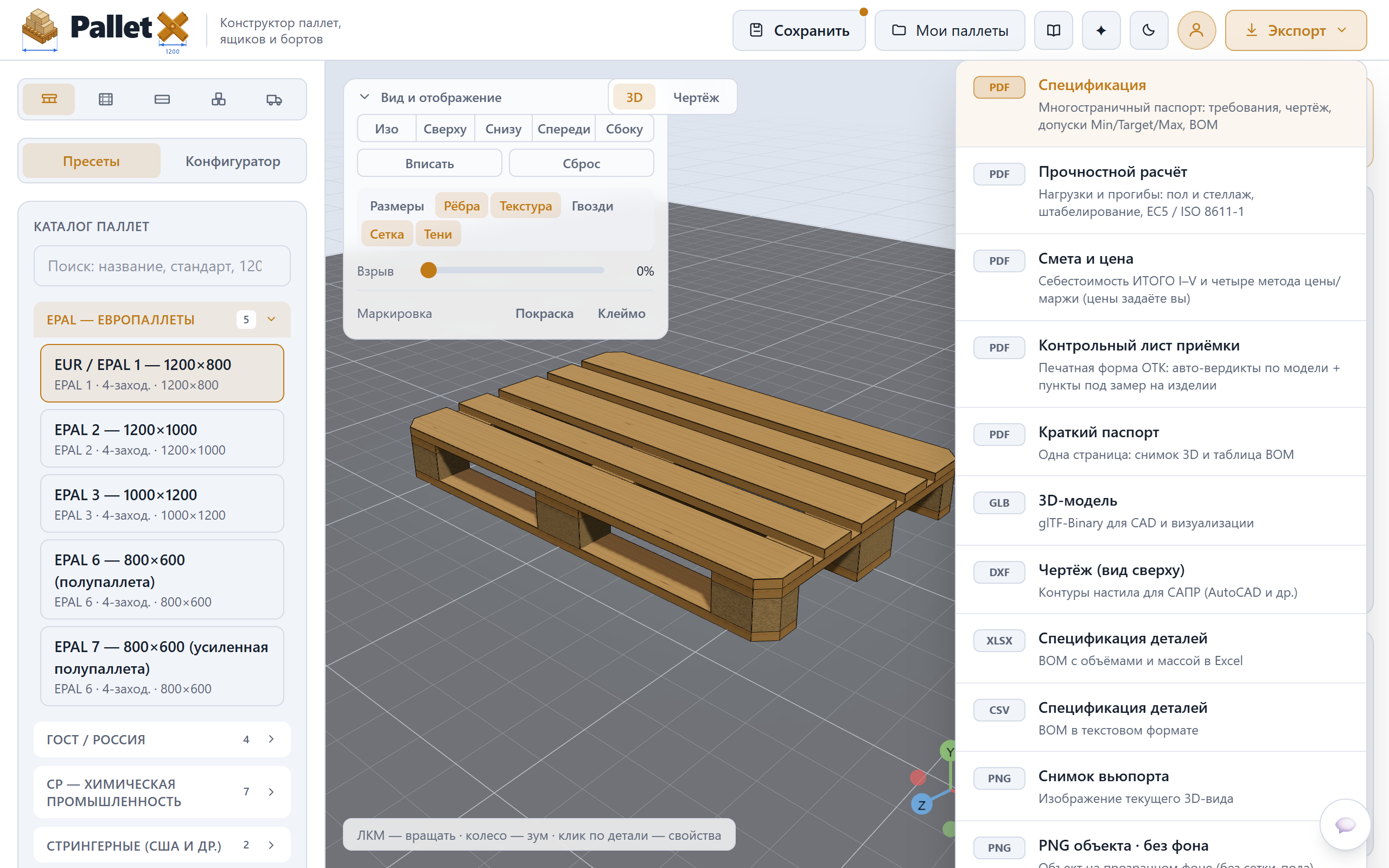
Что такое «водяной знак» в описании тарифов
Водяной знак — это признак тарифа (watermark) в описании планов (у демо он включён). Но экспорт доступен только по платной подписке, где водяного знака нет, а на демо-доступе экспорт вашей модели закрыт (доступны лишь три PDF-превью на образце), — поэтому в рабочем сценарии PNG выгружается без водяного знака.
Экспорт не сработал — файл не скачался
Если выгрузка не удалась, кнопка «Экспорт» вернётся из состояния «Экспорт…» в обычное, а сам файл не появится (ошибка уходит в консоль браузера, диалог не показывается). Проверьте:
- Для PNG в режиме чертежа отдаётся рендер чертежа, а не 3D-снимок — это ожидаемо.
- Снимок PNG берётся с текущего 3D-вида; если сцена ещё не отрисована, повторите выгрузку.
- Убедитесь, что модель корректна (коробка помещается в паллету, есть хотя бы один слой/ярус).
Проекты и облако
Сколько проектов можно хранить
Лимит зависит от тарифа: на демо-доступе проекты не сохраняются, на платных тарифах — без лимита. При попытке сохранить проект сверх лимита сервер вернёт ошибку PROJECT_LIMIT (HTTP 403) с текстом вида «Лимит тарифа: 1 проект(а). Больше проектов — на любом платном тарифе», и приложение откроет окно «Тарифы».
При нажатии «Сохранить как…» открывается окно входа
Сохранение проектов в облако доступно только после входа в аккаунт. Если вы не вошли, кнопка «Сохранить как…» (и Ctrl+S) открывает окно «Вход». Раздел «Мои проекты» без входа показывает сообщение «Сохранение проектов в облаке доступно после входа в аккаунт» и кнопку «Войти».
Порядок сохранения:
- Войдите в аккаунт.
- Нажмите «Сохранить как…». Для нового проекта в окне выбран «Новый проект» — введите название и нажмите «Сохранить новым».
- Дальше «Сохранить как…» открывает окно с выбранным «Перезаписать открытый» — нажмите «Перезаписать». Быстрее — Ctrl+S: он записывает в открытый проект сразу, без окна. Точка-индикатор у кнопки означает несохранённые изменения.
- Чтобы записать работу в новый проект, а открытый оставить как был, в том же окне выберите «Новый проект» — это можно и без изменений.
Сохранение показывает ошибку
Если не прошла быстрая запись (Ctrl+S), под кнопкой «Сохранить как…» на 5 секунд появляется красный текст ошибки; если не прошла запись из окна — текст ошибки появляется в самом окне. Индикатор несохранённых изменений при этом остаётся. Наиболее вероятные причины: нет связи с сервером (NETWORK), истекла сессия (потребуется повторный вход) или превышен лимит проектов (PROJECT_LIMIT).
Вход, пароль и почта
Забыл пароль — как восстановить
Восстановление идёт по коду из письма (не по ссылке):
- В окне «Вход» нажмите «Забыли пароль?».
- Введите email и нажмите «Прислать код». Появится сообщение: «Если такой email зарегистрирован, мы отправили на него код. Проверьте почту (и папку „Спам")». Ответ не раскрывает, существует ли адрес.
- Введите 6-значный код из письма и новый пароль (не короче 8 символов), нажмите «Сменить пароль».
- После успеха откроется экран входа.
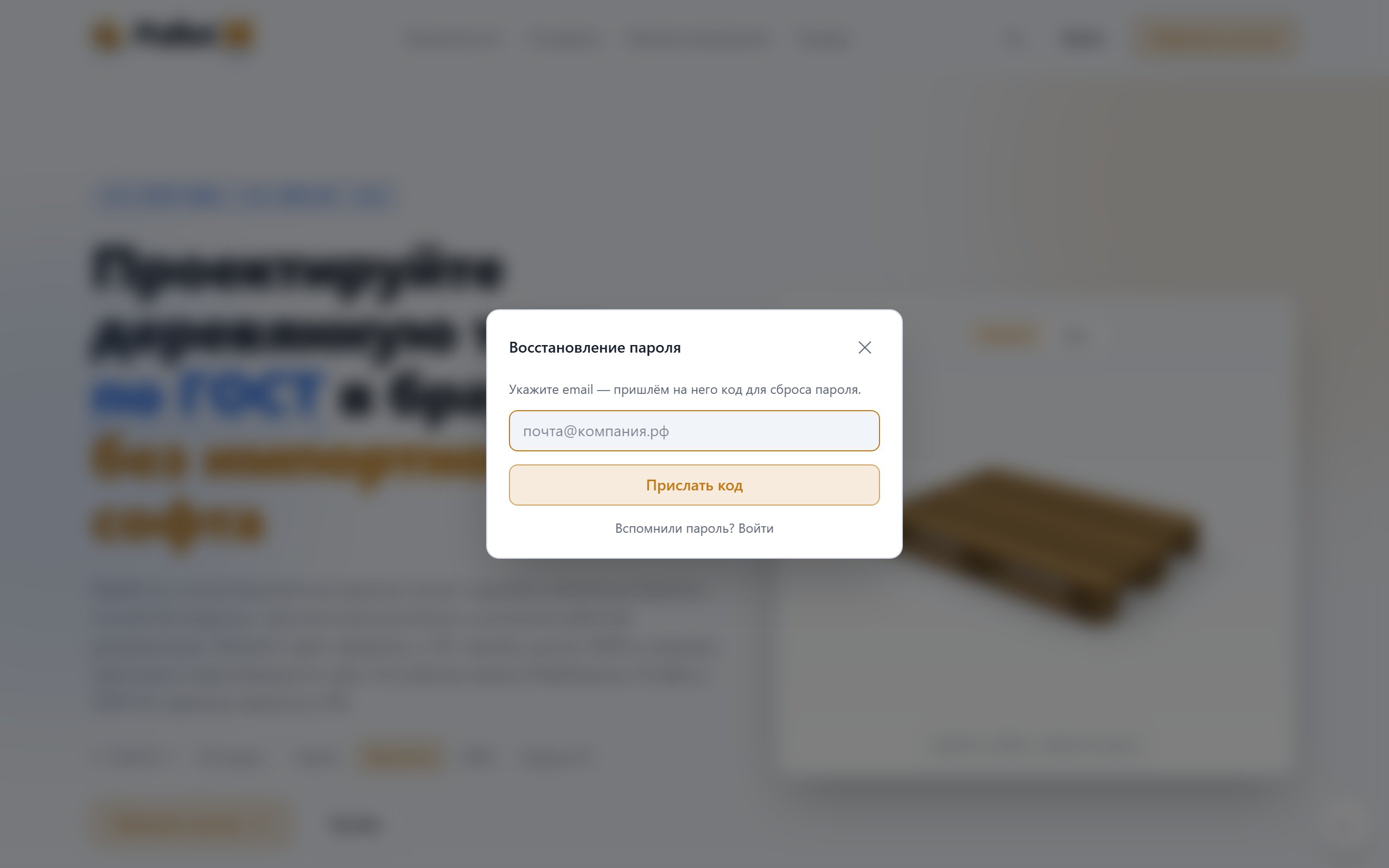
Возможные ошибки на шаге подтверждения (код RESET_CODE_INVALID, HTTP 400):
- «Неверный код» — код введён с ошибкой.
- «Код истёк — запросите новый» — нажмите «Отправить код заново».
Как подтвердить email
Подтверждение почты — в личном кабинете, раздел «Профиль». Пока адрес не подтверждён, там видна карточка с кнопкой «Подтвердить почту»:
- Нажмите «Подтвердить почту» — на адрес уйдёт 6-значный код.
- Введите код и нажмите «ОК».
- У поля Email бейдж сменится с «не подтверждён» на «подтверждён», карточка исчезнет.
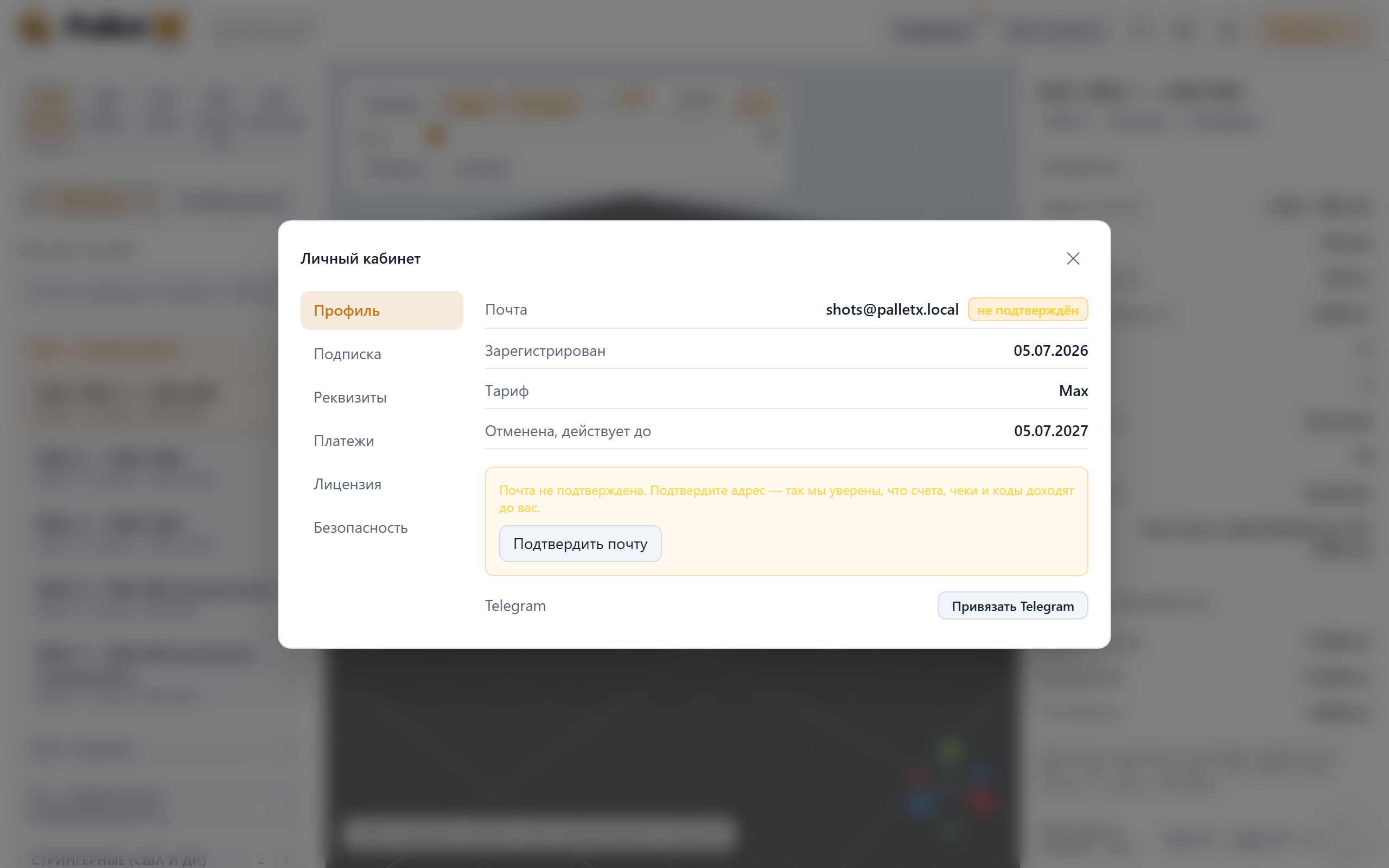
Особенности:
- Повторная отправка ограничена кулдауном 60 секунд. Если код запрашивали недавно, письмо не уйдёт, и вы увидите: «Код уже отправляли недавно — проверьте почту. Повторная отправка будет доступна через минуту».
- Код действует ограниченное время. При ошибке — код
VERIFY_CODE_INVALID: «Неверный код» или «Код истёк — запросите новый».
Не приходит письмо с кодом
Проверьте папку «Спам». Если письмо всё равно не пришло — подождите минуту (кулдаун) и нажмите «Отправить код заново». Подтверждение почты нужно, чтобы до вас доходили счета, чеки и коды.
«Неверный email или пароль» при входе
Сообщение соответствует коду INVALID_CREDENTIALS (HTTP 401): не совпали email или пароль. Проверьте раскладку и регистр. Если пароль забыт — воспользуйтесь восстановлением по коду. При регистрации существующего адреса появится «Пользователь с таким email уже зарегистрирован» (EMAIL_TAKEN) — используйте вход.
Требования к паролю
Пароль — не короче 8 символов. Это проверяется при регистрации, смене пароля и сбросе. При смене в разделе «Безопасность» дополнительно: новый пароль не должен совпадать с текущим и должен совпадать с подтверждением.
Меня «выкинуло» из аккаунта
- Смена пароля гасит все остальные сессии — на других устройствах потребуется повторный вход (сообщение «Пароль изменён. Остальные устройства разлогинены»).
- Кнопка «Выйти со всех устройств» в разделе «Безопасность» отзывает все сессии.
- Кратковременный разрыв связи или таймаут из аккаунта не выкидывает: временные сбои (
NETWORK, 5xx) не трогают сессию, она оживёт при следующей загрузке. Разлогинивает только реально недействительный токен (INVALID_REFRESH_TOKEN, HTTP 401).
Подписка и оплата
Как оплатить
Оплата картой через ЮKassa, чек по 54-ФЗ приходит на email. В окне «Тарифы» нажмите «Оформить» у нужного плана — откроется страница оплаты ЮKassa. Оплата разовая: карта не сохраняется, автоматических списаний нет (оферта, п. 5.4). Продлить можно в кабинете до конца срока; за три дня до истечения приходит напоминание в Telegram, если аккаунт привязан.
Оформляю тариф — «Тариф уже активен»
Код ALREADY_SUBSCRIBED (HTTP 409) с текстом «Тариф „…" уже активен до <дата>»: у вас уже есть действующая подписка на этот план. Сменить план можно в кабинете, раздел «Подписка» → «Сменить тариф».
Как отменить подписку
Кабинет → «Подписка» → «Отменить подписку». Подтвердите действие. Возврата средств нет — доступ сохраняется до конца оплаченного периода, после чего продление не произойдёт. В профиле появится строка «Отменена, действует до <дата>».
Реквизиты для счёта юрлицу
Кабинет → «Реквизиты». Заполните организацию, ИНН, КПП, юридический адрес, контактное лицо и телефон — данные подставляются в счёт и документы.
Оффлайн-десктоп
Как получить оффлайн-версию
Оффлайн-десктоп даёт тариф с признаком offlineDesktop — сейчас «Конструктор тары» и «Комплекс» на любом сроке оплаты. Порядок:
- В кабинете на тарифе с оффлайн-десктопом появится раздел «Лицензия». Откройте «Профиль → Лицензия десктопа».
- Нажмите «Получить код активации» — появится код вида
XXXX-XXXX. Скопируйте его кнопкой «Скопировать код». - Запустите десктоп-приложение PalletX, введите код в поле «Код активации» и нажмите «Активировать». Код одноразовый и годен 15 минут; на сам обмен нужен интернет, дальше — нет.
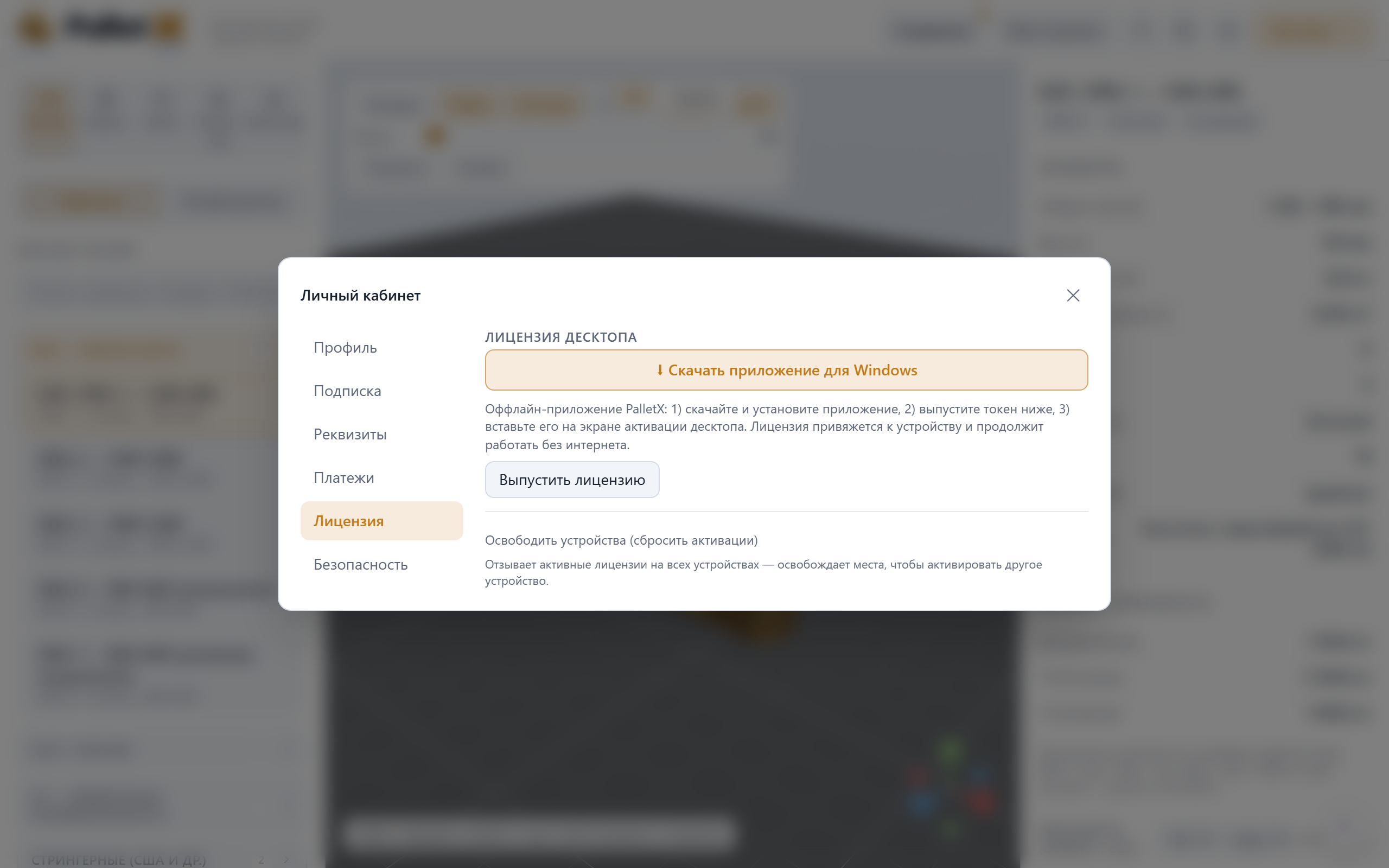
При первом запуске лицензия привязывается к устройству (node-lock) и дальше работает без интернета в пределах льготного окна — до 30 дней от активации. Выход в сеть окно не продлевает: отсчёт двигает только повторная активация свежим кодом.
«Лицензия уже активирована на другом устройстве»
Код LICENSE_SEAT_TAKEN (HTTP 409): одноместная подписка рассчитана на одну лицензию/устройство. Чтобы перенести её на новый компьютер, деактивируйте прежнее устройство (освобождение места), затем активируйте новый свежим кодом.
Другие ошибки лицензии
LICENSE_PLAN(403), «Оффлайн-десктоп доступен на тарифах Комплекс, Конструктор тары» — ваш тариф не даёт оффлайн-десктоп (например «Отгрузка» или демо). Сервер перечисляет тарифы с этим признаком по данным, а не по зашитому названию, и только те, что сейчас в продаже, — поэтому список в сообщении соответствует тому, что можно купить.LICENSE_PLAN(403), «Срок подписки истёк — продлите тариф для активации лицензии» — оплатите или продлите тариф с оффлайн-десктопом.DEVICE_OFFLINE(409), «Устройство не в сети» — кабинет отказал в освобождении места, потому что освобождаемый компьютер давно не выходил на связь (опрос старше 15 минут). Отвяжите лицензию с самого того компьютера («Лицензия» → «Отвязать это устройство») либо включите его и повторите. Если он недоступен насовсем — в поддержку: место освобождается вручную.- На экране активации десктопа: «Код неверный или истёк» — код одноразовый и живёт 15 минут, возьмите новый в кабинете; «Не удалось проверить лицензию» — проверьте связь и повторите.
Связь и общие ошибки
«Сервер недоступен» / «Нет связи с сервером» / «Превышено время ожидания»
Это сетевые ошибки клиента (код NETWORK): нет соединения с API или ответ дольше 20 секунд. Проверьте интернет и повторите действие. Такие сбои не разлогинивают — сессия восстановится сама.
Как написать в поддержку и сообщить об ошибке
Кнопка поддержки — круглая, в правом нижнем углу экрана, видна на любой странице. Открывается панель «Поддержка PalletX»; в её шапке показана ваша версия приложения — её же мы просим назвать при разборе.
Без входа в аккаунт доступна одна форма: почта, имя и текст вопроса. Ответ придёт на указанный email; переписка в кабинете не сохраняется.
После входа в панели две вкладки:
| Вкладка | Для чего |
|---|---|
| Вопрос | обычное сообщение в поддержку; ответ приходит в ту же панель и дублируется в кабинете |
| Сообщить об ошибке | то же плюс вложения и автоматический контекст модели |
Порядок для ошибки:
- Откройте панель поддержки и перейдите на вкладку «Сообщить об ошибке».
- Опишите, что пошло не так (поле подсказывает: «Что пошло не так? Опишите ошибку…»).
- При необходимости приложите файлы — 📎 Прикрепить скриншот/PDF. Принимаются PNG, JPEG, GIF, WebP и PDF; до 5 файлов, каждый не больше 5 МБ, лишний убирается крестиком. Ограничение одинаковое в браузере и на сервере: слишком большой файл отсеивается сразу, а не после отправки.
- Отправьте кнопкой «Отпр.» (или клавишей Enter — перенос строки по Shift+Enter).
Что уходит вместе с сообщением. К отчёту об ошибке приложение добавляет контекст, чтобы разбор не начинался с переписки «а что у вас было открыто»:
| Поле | Что это |
|---|---|
| платформа | веб или десктоп |
| версия | номер сборки приложения |
| пресет | выбранный типоразмер (если работа шла от пресета) |
| режим редактора | пресет или конфигуратор |
| стандарт модели | ссылка на стандарт текущей модели |
| габарит | длина и ширина модели по верхнему настилу |
| высота | высота модели |
| адрес страницы | URL, на котором открыта панель |
Ничего сверх этого списка не передаётся: содержимое проектов, реквизиты и данные оплаты в отчёт не попадают.
Управление активными сессиями
Кабинет → «Безопасность» → «Активные сессии»: список устройств (браузер и ОС из user-agent, IP, время входа). Кнопкой «Завершить» можно отозвать отдельную сессию, кнопкой «Выйти со всех устройств» — все сразу.
Справочник кодов ошибок
| Код | HTTP | Значение |
|---|---|---|
VALIDATION | 400 | Некорректные данные формы |
EMAIL_TAKEN | 409 | Email уже зарегистрирован |
INVALID_CREDENTIALS | 401 | Неверный email или пароль |
WRONG_PASSWORD | 400 | Текущий пароль неверный (при смене) |
RESET_CODE_INVALID | 400 | Неверный/истёкший код сброса пароля |
VERIFY_CODE_INVALID | 400 | Неверный/истёкший код подтверждения почты |
UNAUTHORIZED / INVALID_REFRESH_TOKEN | 401 | Требуется вход / сессия недействительна |
ALREADY_SUBSCRIBED | 409 | Подписка на этот тариф уже активна |
PROJECT_LIMIT | 403 | Превышен лимит проектов тарифа |
LICENSE_PLAN | 403 | Оффлайн-десктоп/лицензия недоступны на текущем тарифе |
LICENSE_SEAT_TAKEN | 409 | Лицензия занята другим устройством |
NETWORK | — | Нет связи с сервером или таймаут |
Примечание. Тексты кнопок и сообщений в таблицах приведены как в интерфейсе. Точный набор тарифов и цен показывается в окне «Тарифы» из данных сервера; таблица тарифов с ценами — в одном месте, см. главу «Кабинет и подписка». Демо выдаётся по заявке, проекты на нём не сохраняются. На платных тарифах проекты без лимита; PDF-спецификация и DXF — на «Конструкторе тары» и «Комплексе»; лицензию оффлайн-десктопа дают «Конструктор тары» и «Комплекс» на любом сроке оплаты.
Глоссарий
Справочник терминов, встречающихся в интерфейсе, спецификациях и прочностных расчётах PalletX. Определения даны в контексте того, как эти понятия реализованы в приложении. Термины сгруппированы по темам: конструктивные элементы, тара и упаковка, прочность, стандарты и логистика, экспорт.
Конструктивные элементы паллеты
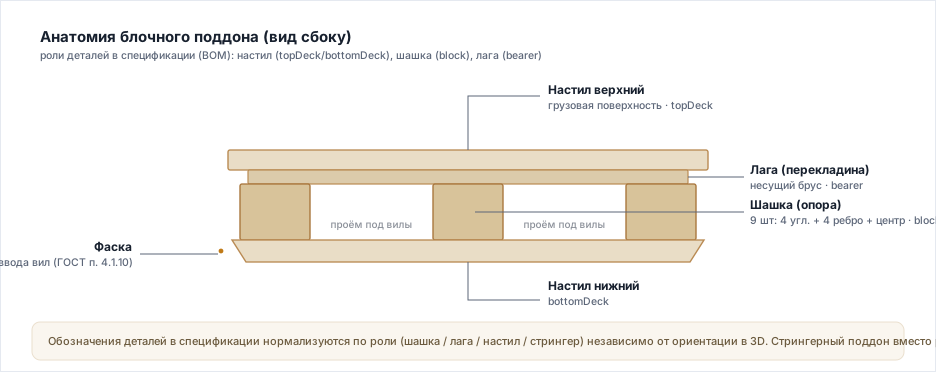
Шашка — опорный столбик (кубик) блочного поддона, на который сверху опирается настил, а снизу — нижние доски. В спецификации (BOM) обозначается как «Шашка», роль детали — block. Для стандартной раскладки EPAL/ГОСТ используется 9 шашек: 4 угловые, 4 по рёбрам, 1 центральная. В схеме опирания «на полу» расчёт берёт меньшее из двух: смятие шашек поперёк волокон и изгиб настила между опорами. На всех изделиях каталога лимитирует изгиб настила между опорами — суммарная площадь опирания девяти шашек велика, и смятие наступает много позже. Именно эту причину и печатает расчёт в строке «Лимитирует».
Поперечная доска (прежде «лага», «перекладина») — несущая доска под настилом или между настилами, распределяющая нагрузку. Роль детали — bearer. В спецификации она подписана по фактическому направлению: «Поперечная доска», а если разворот настила увёл её вдоль длины — «Продольная доска». Ни «лага», ни «перекладина» в документы не печатаются: термин взят из ГОСТ 33757-2016 п. 3.9, где состав поддона перечислен как «настилы, поперечные доски, доски основания и шашки». Покупателю внутреннего рынка деталь известна так же. Настил опирается на неё по всей ширине, поэтому ни одна доска не «висит» без опоры.
Настил — ряд досок, образующих верхнюю (грузовую) или нижнюю поверхность поддона. Верхние доски — роль topDeck («Доска верхнего настила»), нижние — bottomDeck («Доска нижнего настила»). Между досками настила оставляют зазоры. У EUR/EPAL 1 верхний настил — пять досок длиной 1200 мм: три шириной 145 мм и две шириной 100 мм вперемежку, с четырьмя равными зазорами по 41,25 мм.
Стрингер — несущий брус стрингерного (не блочного) поддона, идущий во всю длину поддона, а у развёрнутой рамы — во всю ширину, всегда поперёк досок верха; заменяет ряд шашек. Роль детали — stringer («Продольный брус» или «Поперечный брус» — по фактическому направлению). Реализован, например, в пресете GMA (1219 × 1016 мм). В прочностном расчёте стрингеры, как и настил и поперечные доски, участвуют в несущем сечении вдоль пролёта.
Основание — то, чем поддон стоит на полу: прямоугольник, охватывающий в плане детали нижнего слоя — доски нижнего настила, а без нижнего настила шашки или брусья. Считается по деталям, а не задаётся числом. От него считаются пролёты стеллажных схем расчёта прочности. Когда основание отличается от габарита, его размер печатается отдельной строкой в спецификации, в панели свойств и в мастере. У CP4 основание 1000 × 1200 при габарите 1100 × 1300: доски низа короче настила.
Зона груза — верхний настил без крыльев, то есть то, на что кладут груз. Крылья — выступы настила под стропы и захват (2ПВ2, CP6, CP7), груз на них не ставят: у 2ПВ2 зона груза 1400 × 1200 при габарите 1600 × 1200. Задаётся конструкцией (рамкой нижних слоёв в разделе «Основание» конфигуратора), а не деталями: у CP4 настил тоже выходит за низ, но это рабочий настил, и зона груза — весь он. От зоны груза считаются укладка груза, схемы «На полу» и «Погрузчик», транспортная единица со свесом груза. Место в кузове — ни то, ни другое: наибольший план загруженной единицы.
Тара и упаковка
Борт (collar, паллетный борт) — складная деревянная рама из горизонтальных досок, которая ставится на поддон и наращивает бортик для укладки груза. Углы соединяются не гвоздями, а четырьмя стальными угловыми петлями-шарнирами (пластина шириной 80 и толщиной 1,2 мм на всю высоту стыка — не короче 220 мм, оцинковка, по 8 вытяжных заклёпок M5 на петлю). Габарит в плане обычно равен габариту поддона (EUR 1200 × 800).
Обрешётка — дощатый ящик с прозором между досками стенок (решётчатая обшивка). Формируется в модуле «Ящик», когда параметр прозора больше нуля. При нулевом прозоре получается сплошной дощатый ящик. В названии модели ядро подставляет «Обрешётка» либо «Ящик дощатый» в зависимости от прозора.
Прозор — зазор между соседними досками стенок или крышки ящика/обрешётки, мм. Параметр gap, диапазон 0–150 мм с шагом 5. Значение 0 — сплошная обшивка (герметичный ящик), значение больше 0 превращает ящик в обрешётку (экономия материала, вентиляция). Дно ящика всегда сплошное (несущее).
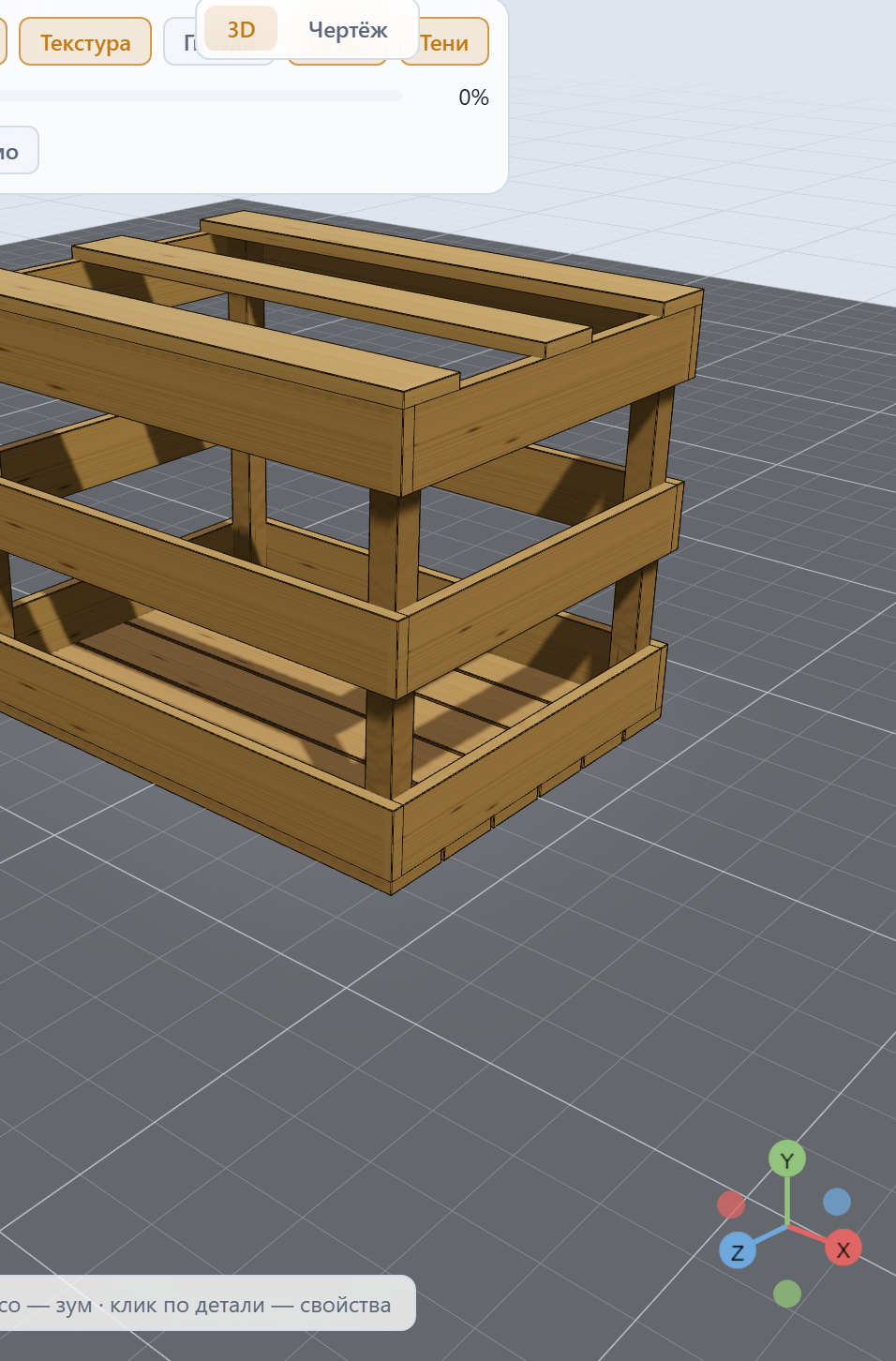
Прочность
BCT (Box Compression Test) — сопротивление гофрокороба сжатию сверху (несущая способность штабеля), кг. В PalletX рассчитывается по упрощённой формуле McKee. На основе BCT с коэффициентом запаса вычисляется безопасная нагрузка на короб сверху, которая затем ограничивает число слоёв в паллетизации (критерий «раздавливание»).
ECT (Edge Crush Test) — торцевое сопротивление гофрокартона на сжатие кромки, кН/м (численно равно Н/мм). Входной параметр расчёта короба. Для каждого профиля гофры (E, B, C, BC, EB) задано типовое значение ECT; можно указать своё. ECT — ключевая величина в формуле McKee.
McKee — инженерная формула, связывающая BCT с ECT, толщиной картона (caliper) и периметром короба. В PalletX используется упрощённый вид: BCT[Н] = 5,87 · ECT[Н/мм] · √(caliper[мм] · периметр[мм]), где периметр = 2·(L + W) по наружному габариту. Результат делится на коэффициент запаса (на влажность, время, раскладку).
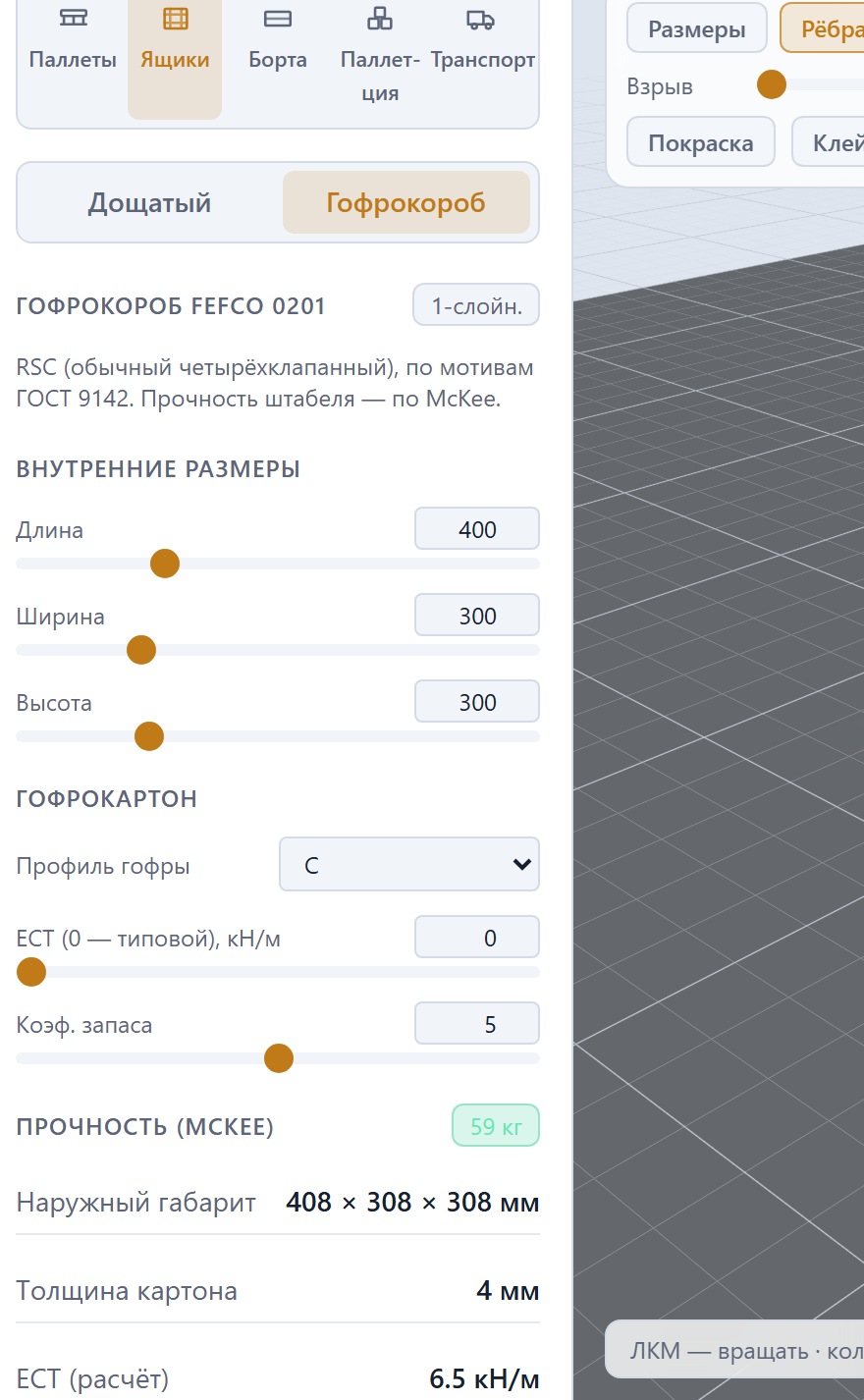
k_mod — модификационный коэффициент по EC5 (EN 1995-1-1), учитывающий влияние длительности нагрузки и влажности на прочность древесины. Задаётся двумя списками в панели свойств: длительность (постоянная, склад, кратковременная) и класс эксплуатации. Для класса 2 (сухое хранение) значения 0,6 · 0,8 · 0,9; для класса 3 (влажно, улица) — 0,5 · 0,65 · 0,7.
Класс берётся не прямо из списка: расчёт применяет больший из выбранного и того, что следует из влажности материала (свыше 20 % — класс 3). Поэтому по умолчанию класс 3 стоит у большинства каталога: сосна влажностью 22 % лежит в 19 пресетах из 24, включая все ГОСТ-поддоны, и k_mod у них 0,65. Класс 2 остаётся у пяти пресетов EPAL на термообработанной ели/сосне (ровно 20 %). Если в расчёте видно 0,65 там, где ожидалась 0,8, — дело в материале, а не в выбранной длительности.
γ_M (гамма-M) — частный коэффициент надёжности по материалу (EC5, EN 1995-1-1). Для массива древесины принят равным 1,3. Расчётная прочность = k_mod · характеристическая прочность / γ_M.
Стандарты и системы
EPAL — Европейская паллетная ассоциация и одноимённая система стандартизированных поддонов. В каталоге PalletX представлены пресеты EUR/EPAL 1 (1200 × 800), EUR/EPAL 2 (1200 × 1000), EUR/EPAL 3 (1000 × 1200), EPAL 6 (полупаллета 800 × 600), EPAL 7 (полупаллета 800 × 600), а также вся серия химпром-паллет CP1–CP9.
ГОСТ 33757 (ГОСТ 33757-2016) — межгосударственный стандарт на плоские деревянные поддоны. В PalletX по нему выполнены пресеты «ГОСТ 33757-2016» 1200 × 800 (2П4), 1200 × 1000 (2П4) и 1600 × 1200 (2ПВ2, с выступами), а также валидация пользовательских конструкций (фаски для ввода вил по п. 4.1.10, крепёж по п. 4.1.13, усилие на отрыв по п. 4.1.16). На п. 4.1.16 лист приёмки не ссылается: там задано усилие соединения на отрыв в кН, а не число гвоздей, и проверить крепёж по нему нельзя.
EC5 (Eurocode 5, EN 1995-1-1) — европейский свод правил проектирования деревянных конструкций. По EC5 в PalletX ведётся прочностной расчёт поддона: расчётные сопротивления через k_mod и γ_M, пять схем опирания — пол, стеллаж вдоль длины, стеллаж вдоль ширины и две вилочные (вилы вдоль длины и вдоль ширины, только для четырёхзаходных).
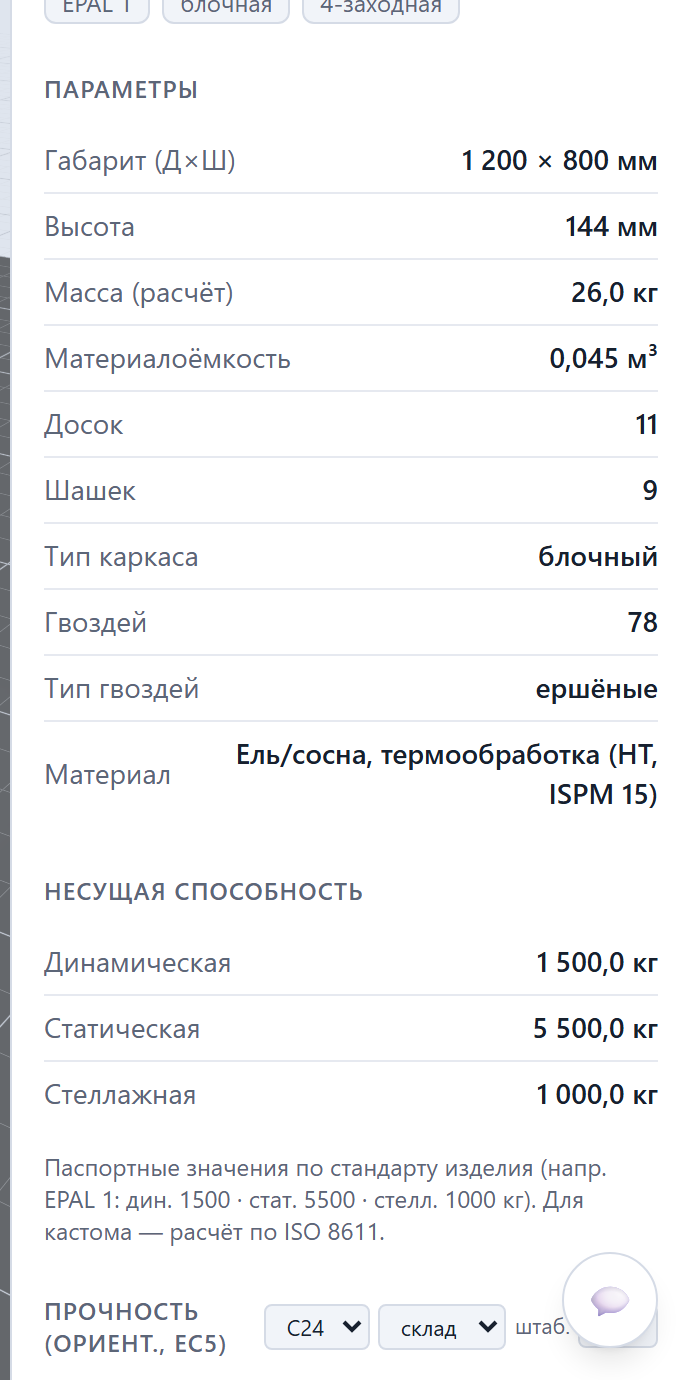
ISO 8611 — международный стандарт методики испытаний плоских поддонов на прочность и прогиб. PalletX опирается на ISO 8611-1:2025 в схемах нагружения; предельный прогиб пролёт/50 взят не отсюда, а из ГОСТ 33757-2016 п. 4.1.18 и п. 4.1.20 — 2 % пролёта. Расчёт не заменяет натурные испытания по ISO 8611-2:2025; нормативный рабочий предел задаётся ISO 8611-2:2025/-3 по классу применения.
Дополнительно в расчётах используется EN 338 — классы прочности конструкционной древесины с характеристическими значениями f_m,k, f_v,k, f_c,90,k и модулем упругости. В PalletX их двадцать: хвойные C14, C16, C18, C20, C22, C24, C27, C30, C35, C40, C45, C50 и лиственные D18, D24, D30, D35, D40, D50, D60, D70. Таблица характеристик — в главе о прочности.
Логистика
Паллетизация — расчёт укладки коробок на поддон: сколько единиц помещается в один слой, число слоёв по высоте, общий вес и раскладка. Учитывает предельную высоту и массу груза, допустимый свес за габарит, а также раздавливание нижнего короба (по McKee). Ограничивающий фактор выводится одной из пяти причин: «по высоте», «по массе груза», «по раздавливанию (McKee)», «коробка не помещается» или «по несущей паллеты».
Коэффициент загрузки — доля полезно использованного пространства. В паллетизации это «Заполнение площади» — процент площади поддона, занятый коробками в слое (areaUtilPct). В загрузке транспорта — «Заполнение пола» — процент площади пола кузова, занятый паллетами (floorUtilPct). На лендинге также упоминается коэффициент использования площади и коэффициент объёма.
Взрыв-вид (разнесённый вид) — режим 3D-просмотра, при котором детали модели раздвигаются в стороны, обнажая внутреннюю структуру сборки. Управляется ползунком «Взрыв» на панели инструментов вьюпорта (0–100 %). При взрыв-виде размерные цепочки «разъезжаются» вместе с деталями. При этом гвозди уходят вместе с деталью, в которую забиты их головки: стержень торчит из её грани в сторону детали, к которой она прибита, — видно, чем крепится каждая доска, включая узлы, закрытые на собранном изделии. Борт при этом не прячется — доски каждой рамы разлетаются вокруг её центра так же, как детали поддона, и стопка целиком поднимается вместе с базой.
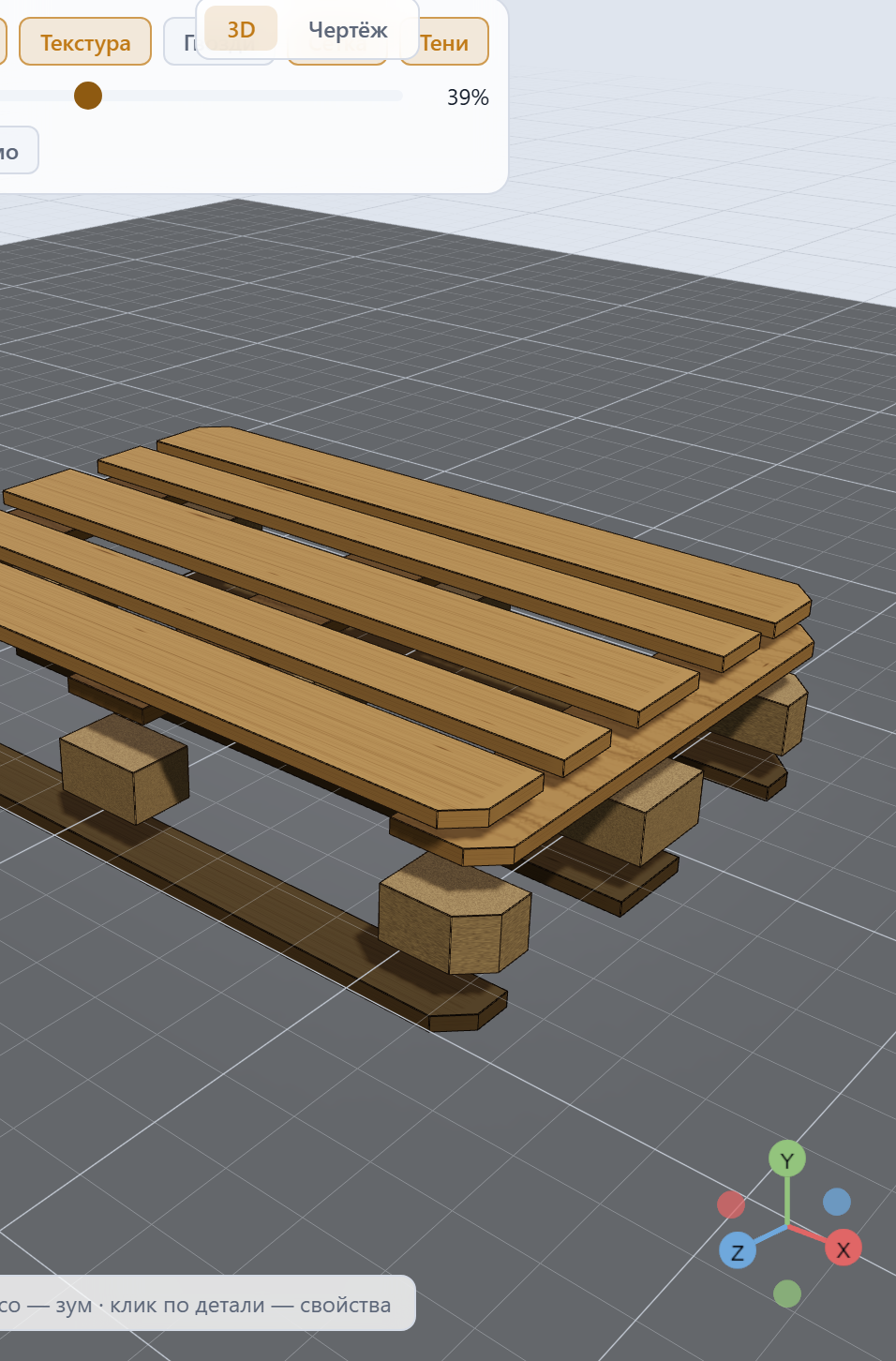
Экспорт и данные
DXF — векторный формат чертежей для CAD-систем. PalletX экспортирует DXF версии R14 (AC1014): три проекции (главный вид, вид сверху, вид слева) по первому углу проецирования (ГОСТ 2.305), единицы — миллиметры, цветные слои (контур, детали, оси, крепёж, размеры на отдельном слое DIMS). Чертёж совпадает с экранным 2D-видом. Доступно на тарифах «Конструктор тары» и «Комплекс» (в «Отгрузку» не входит).
glTF — открытый формат 3D-моделей. В PalletX экспортируется как бинарный glTF (.glb) для CAD и визуализации; в топбаре пункт называется «3D-модель» с бейджем GLB. При экспорте геометрия масштабируется из миллиметров в метры (× 0,001) для стандартных вьюеров.
Порода и группа древесины — порода это конкретный лес, который вы выбрали в панели («Ель/сосна, термообработка (HT, ISPM 15)»); группа — обобщение по свойствам («Древесина хвойных пород»). Выбираете вы всегда породу, а документы печатают то одно, то другое, и это не небрежность.
Причина в том, что названная в договорном документе порода становится обязательством поставщика. Снабжение меняет лес между поставками, и партия из лиственницы формально нарушит спецификацию, будучи инженерно годной. Поэтому документы, которые уходят заказчику, называют группу, а рабочие — породу:
| Документ | Как назван материал |
|---|---|
| Спецификация | группа |
| Коммерческое предложение | группа |
| Краткий паспорт | группа |
| Смета и цена | порода |
| Контрольный лист приёмки | порода |
| Чертёж (лист) | порода |
| Углеродный след / ESG | порода |
| Спецификация деталей (XLSX / CSV) | порода |
Убрать породу отовсюду нельзя: по ней считают цену, принимают изделие, заказывают лес и выбирают коэффициент выброса. Оставить её где угодно — тоже нельзя: обязательство вернётся в договорный документ. Остальные выгрузки (прочностной расчёт, планы укладки, DXF) материал не называют вовсе.
BOM (Bill of Materials, спецификация деталей) — ведомость всех элементов изделия, сгруппированных по роли, габариту (Д × Ш × Т) и материалу, с количеством, массой единицы и суммарной массой, плюс отдельные строки крепежа (гвозди по типоразмеру, петли и заклёпки борта или клеевое соединение гофрокороба). BOM входит в PDF-спецификацию и выгружается в Excel и CSV.
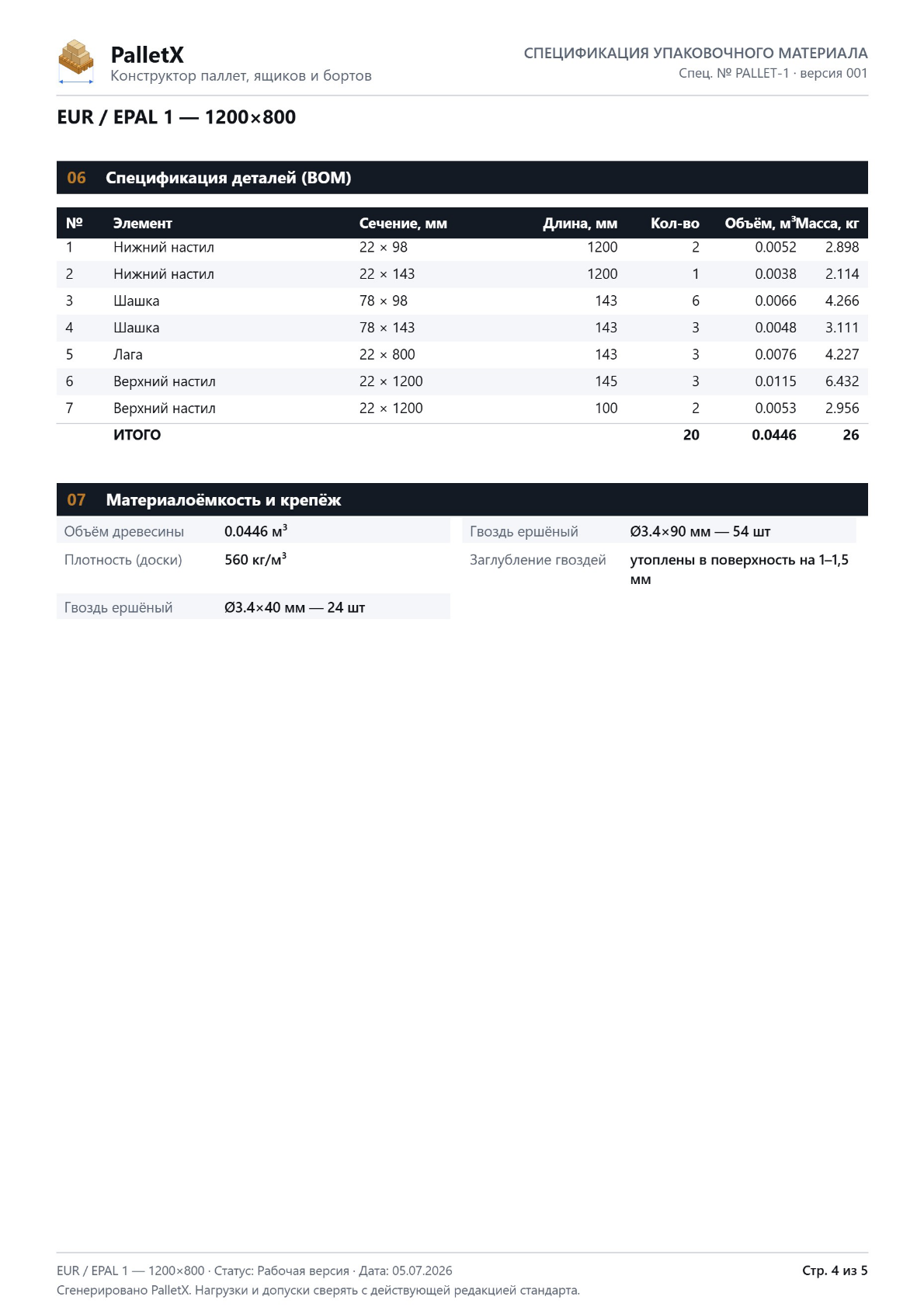
Примечания
- Прочностной расчёт по EC5/EN 338/ISO 8611 и расчёт короба по McKee (BCT) — ориентировочные, выполняются с коэффициентами запаса и не заменяют натурных испытаний (ISO 8611-2).
- Экспорт PDF-спецификации, прочностного расчёта и DXF входит только в тарифы с конструктором изделий. Это «Конструктор тары» и «Комплекс»; в «Отгрузку» он не входит. План укладки и загрузки — на «Отгрузке» и «Комплексе», в «Конструкторе тары» его нет. Без активной подписки экспорт (включая PNG) недоступен, а проекты в облаке не сохраняются.
- Обозначения деталей в спецификации выводятся автоматически по роли элемента: «Шашка», «Доска верхнего настила», «Доска нижнего настила». Исключения — несущая доска под настилом (
bearer) и брус стрингера: их подпись («Поперечная доска» или «Продольная доска», «Продольный брус» или «Поперечный брус») зависит от фактического направления, потому что разворот настила или рамы уводит деталь в другую сторону, и слово с направлением в названии оказалось бы неправдой в подписываемом документе.
Нормативная база
PalletX опирается на нормы и методики, перечисленные ниже. Здесь для каждой указан официальный источник, чтобы вы могли открыть первоисточник и проверить расчёт сами, а не верить программе на слово.
Тексты стандартов в PalletX не воспроизводятся. ГОСТ, EN и ISO защищены авторским правом: программа ссылается на обозначение и официального издателя, но не заменяет собой стандарт. Для приёмки, сертификации и споров используйте официальный текст нормы.
Проверка ссылок 17.08.2026. Все 46 адресов, что были в этой главе на ту дату, опрошены. Живы 45 из 46 — единственное исключение системное: портал ФГИС Росстандарт отдаётInternal Server Errorна всех глубоких ссылках видаprotect.gost.ru/gost/details/…(проверено настоящим браузером, не только запросом). Ломается сам портал: его корень открывается нормально, а собственнаяdefault.aspxтоже отвечает ошибкой. Адреса мы не меняли: проверенного рабочего формата взамен нет, а угаданный был бы хуже неработающего. Пока портал не починят, ищите стандарт с его главной страницы, раздел «ГОСТ, ГОСТ Р, ПНСТ».
Поддоны
ГОСТ 33757-2016
Поддоны плоские деревянные. Технические условия
Базовый ГОСТ на деревянные поддоны: размеры, допуски, крепёж, обозначение, приёмка.
| Источник | Статус |
|---|---|
| ФГИС Росстандарт (protect.gost.ru) | действует с 01.05.2017; Изменение № 1 принято, публикация ожидается |
PalletX применяет стандарт с Изменением № 1. Обозначение в документах остаётся «ГОСТ 33757-2016», а у пунктов, которые изменение переписало, источник печатается с пометкой «ред. Изм. № 1» — например, «ГОСТ 33757-2016 п. 4.1.13, ред. Изм. № 1». Карточка по ссылке — первоначальной редакции: текста изменения по ней нет. Что именно изменилось в продукте — в главе «Стандарты и соответствие».
ГОСТ Р 71762-2024
Блоки (шашки) из прессованной древесины для поддонов
Каталог высот и допуски прессованных шашек; материал шашек в BOM и углеродном следе.
| Источник | Статус |
|---|---|
| ФГИС Росстандарт (protect.gost.ru) | действует с 01.05.2025 |
Касается ТОЛЬКО прессованных шашек — не подменяет ГОСТ 33757-2016 в расчёте поддона.
ГОСТ 9557-87
Поддон плоский деревянный размером 800×1200 мм. Технические условия
⚠ ЗАМЕНЁН на ГОСТ 33757-2016 — держим только как исторический референс габаритов европоддона (сверка старых чертежей и маркировки). В расчётах не применять.
| Источник | Статус |
|---|---|
| ФГИС Росстандарт (protect.gost.ru) | ⚠ ЗАМЕНЁН на ГОСТ 33757-2016 |
Исторический: полезен для сверки старых чертежей и маркировки 800×1200.
ГОСТ ISO 18613-2017
Поддоны для размещения грузов. Ремонт плоских деревянных поддонов
Вердикт чек-листа восстановления (годен/ремонт/брак). Стандарт идентичен ISO 18613:2014 (IDT) — сказано в его собственной преамбуле, п. 5.
| Источник | Статус |
|---|---|
| ФГИС Росстандарт (protect.gost.ru) | действует с 01.10.2018 |
| ISO (международный первоисточник) | ISO 18613:2014, подтверждён при пересмотре |
| iTeh — открытая превью-выкладка ISO 18613:2014 | ⚠ превью первоисточника, с официальным текстом не сверялось |
Степень соответствия ГОСТ (IDT/MOD) в карточке ФГИС не проставлена.
Откуда взяты числовые пороги чек-листа. Из третьей ссылки — превью первоисточника. Русская редакция п. 4.4, с которой перечень сверялся прежде, долей не содержала: у трещины настила стояло «более ширины или длины доски» без 1/2, у крыла — «не более длины выступа» без 1/3. Оригинал эти доли задаёт, и перечень приведён к ним на основании IDT. Ссылку мы открывали и читали, но подтвердить совпадение превью с официальным текстом нечем — отсюда ⚠. Потерял ли доли перевод ГОСТ или наша транскрипция, проверит тот, у кого есть официальный PDF.
EN 13698-1
Спецификация производства поддонов. Ч.1: поддон 800×1200
Производственные требования к европоддону (EPAL/EUR).
| Источник | Статус |
|---|---|
| NEN (нидерландский орган CEN) | EN 13698-1:2003, действует |
EN 13382
Поддоны плоские для механизации. Основные размеры
⚠ Значения в источниках отсутствуют — заходы/позиции пока геометрия-заглушка.
| Источник | Статус |
|---|---|
| NEN (нидерландский орган CEN) | EN 13382:2002, действует |
Пересекается по предмету с ISO 6780 (главные размеры плоских поддонов).
ISO 8611-1:2025 / -2:2025 / -3:2011
Поддоны плоские: методы испытаний, требования, рабочие нагрузки
⚠ Части разноредакционны: 1 и 2 — ред. 2025, часть 3 — 2011, поэтому «ISO 8611:2025» целиком писать нельзя. Расчёт даёт привязку к позициям; НЕ заменяет натурные испытания.
| Источник | Статус |
|---|---|
| ISO — часть 1 (методы испытаний) | ISO 8611-1:2025 (ред. 4) |
| ISO — часть 2 (эксплуатационные требования) | ISO 8611-2:2025 (ред. 3) |
| ISO — часть 3 (максимальные рабочие нагрузки) | ISO 8611-3:2011 (старше частей 1 и 2) |
Ред. 2021 отозвана. Часть 3 — отдельная редакция 2011: «ISO 8611:2025» целиком писать нельзя. Ссылка на часть 3 ведёт на поиск по каталогу ISO: прямую карточку не открывали, и подставлять правдоподобный номер не стали.
ГОСТ ISO 8611-2-2014
Поддоны для транспортирования грузов. Плоские поддоны. Часть 2. Требования к характеристикам и выбор испытаний
Идентичен ISO 8611-2:2011 (IDT) — сказано на его титуле. Таблица 1 задаёт предельные значения приёмки; испытание 1b «Складирование» — «2 % от L1 (L2) под нагрузкой; 0,7 % от L1 (L2) после периода релаксации». Это и есть наш пролёт/50, и норма международная, а не только российская: та же величина стоит в ГОСТ 33757-2016 п. 4.1.18 и п. 4.1.20.
| Источник | Статус |
|---|---|
| ФГИС Росстандарт (protect.gost.ru) | ГОСТ ISO 8611-2-2014 (IDT ISO 8611-2:2011) |
Ссылка ведёт на поиск: прямую карточку справочника не открывали и GUID не подставляли. Текст читан по официальному изданию (Стандартинформ, 2019).
ГОСТ ISO 8611-3-2014
Поддоны для транспортирования грузов. Плоские поддоны. Часть 3. Максимальные рабочие нагрузки
Идентичен ISO 8611-3:2011 (IDT), то есть той самой редакции, на которую ссылается наш подбор. Текст прочитан, и он говорит МЕНЬШЕ, чем от него ожидали: понятия «класс применения» в нём нет вовсе (способов применения по ISO 445 три, и делятся они по паре «стеллаж/штабель»), отношений вида пролёт/N нет ни одного. Предельный прогиб часть 3 задаёт иначе — «не выше прогиба при 1/2 U из испытаний серии a», то есть через разрушающее испытание, а не долей пролёта.
| Источник | Статус |
|---|---|
| ФГИС Росстандарт (protect.gost.ru) | ГОСТ ISO 8611-3-2014 (IDT ISO 8611-3:2011) |
Ссылка ведёт на поиск: прямую карточку справочника не открывали и GUID не подставляли. Текст читан по официальному изданию (Стандартинформ, 2019), и именно это даёт право утверждать, чего в части 3 НЕТ. Пролёт/75 и пролёт/100 остаются нашим инженерным ориентиром и нигде не выдаются за нормативные.
ISO 6780:2003
Плоские поддоны для межконтинентальных перевозок: основные размеры и допуски
Шесть основных типоразмеров (только габариты).
| Источник | Статус |
|---|---|
| ISO | ISO 6780:2003, подтверждён при пересмотре |
Машиночитаемая маркировка поддона
ГОСТ 33757-2016 в редакции Изменения № 1 (п. 4.3.4) допускает по согласованию с заказчиком или по технической документации наносить на поддон машиночитаемую маркировку: символы штрихового кода и двумерные символы — по трём первым нормам ниже, радиочастотные метки — по четвёртой. Выбранный вид PalletX печатает строкой маркировки спецификации и называет норму; сам код продукт не рисует. Обозначения — без года, как их называет изменение: недатированная ссылка означает действующую редакцию.
ГОСТ ISO 15394
Упаковка. Линейные символы штрихового кода и двумерные символы на этикетках для отгрузки, транспортирования и приемки. Общие требования
| Источник | Статус |
|---|---|
| ФГИС Росстандарт — поиск | недатированная ссылка ГОСТ 33757-2016 (ред. Изм. № 1): действующая редакция |
Ссылка ведёт на поиск по реестру: карточку стандарта не открывали, и подставлять правдоподобный адрес не стали. Наименование — по разделу 2 Изменения № 1.
ГОСТ ISO/IEC 15459-1
Информационные технологии. Технологии автоматической идентификации и сбора данных. Идентификация уникальная. Часть 1. Индивидуальные транспортируемые единицы
| Источник | Статус |
|---|---|
| ФГИС Росстандарт — поиск | недатированная ссылка ГОСТ 33757-2016 (ред. Изм. № 1): действующая редакция |
Ссылка ведёт на поиск по реестру: карточку стандарта не открывали. Наименование — по разделу 2 Изменения № 1.
ГОСТ ISO/IEC 15459-5
Информационные технологии. Технологии автоматической идентификации и сбора данных. Идентификация уникальная. Часть 5. Индивидуальные возвратные транспортные упаковочные средства
| Источник | Статус |
|---|---|
| ФГИС Росстандарт — поиск | недатированная ссылка ГОСТ 33757-2016 (ред. Изм. № 1): действующая редакция |
Ссылка ведёт на поиск по реестру: карточку стандарта не открывали. Наименование — по разделу 2 Изменения № 1.
ГОСТ 35260
Технологии автоматической идентификации и сбора данных. Применение радиочастотной идентификации в цепи поставок. Продукция, снабженная радиочастотными метками, упакованная продукция, транспортируемые единицы, возвратные транспортные упаковочные средства и возвратные упаковочные средства
| Источник | Статус |
|---|---|
| ФГИС Росстандарт — поиск | недатированная ссылка ГОСТ 33757-2016 (ред. Изм. № 1): действующая редакция |
Ссылка ведёт на поиск по реестру: карточку стандарта не открывали. В ссылке изменения рядом с обозначением стоит ISO/IEC 17360:2023.
Древесина и крепёж
ГОСТ 8486-86
Пиломатериалы хвойных пород. Технические условия
Сорта пиломатериалов хвойных пород. Класс прочности стандарт не назначает: путь «сорт → класс» даёт ГОСТ 33080-2014 п. 6.2.2, характеристики класса — EN 338:2016.
| Источник | Статус |
|---|---|
| ФГИС Росстандарт (protect.gost.ru) | действует (с Изм. № 1, 2, 3) |
Хвойные. Не смешивать с ГОСТ 2695-83 (лиственные).
ГОСТ 33080-2014
Конструкции деревянные. Классы прочности конструкционных пиломатериалов и методы их определения
Разрешённый путь визуальной сортировки: п. 6.2.2 связывает сорт по ГОСТ 8486-86 с классом прочности (сорт 1 — С27/Т16, сорт 2 — С24/Т14, сорт 3 — С16/Т10). Слово «допускается» делает это ОДНИМ из путей, а не потолком: п. 6.1.1 называет три метода.
| Источник | Статус |
|---|---|
| ФГИС Росстандарт (protect.gost.ru) | карточка не открывалась — ссылка ведёт на поиск ФГИС, а не на документ |
Ссылка намеренно общая, а не на карточку: адрес карточки не проверялся, а выдуманный адрес хуже отсутствующего. Текст пункта при этом сверен — он процитирован дословно в признаке lumberClassGost33080.test.ts.
ГОСТ 2695-83
Пиломатериалы лиственных пород. Технические условия
Сорта пиломатериалов лиственных пород. Класс прочности в расчёте берётся не отсюда — см. примечание к ГОСТ 8486-86.
| Источник | Статус |
|---|---|
| ФГИС Росстандарт (protect.gost.ru) | действует |
ГОСТ 4028-63
Гвозди строительные. Конструкция и размеры
Черт. 1 (подпись под рисунком): h min = 0,6d, D min = 2d — нижняя граница головки, а не её размер; сама табл. 1 диаметра головки не содержит.
| Источник | Статус |
|---|---|
| ФГИС Росстандарт (protect.gost.ru) | действует |
Строительные гвозди. Для тары профильный — ГОСТ 4034-63.
ГОСТ 4034-63
Гвозди тарные круглые. Конструкция и размеры
Гвозди ящика: размеры 2,0×40 … 3,0×70 и диаметр головки берутся из таблицы стандарта.
| Источник | Статус |
|---|---|
| ФГИС Росстандарт (protect.gost.ru) | действует |
ГОСТ 3916.1-2018
Фанера общего назначения с наружными слоями из шпона лиственных пород. Технические условия
| Источник | Статус |
|---|---|
| ФГИС Росстандарт — поиск | ГОСТ 3916.1-2018 |
Обозначение печатается в названии материала («Фанера ФК сорт BB (ГОСТ 3916.1-2018)») — в списке материалов ящика и борта и в спецификации. Ссылка ведёт на поиск по реестру: карточку с идентификатором не открывали, и подставлять правдоподобный адрес не стали.
ГОСТ 7016-2013
Изделия из древесины и древесных материалов. Параметры шероховатости поверхности
| Источник | Статус |
|---|---|
| ФГИС Росстандарт | ⚠ ссылка на карточку не сверена |
Требование печатается в спецификации: п. 4.1.11 ГОСТ 33757-2016 задаёт «Rm max < 500 мкм» для верхнего настила и «< 1250 мкм» для остальных поверхностей — по ГОСТ 7016-2013. Числа сверены по тексту ГОСТ 33757-2016; неподтверждённой остаётся только ссылка на карточку самого 7016, и это помечено сознательно.
Расчёт прочности
EN 338:2016
Классы прочности конструкционной древесины
Характеристические значения хвойных (табл. 1) и лиственных (табл. 2) пород для Еврокода 5.
| Источник | Статус |
|---|---|
| NEN (нидерландский орган CEN) | EN 338:2016, действует |
У самого CEN стабильной карточки документа нет — цитируем через национальный орган.
EN 1995-1-1:2004+A2:2014
Еврокод 5. Проектирование деревянных конструкций. Ч. 1-1: Общие правила
Изгиб/срез/держащая сила гвоздя, k_mod/k_def/γ_M, предварительное сверление. ⚠ Идёт период сосуществования поколений: в 2025 опубликован EN 1995-1-1:2025 (2-е поколение); даты национальной отмены 1-го поколения не подтверждены.
| Источник | Статус |
|---|---|
| Еврокоды — информационный портал ЕК/JRC (не текст нормы) | справочный портал |
Объясняет структуру Еврокода 5; сам текст нормы у издателя.
JCSS Probabilistic Model Code
Вероятностная модель свойств материалов (ч. 3, древесина)
Публичные COV прочности (f_m ≈ 0.25 и др.) для Монте-Карло вероятностной несущей.
| Источник | Статус |
|---|---|
| JCSS — Joint Committee on Structural Safety | действующий документ комитета |
| JCSS — раздел 3.5 «Properties of Timber» (PDF) | редакция 08.2006 |
Именно отсюда COV прочности для Монте-Карло. Разделы PMC датируются по отдельности.
McKee (BCT)
Эмпирическая формула прочности гофрокороба на сжатие
Метод-оценка, НЕ норма: BCT = 5.87·ECT·√(caliper·периметр). Упрощённая форма.
| Источник | Статус |
|---|---|
| Georgia Tech Library — архив IPC, отчёт 1108-4 ч. II | первоисточник метода, 22.01.1962 |
| Georgia Tech Library — архив IPC, отчёт по ECT | первоисточник, 11.07.1961 |
Статья McKee/Gander/Wachuta 1963 в Paperboard Packaging легально не воспроизводится (журнал закрыт) — проверяемый первоисточник это отчёты IPC.
ГОСТ 9142-2014
Ящики из гофрированного картона. Общие технические условия
Гофрокороб; конструкция FEFCO 0201 «по мотивам».
| Источник | Статус |
|---|---|
| ФГИС Росстандарт (protect.gost.ru) | ГОСТ 9142-2014, действует с 01.01.2016 |
Редакция 9142-90 заменена.
ГОСТ Р 52901-2007
Картон гофрированный для упаковки продукции. Технические условия
Стандарт на САМ МАТЕРИАЛ, в отличие от ГОСТ 9142 (стандарт на ящик). Влажность картона нормирует он: таблицы 3 и 4, «Влажность, % — 6,0–12,0» у всех марок, метод по ГОСТ 13525.19.
| Источник | Статус |
|---|---|
| Росстандарт (docs.cntd.ru) | ГОСТ Р 52901-2007 (с Поправкой), действует |
По этому стандарту берётся влажность гофрокартона для сухой массы углеродного паспорта. Стандарт на ящик её не задаёт — искать её там бесполезно.
FEFCO 0201
Код конструкции гофроящика (RSC, четырёхклапанный)
Международный отраслевой код раскроя гофрокороба, не нормативный документ.
| Источник | Статус |
|---|---|
| FEFCO — European Federation of Corrugated Board Manufacturers | FEFCO-ESBO Case Code, 12-е издание |
Отраслевой каталог конструкций, НЕ стандарт: ссылаться на издание, а не на год. Код 0201 подтверждается внутри самого PDF.
ГОСТ 2991-85
Ящики дощатые неразборные для грузов массой до 500 кг. Общие технические условия
Дощатый ящик «по мотивам»; допустимая масса груза.
| Источник | Статус |
|---|---|
| ФГИС Росстандарт (protect.gost.ru) | действует |
Приёмка и качество
UIC 435-2
Технические требования к деревянному европоддону EUR 800×1200
Мин. длины и сила вырыва крепежа, выборочный контроль партии (прил. J), коэф. усушки, приёмочные размеры.
Про выборочный контроль отдельно. Размеры выборки (объём партии → объём выборки) и «критических дефектов = 0» взяты точно. Приёмочные числа серьёзных и малозначительных дефектов восстановлены по ряду ISO 2859-1, а не считаны с официального текста: его в репозитории нет. Соответствия первоисточнику в этой части мы не заявляем — то же сказано в самом листе приёмки, где эти числа печатаются.
| Источник | Статус |
|---|---|
| UIC — Международный союз железных дорог | 11-е изд. от 01.03.2014 |
С 01.08.2013 EPAL работает вне лицензии UIC — ветки UIC/EUR и EPAL не смешивать. UIC переводит Leaflets в формат IRS, статус стоит перепроверять.
EPAL Technical Regulations
Технический регламент обменных европоддонов EPAL
Отраслевой регламент (не гос. стандарт), текст публично НЕ издаётся — распространяется лицензиатам. С 01.08.2013 EPAL работает вне лицензии UIC, поэтому ветки UIC/EUR и EPAL смешивать нельзя. Для габаритов/массы проверяемый источник — свободный техлист EPAL.
| Источник | Статус |
|---|---|
| EPAL — свободный технический лист европоддона | ред. PB 05/2025 EN |
| EPAL — техлист EPAL 2 (1200×1000) | ред. PB 05/2025 EN |
| EPAL — техлист EPAL 3 (1000×1200) | ред. PB 05/2025 EN |
| EPAL — техлист полупаллеты EPAL 6 (800×600) | ред. PB 05/2025 EN |
| EPAL — техлист полупаллеты EPAL 7 (800×600) | ред. PB 05/2025 EN |
Сам Technical Regulations публично НЕ издаётся (только лицензиатам), поэтому проверяемый источник габаритов и массы — техлист. Лист берите по своему типу, а не общий. На второй странице каждого техлиста стоит приёмочный чертёж, и допуски у типов РАЗНЫЕ: у EPAL 1 доска 145 ±3 и фаска 17 +4/−2 × 45°, у полупаллеты EPAL 6 — опил углов 10 +2/−2 × 45°, позиции 333 ±3 и 217 ±3, высота 144 +7/−1 и проём «100 +3/−1» (вертикальный размер, не ширина доски). Сверять полупаллету по листу EPAL 1 значит браковать годное. EPAL 7 при том же габарите 800×600 собран иначе: три шашки, стальные уголки и трубчатые заклёпки вместо девяти шашек EPAL 6. У полноразмерного европоддона два источника, и допуски у них не совпадают. Числа выше — из самого техлиста EPAL. Лист приёмки PalletX для изделия 1200×800 берёт не их, а UIC 435-2 прил. J, где та же доска нормируется шире: | | техлист EPAL | UIC 435-2, прил. J (по нему принимает PalletX) | |---|---|---| | Ширина доски настила | 145 ±3 → 142…148 | 145 +5/−3 → 142…150 | Разница в верхней границе: доску 149 мм техлист забракует, а лист приёмки примет. Ориентируйтесь на тот источник, по которому у вас идёт приёмка, — в наших документах это UIC. У полупаллеты такого выбора нет: UIC 435-2 описывает европоддон 800×1200 и на 800×600 не распространяется, поэтому нормы EPAL 6 в листе приёмки взяты прямо с техлиста.
VCI/APME (CP1–CP9)
Контрольные листы качества деревянных химпаллет CP1–CP9
Контроль качества и приёмка химпаллет. Нормативный первоисточник — спецификации VCI (CP-Specifications, ред. 07.2017 / 25.10.2022); страница EPAL — витрина типоразмеров, а не норма.
| Источник | Статус |
|---|---|
| VCI — CP-Specifications (геометрия CP1–CP9) | ред. 07.2017, версия 25.10.2022 |
Нормативный первоисточник CP-типоразмеров. Страница EPAL — витрина, а не норма.
EN 1310:1997
Круглые и пилёные лесоматериалы: методы измерения пороков
⚠ Отозван (Withdrawn), заменён EN 1309-3:2018 (который заменяет также EN 1311). Обзол, сучки, трещины — дефектная ведомость.
| Источник | Статус |
|---|---|
| SIS (шведский орган CEN) — действующая замена EN 1309-3:2018 | ⚠ EN 1310:1997 отозван; EN 1309-3:2018 заменяет также EN 1311 |
Фитосанитария
ISPM 15 (ред. 2018, IPPC)
Регламентация древесных упаковочных материалов в международной торговле
Термообработка (HT) и клеймо IPPC; надбавка HT в углеродном следе.
| Источник | Статус |
|---|---|
| IPPC / ФАО ООН | редакция 2018, действует |
Официальный текст издателя.
Приказ Минсельхоза России от 31.07.2020 № 440
Порядок маркировки древесных упаковочных и крепёжных материалов при вывозе из Российской Федерации; форма знака международного образца и способы его нанесения
Национальная форма знака ISPM 15 для вывоза из России. В знаке RU — только коды обработки HT и MB: при стране клейма RU программа предлагает только их, а клеймо с DH или SF не наносит ни в 3D, ни в документах и объясняет почему.
| Источник | Статус |
|---|---|
| Официальный интернет-портал правовой информации | действует с 01.01.2021 |
Перечень кодов — приложение 3 к Порядку, п. 1 «в»: «термическая обработка (HT); фумигация бромистым метилом (MB)». Там же форма номера: код страны RU через дефис, затем индивидуальный номер заявителя — две цифры кода региона и три цифры номера. Сверено по официальному опубликованию 01.10.2020 (скан подписанного приказа).
Перевозка
Постановление Правительства РФ от 01.12.2023 № 2060
Правила движения тяжеловесного и (или) крупногабаритного транспортного средства
Приложение 1 к Правилам — допустимые габариты ТС. По ним загрузка транспорта предупреждает, когда машина вместе с кузовом выходит за норму: длина одиночного ТС 12 м, автопоезда 20 м, ширина любого ТС 2,6 м, высота 4 м.
| Источник | Статус |
|---|---|
| Официальный интернет-портал правовой информации | действует с 01.03.2024 до 01.03.2030 |
Ширина в приложении 1 одна для всех ТС, оговорки для изотермических кузовов нет — прежние правила давали 2,55 м с исключением 2,6 м для них, и предупреждение о ширине срабатывало раньше нормы. Сверено по официальному опубликованию 01.12.2023 (скан).
Углеродный след
ISO 14040/14044
Экологический менеджмент. Оценка жизненного цикла (LCA): принципы и требования
Рамка LCA cradle-to-gate для углеродного следа.
| Источник | Статус |
|---|---|
| ISO 14040:2006 | действует, подтверждён в 2022 |
| ISO 14044:2006 | действует, подтверждён в 2022 |
| ФГИС Росстандарт — ГОСТ Р ИСО 14040-2022 | действует с 01.01.2023 |
Российские версии имеют РАЗНЫЕ годы: 14040-2022 и 14044-2021 — объединять нельзя.
ISO 14067
Углеродный след продукции. Требования и руководящие указания
Источник и качество данных коэффициентов (§6.4.6, §7.3.2); биогенный CO₂ не суммируется с fossil.
| Источник | Статус |
|---|---|
| ISO | ISO 14067:2018, идёт пересмотр |
| ФГИС Росстандарт — ГОСТ Р ИСО 14067-2021 | действует с 01.01.2022 |
EN 15804+A2
Устойчивость сооружений. Базовые правила экологических деклараций (EPD)
Ориентир методологии CO₂; результат — не сертифицированный EPD.
| Источник | Статус |
|---|---|
| NEN (нидерландский орган CEN) | EN 15804:2012+A2:2019, действует |
Для EPD актуален в связке с поправкой AC:2021, которую карточка NEN не покрывает.
EN 16449:2014
Древесина и изделия из неё. Расчёт связанного биогенного углерода
Доля углерода в сухой древесине (~0.5); биогенный CO₂ — отдельным показателем.
| Источник | Статус |
|---|---|
| NEN (нидерландский орган CEN) | EN 16449:2014, действует |
Отсюда доля углерода в сухой древесине (~0,5), по которой PalletX считает запасённый биогенный CO₂ и показывает его ОТДЕЛЬНО от выброса производства.
IPCC AR5/AR6 (GWP100)
Потенциалы глобального потепления (GWP100)
Ориентир коэффициентов GWP; НЕ сертифицированный EPD.
| Источник | Статус |
|---|---|
| IPCC — Шестой оценочный доклад (AR6), рабочая группа I | действует, свободный доступ |
Отсюда взят горизонт пересчёта парниковых газов — GWP100. Сами коэффициенты выбросов PalletX берёт не из доклада, а из опубликованных EPD и литературы (см. таблицу источников в разделе про углеродный след): доклад задаёт методику пересчёта, а не значения для древесины.
ecoinvent
База данных инвентаризации жизненного цикла (LCI)
Класс данных для коэффициента первичной оцинкованной стали.
| Источник | Статус |
|---|---|
| ecoinvent — база данных жизненного цикла | база по подписке |
Названа как ориентир порядка величины для оцинкованной стали. Значение в PalletX — обобщённое, а не выгрузка из этой базы: точный коэффициент зависит от завода и способа оцинковки, и для сертифицированного расчёта берётся у поставщика.
Чертёж: ЕСКД
Лист чертежа и файл DXF собираются по единой системе конструкторской документации. Что именно берётся из каждой нормы — в главе «Стандарты и соответствие»; здесь только источники.
Названия сверены дословно, но у первоисточника не подтверждены. Портал ФГИС Росстандарт сейчас отдаёт ошибку на карточках стандартов (см. оговорку в начале главы), поэтому ссылки ведут на поиск по реестру, а не на карточку с идентификатором. Названия и статусы взяты с карточек справочника стандартов — это не официальный издатель.
ГОСТ 2.104-2006
Единая система конструкторской документации. Основные надписи
Основная надпись 185 × 55 мм в правом нижнем углу листа PDF (форма 1). В DXF стоит наш упрощённый штамп — соответствия формы для DXF не заявляем.
| Источник | Статус |
|---|---|
| ФГИС Росстандарт — поиск | ГОСТ 2.104-2006, ⚠ утратил силу в РФ 01.03.2024 |
⚠ Редакция утратила силу в РФ 01.03.2024. Продукт по-прежнему строит штамп по её форме 1. Чем именно она заменена, по доступным источникам установить не удалось — портал ФГИС отдаёт ошибку на карточках, — и правдоподобный номер взамен мы не подставляли. Решение, переходить ли на действующую редакцию, пока не принято.
ГОСТ 2.301-68
Единая система конструкторской документации. Форматы
Форматы А4 и А3; поле подшивки 20 мм, прочие поля по 5 мм.
| Источник | Статус |
|---|---|
| ФГИС Росстандарт — поиск | ГОСТ 2.301-68, действует |
Ссылка ведёт на поиск по реестру: прямую карточку не открывали, и подставлять правдоподобный адрес не стали.
ГОСТ 2.302-68
Единая система конструкторской документации. Масштабы
Ряд масштабов, из которого выбирается масштаб листа.
| Источник | Статус |
|---|---|
| ФГИС Росстандарт — поиск | ГОСТ 2.302-68, действует |
Ссылка ведёт на поиск по реестру: прямую карточку не открывали.
ГОСТ 2.303-68
Единая система конструкторской документации. Линии
Толщины и типы линий листа: сплошная основная, тонкая, штриховая скрытого контура, штрихпунктирная осевая. В DXF типы описаны в таблице LTYPE.
| Источник | Статус |
|---|---|
| ФГИС Росстандарт — поиск | ГОСТ 2.303-68, действует |
Ссылка ведёт на поиск по реестру: прямую карточку не открывали.
ГОСТ 2.304-81
Единая система конструкторской документации. Шрифты чертежные
Чертёжный шрифт и ряд размеров; кегль размерных чисел не уменьшается вместе с изображением. Ряд п. 2.2 задан ВЫСОТОЙ ПРОПИСНЫХ букв (п. 1.1), а наши величины — кегль: расхождение названо в главе «Стандарты и соответствие».
| Источник | Статус |
|---|---|
| ФГИС Росстандарт — поиск | ГОСТ 2.304-81, действует |
Ссылка ведёт на поиск по реестру: прямую карточку не открывали.
ГОСТ 2.305-2008 — сужено до первого угла проекции
Единая система конструкторской документации. Изображения — виды, разрезы, сечения
Расположение видов по первому углу проекции. Соответствия стандарту в целом не заявляем — разрезы и сечения PalletX не строит.
| Источник | Статус |
|---|---|
| ФГИС Росстандарт — поиск | ГОСТ 2.305-2008, действует; применяем сужено — до первого угла проекции |
Ссылка ведёт на поиск по реестру: прямую карточку не открывали.
ГОСТ 2.109-73
Единая система конструкторской документации. Основные требования к чертежам
Состав сборочного чертежа: размеры, выполняемые по данному чертежу, указания о неразъёмных соединениях, номера позиций, габаритные и присоединительные размеры.
| Источник | Статус |
|---|---|
| ФГИС Росстандарт — поиск | ГОСТ 2.109-73, действует (изм. № 1-11) |
Название и п. 3.1 сверены по полному тексту межгосударственного стандарта. Ссылка ведёт на поиск по реестру, а не на карточку с идентификатором, — по этому основанию источник не помечен как подтверждённый, как и остальные ЕСКД.
ГОСТ 2.307-2011
Единая система конструкторской документации. Нанесение размеров и предельных отклонений
Размерные и выносные линии, стрелки и засечки в тесной цепочке, поворот размерных чисел, выступ выносной за концы стрелок.
| Источник | Статус |
|---|---|
| ФГИС Росстандарт — поиск | ГОСТ 2.307-2011, действует |
Ссылка ведёт на поиск по реестру: прямую карточку не открывали.
ГОСТ 2.316-2008
Единая система конструкторской документации. Правила нанесения надписей, технических требований и таблиц на графических документах. Общие положения
Блок «Технические требования» над основной надписью, по её ширине; линия-выноска не пересекает размерные числа.
| Источник | Статус |
|---|---|
| ФГИС Росстандарт — поиск | ГОСТ 2.316-2008, ⚠ утратил силу в РФ 01.03.2024 |
⚠ Редакция утратила силу в РФ 01.03.2024. Продукт по-прежнему оформляет по ней блок технических требований. Действующая редакция — ГОСТ Р 2.316-2023, карточка ниже.
ГОСТ Р 2.104-2023
Единая система конструкторской документации. Основные надписи
Действующая редакция взамен ГОСТ 2.104-2006, введена 01.03.2024 — в день отмены прежней.
| Источник | Статус |
|---|---|
| ФГИС Росстандарт — поиск | ГОСТ Р 2.104-2023, действует с 01.03.2024 |
Продукт на неё ещё не переведён: основная надпись строится по прежней редакции, расхождения между редакциями не сверялись.
ГОСТ Р 2.316-2023
Единая система конструкторской документации. Надписи, технические требования и таблицы в графических документах
Действующая редакция взамен ГОСТ 2.316-2008, введена 01.03.2024 — в день отмены прежней.
| Источник | Статус |
|---|---|
| ФГИС Росстандарт — поиск | ГОСТ Р 2.316-2023, действует с 01.03.2024 |
По её тексту сверены заголовки текстовой части (пп. 6.8–6.10) и колонки (п. 6.3). Требование «оба заголовка тем же кеглем, без полужирного и подчёркивания» у нас нарушалось — исправлено. Расхождения по формату листа (колонки допускаются только крупнее А4) и по расстоянию между колонками (норма 15–20 мм, у нас 5) записаны как решение владельца.
Классификаторы
ОК 034-2014 (КПЕС 2008)
Общероссийский классификатор продукции по видам экономической деятельности (ОКПД 2)
| Источник | Статус |
|---|---|
| Росстандарт — дерево кодов | действует, изменения выходят пакетами |
| ППТ.ру — справочник классификаторов | действует |
Код ОКПД 2 печатается в спецификации и нужен покупателю-юрлицу для договора и закупочной процедуры. Три используемых кода — 16.24.11.110 «Поддоны деревянные, включая поддоны с бортами», 16.24.13.110 «Ящики деревянные», 17.21.13 «Ящики и коробки из гофрированной бумаги или гофрированного картона» — сверены дословно по двум независимым источникам. У борта кода нет: классификатор не различает отдельно продаваемый борт, и выдумывать код, по которому объявят закупку, мы не стали.