Начало работы
Эта глава проведёт вас от первого визита на сайт до открытого конструктора: знакомство со стартовой страницей, регистрация и вход, подтверждение почты, выбор тарифа и оплата, а также активация оффлайн-версии для десктопа.
PalletX работает прямо в браузере, без установки. Программа открывается только по активной платной подписке — любой из платных тарифов подходит (на «Отгрузке» — паллетизация и загрузка транспорта без конструктора изделий, на «Конструкторе тары» — конструктор без паллетизации и загрузки транспорта); без подписки гость видит маркетинговую стартовую страницу с превью. Отдельно существует оффлайн-десктоп: он активируется коротким кодом из кабинета и доступен на тарифах, где есть признак «оффлайн-десктоп» (сейчас «Конструктор тары» и «Комплекс» на любом сроке оплаты).
Стартовая страница
Первое, что видит гость, — стартовая (маркетинговая) страница. На ней крутится интерактивное 3D-превью EUR-паллеты (подпись «Крепёж, клейма EPAL и IPPC (образец) · покрутите модель»), ниже — изделие в разнесённом виде, загрузка транспорта, модули и стандарты, сравнение с зарубежными аналогами и блок тарифов.
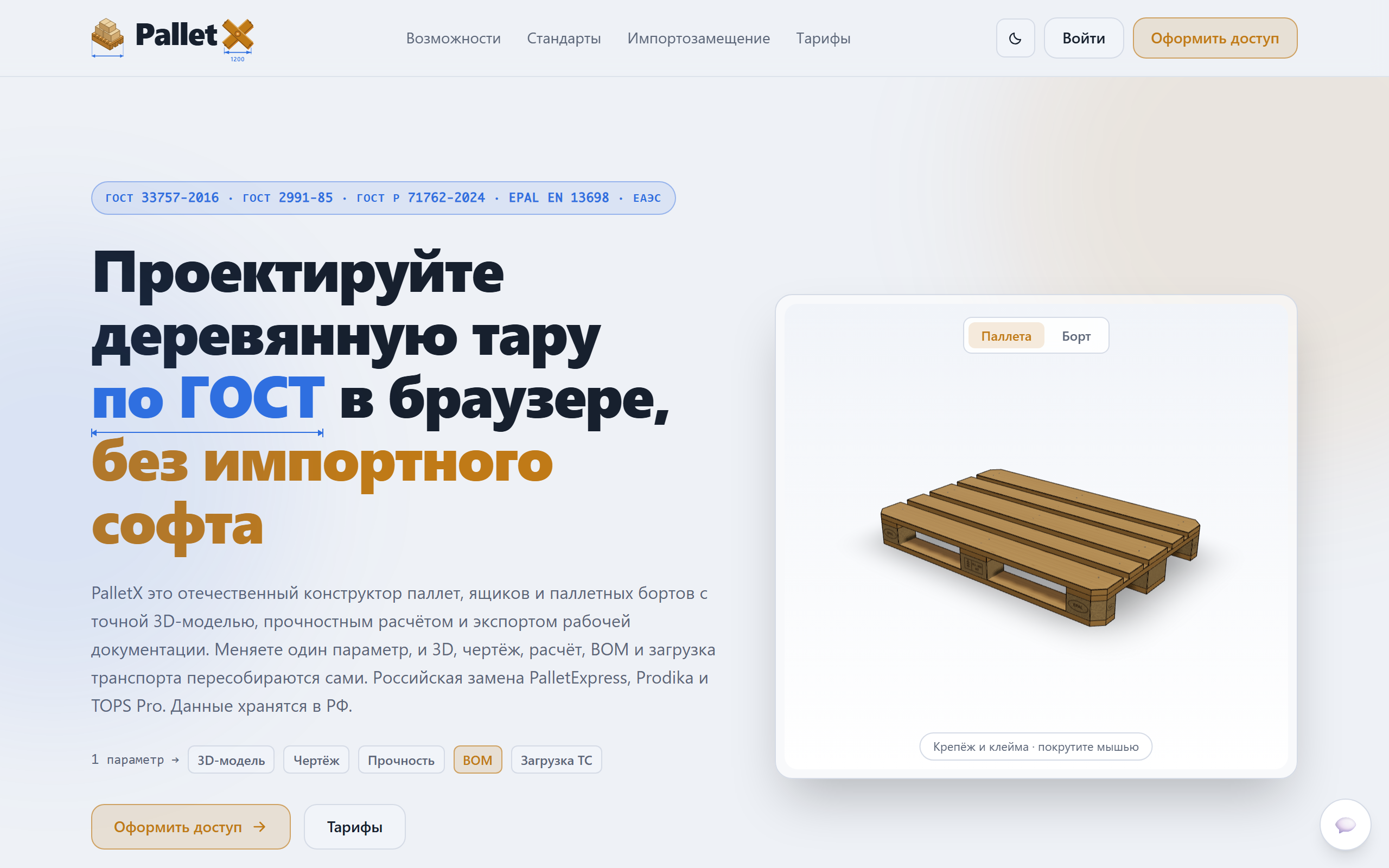
В шапке страницы:
- Логотип — клик по нему прокручивает страницу наверх.
- Навигация (на широких экранах): Устройство, Один размер, Отгрузка, Возможности, Стандарты, Тарифы — это якоря, прокручивающие к соответствующим разделам. Последним пунктом идёт Руководство — оно открывает эту справку прямо поверх страницы, без входа и подписки.
- Переключатель темы (иконка солнца или луны) — светлая или тёмная тема.
- Войти — открывает окно входа. Если вы уже вошли, вместо неё показывается кнопка Кабинет.
- Главная кнопка справа: её надпись зависит от вашего состояния.
Главная кнопка действия (в шапке, в hero-блоке и в финальном блоке) ведёт себя так:
| Ваше состояние | Надпись кнопки | Что происходит |
|---|---|---|
| Есть активная подписка | Открыть конструктор | Сразу открывается конструктор |
| Вошли, но подписки нет | Оформить доступ | Открывается окно «Тарифы» |
| Не вошли | Оформить доступ | Открывается окно «Регистрация» |
Прокрутите страницу вниз, чтобы изучить разделы: Устройство (изделие в разнесённом виде — колесо над сценой разбирает его на слои), Один размер (как одна правка пересобирает чертёж, расчёт и загрузку машины), Отгрузка (кузов из справочника транспорта с укладкой и грузом), Возможности (модули конструктора, прочностной расчёт, экспорт), Стандарты и соответствие (ГОСТ 33757-2016, ГОСТ 2991-85, ГОСТ Р 71762-2024, ГОСТ 2.305 — виды по первому углу, EPAL/EN 13698-1, EC5/EN 338/ISO 8611, McKee, ISPM 15), Вместо импортного, Тарифы.
Регистрация и вход
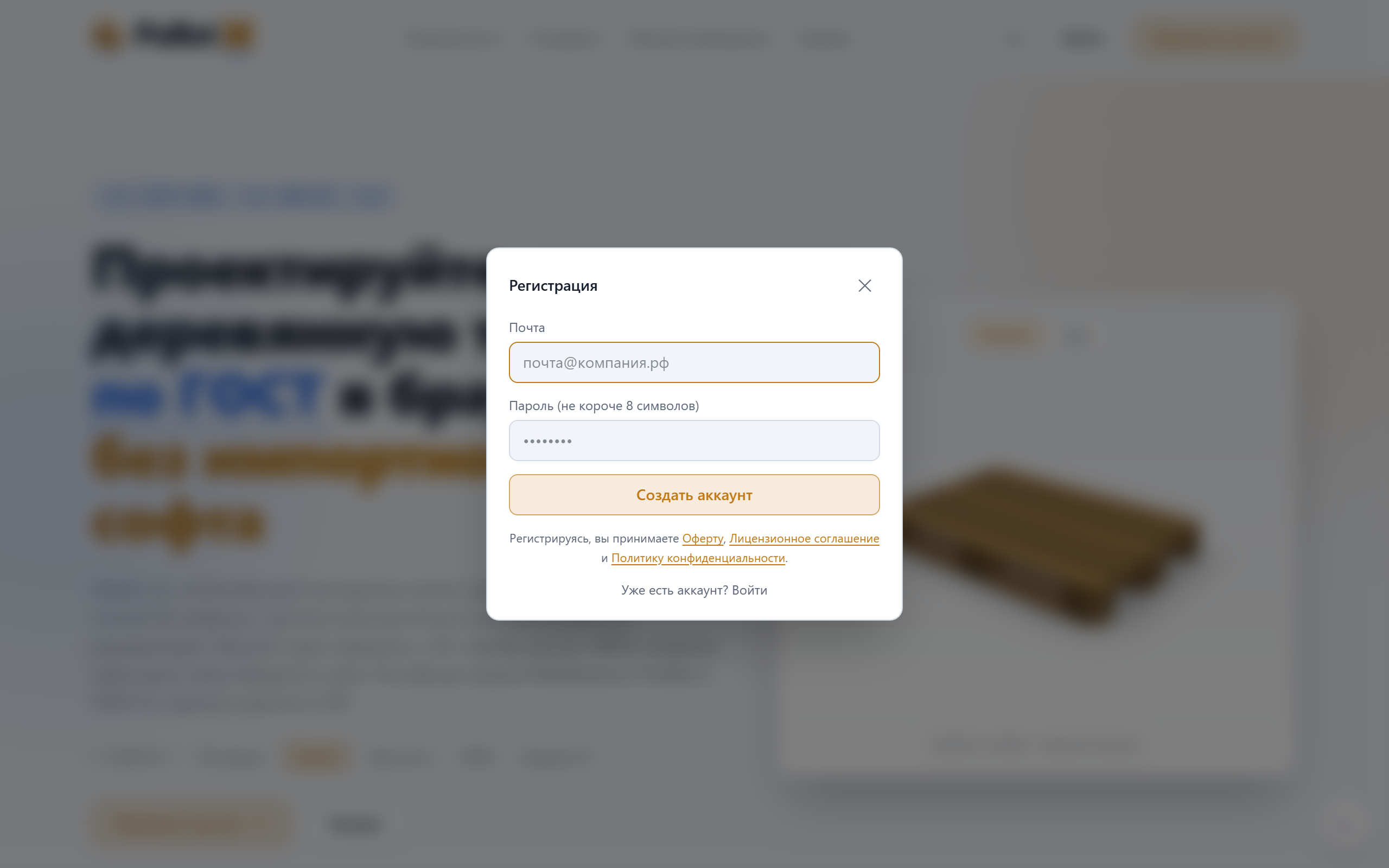
Регистрация, вход и восстановление пароля выполняются в одном окне (модальном), которое открывается поверх страницы. Окно закрывается клавишей Esc, крестиком в правом верхнем углу или кликом по затемнённому фону.
Создание аккаунта
- На стартовой странице нажмите Оформить доступ (если вы не вошли) — откроется окно Регистрация. Либо нажмите Войти, а затем внизу окна ссылку Нет аккаунта? Регистрация.
- Введите Email в поле
you@company.ru. - Введите Пароль — не короче 8 символов (это требование указано прямо под полем).
- Отметьте согласие — «Я принимаю Оферту, Лицензионное соглашение, Политику конфиденциальности и даю Согласие на обработку персональных данных». Галочка по умолчанию снята, и пока она снята, кнопка «Создать аккаунт» не нажимается. Названия документов — ссылки: их можно открыть и прочитать не покидая окна.
- Нажмите Создать аккаунт.
Вход выполняется автоматически, но окно не закрывается: оно переключается на экран «Подтвердите почту» с полем шестизначного кода из письма.
- «Подтвердить почту» — ввести код. После верного кода окно показывает «Тарифы», а не закрывается.
- «Письмо не пришло» — выслать код заново.
- «Подтвердить позже» — закрыть окно и работать дальше. Аккаунт уже создан и вход выполнен; подтвердить почту можно потом в кабинете (см. ниже).
Подтверждение почты не блокирует работу — оно нужно для восстановления доступа и уведомлений.
Вход
- Нажмите Войти в шапке.
- Введите Email и Пароль.
- Нажмите Войти.
Если вы забыли пароль, нажмите Забыли пароль? внизу окна входа.
Восстановление пароля
Сброс выполняется по коду из письма в два шага:
- Укажите Email и нажмите Прислать код. На почту придёт код (проверьте также папку «Спам»).
- Введите 6-значный код и новый пароль (не короче 8 символов), затем нажмите Сменить пароль. При успехе откроется экран входа.
Кнопка Отправить код заново повторно высылает код.
Подтверждение почты
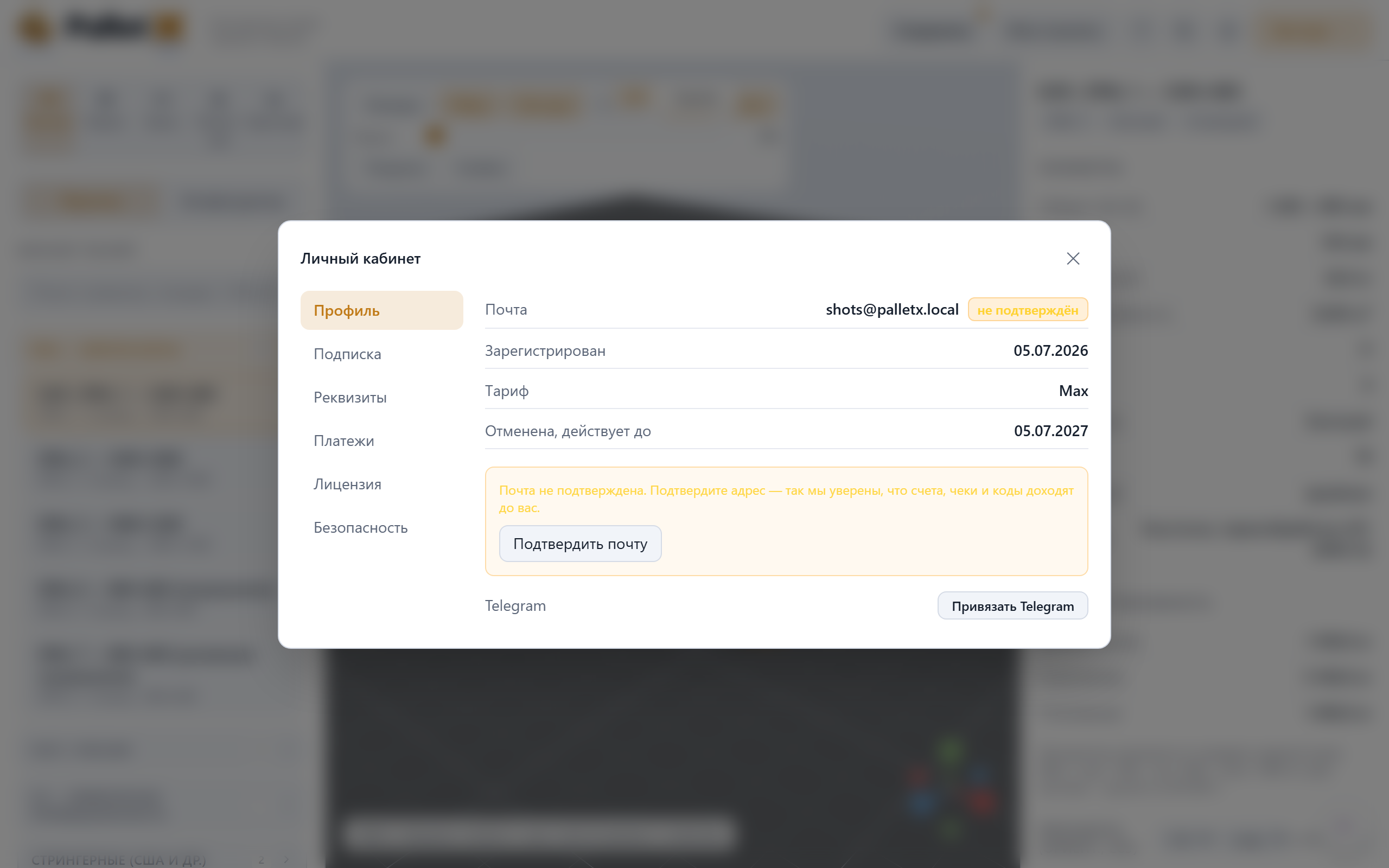
Подтверждение адреса нужно, чтобы счета, чеки и коды гарантированно доходили до вас. Статус почты виден в личном кабинете: рядом с адресом стоит бейдж подтверждён или не подтверждён.
Пока почта не подтверждена, в разделе Профиль личного кабинета показывается жёлтая карточка с предупреждением.
- Откройте кабинет: нажмите Кабинет в шапке (или кнопку личного действия).
- В разделе Профиль нажмите Подтвердить почту — на почту уйдёт код.
- Введите 6-значный код из письма и нажмите ОК.
Кнопка Отправить код заново повторяет отправку. Обратите внимание: если код уже отправляли недавно, повторная отправка становится доступна примерно через минуту (действует защита от частых повторов).
Тарифы
PalletX продаётся по подписке — одна лицензия на рабочее место. Постоянного бесплатного тарифа нет; для ознакомления можно получить временный демо-доступ по заявке.
| Тариф | Цена | Конструктор паллет, ящиков и бортов | Паллетизация и транспорт | Проекты | Водяной знак на PNG | PDF-спецификация и DXF | Оффлайн-десктоп |
|---|---|---|---|---|---|---|---|
| Демо | по заявке | Да | Да | Не сохраняются | — | Нет | Нет |
| Конструктор тары — месяц | {{price.constructor_month}} / мес | Да | Нет | Без лимита | Нет | Да | Да |
| Конструктор тары — квартал | {{price.constructor_quarter}} / 3 мес | Да | Нет | Без лимита | Нет | Да | Да |
| Конструктор тары — год | {{price.constructor_year}} / год | Да | Нет | Без лимита | Нет | Да | Да |
| Отгрузка — месяц | {{price.loading_month}} / мес | Нет | Да | Без лимита | Нет | Нет | Нет |
| Отгрузка — квартал | {{price.loading_quarter}} / 3 мес | Нет | Да | Без лимита | Нет | Нет | Нет |
| Отгрузка — год | {{price.loading_year}} / год | Нет | Да | Без лимита | Нет | Нет | Нет |
| Комплекс — месяц | {{price.complex_month}} / мес | Да | Да | Без лимита | Нет | Да | Да |
| Комплекс — квартал | {{price.complex_quarter}} / 3 мес | Да | Да | Без лимита | Нет | Да | Да |
| Комплекс — год | {{price.complex_year}} / год | Да | Да | Без лимита | Нет | Да | Да |
Что входит в платные тарифы (по данным блока тарифов и окна оплаты):
- Конструктор тары — для конструкторов и производства тары: конструктор паллет, ящиков и бортов и 3D, PDF-спецификация и прочностной расчёт, чертёж DXF, экспорт glTF, спецификация деталей (BOM), проекты в облаке без лимита, PNG без водяного знака и оффлайн-десктоп по лицензии (привязка к устройству, node-lock). Паллетизация груза и загрузка транспорта в тариф не входят — вместе с планом укладки и загрузки, смешанным планом загрузки и паспортом сборной паллеты: модули «Паллет-ция» и «Транспорт» видны в боковой панели приглушёнными и ведут на выбор тарифа. Срок оплаты — месяц, квартал или год; год обходится на {{price.constructor_year.saving}} дешевле двенадцати месяцев помесячной оплаты.
- Отгрузка — для склада, логистики и отдела отгрузки, то есть для тех, кто тару не проектирует, а грузит: паллетизация груза и загрузка транспорта, план укладки и план загрузки в PDF, смешанный груз и паспорт сборной паллеты, проекты в облаке без лимита. Конструктор паллет, ящиков и бортов, спецификация, чертёж DXF, 3D-модель, паспорта и смета в тариф не входят: закрытые модули видны в боковой панели приглушёнными и ведут на выбор тарифа. Срок оплаты — месяц, квартал или год.
- Комплекс — всё вместе: конструктор тары и отгрузка, то есть все пять модулей, все выгрузки меню «Экспорт», проекты в облаке без лимита, PNG без водяного знака и оффлайн-десктоп по лицензии. Цена на каждом сроке равна сумме «Конструктора тары» и «Отгрузки». Срок оплаты — месяц, квартал или год.
Тарифы, которые продавались раньше, в том числе Pro, сняты с продажи; оплаченные подписки на них действуют в прежнем объёме до конца оплаченного срока.
Важно. Доступ к конструктору даёт любая активная платная подписка либо временный демо-доступ. Без подписки в браузере доступна только стартовая страница с превью, вход и оформление тарифа. На демо-доступе конструктор работает, но сохранение проектов и экспорт вашей модели закрыты и ведут на страницу тарифов (исключение — три PDF-документа, доступные как превью-образец с водяным знаком «ДЕМО»; см. главу «Экспорт»); по истечении срока доступ закрывается. Платная подписка снимает ограничения демо: проекты без лимита, без водяного знака; PDF-спецификация и DXF — на «Конструкторе тары» и «Комплексе», план укладки и план загрузки — на «Отгрузке» и «Комплексе».
Оплата (ЮKassa и чек 54-ФЗ)
Оплата проходит через ЮKassa картой российского банка; чек по 54-ФЗ приходит на вашу почту.
- Войдите в аккаунт (оплата возможна только для вошедшего пользователя).
- Откройте окно Тарифы: на стартовой странице нажмите Оформить доступ или кнопку Оформить на карточке тарифа; либо в кабинете, в разделе Подписка, нажмите Оформить подписку.
- В окне тарифов выберите срок оплаты переключателем над карточками — если срок уже выбран на стартовой странице, окно откроется на нём — и нажмите Оформить у нужного тарифа. Кнопка на короткое время меняет надпись на «Создаём платёж…», затем вас перенаправит на страницу оплаты ЮKassa.
- Оплатите на стороне ЮKassa. После оплаты вернитесь в приложение — профиль и тариф обновятся, кнопка на стартовой странице станет Открыть конструктор.
Примечания по подписке:
- Оплата разовая: карта не сохраняется, автоматических списаний нет — то же сказано в оферте (п. 5.4). Доступ действует оплаченный срок и несколько дней технического льготного периода; продлить можно в кабинете, в разделе Подписка.
- За три дня до конца срока приходит напоминание в Telegram — если аккаунт привязан (кабинет → Telegram). Напоминаний по электронной почте нет.
- Если автоплатёж для вашей подписки всё же включён, окно Тарифы говорит об этом прямо, а в кабинете появляется кнопка Отменить подписку — доступ сохранится до конца оплаченного периода.
- В кабинете, в разделе Реквизиты, можно указать данные юрлица (организация, ИНН, КПП, юридический адрес, контакт, телефон) — для оплаты по счёту и документов.
- История оплат доступна в разделе Платежи кабинета (дата, тариф, сумма, статус: оплачен / ожидает / возврат / отменён).
Доступ к конструктору
После оплаты открыть конструктор можно так:
- На стартовой странице нажмите Открыть конструктор (кнопка появляется, когда подписка активна).
- Либо перейдите по прямой ссылке с якорем
#/app— при активной подписке вы сразу попадёте в конструктор, минуя стартовую страницу.
Вернуться на стартовую страницу из конструктора можно кликом по логотипу в шапке приложения.
Если внутри конструктора вы попробуете воспользоваться функцией, которая недоступна на вашем тарифе, приложение предложит апгрейд — откроется окно Тарифы.
Оффлайн-десктоп и активация лицензии
Оффлайн-версию PalletX (десктопное приложение) даёт тариф с признаком «оффлайн-десктоп» — сейчас это «Конструктор тары» и «Комплекс» на любом сроке оплаты. Она работает без интернета, а активируется одноразовым кодом, который вы получаете в личном кабинете.
Шаг 1. Получить код активации в кабинете
- Убедитесь, что ваш тариф даёт оффлайн-десктоп («Конструктор тары» или «Комплекс» на любом сроке оплаты; из прежних тарифов — те, где он был, в том числе Pro, до конца оплаченного срока): раздел Лицензия появляется в кабинете только на таком тарифе.
- Откройте Кабинет → Лицензия (раздел «Лицензия десктопа»).
- Нажмите Получить код активации.
- Скопируйте код кнопкой Скопировать код или перепишите: это восемь знаков вида XXXX-XXXX. Под кодом стоит время, до которого он годен.
Код одноразовый и живёт 15 минут — берите его, уже сидя за нужным компьютером. Кнопка Новый код выдаёт следующий.
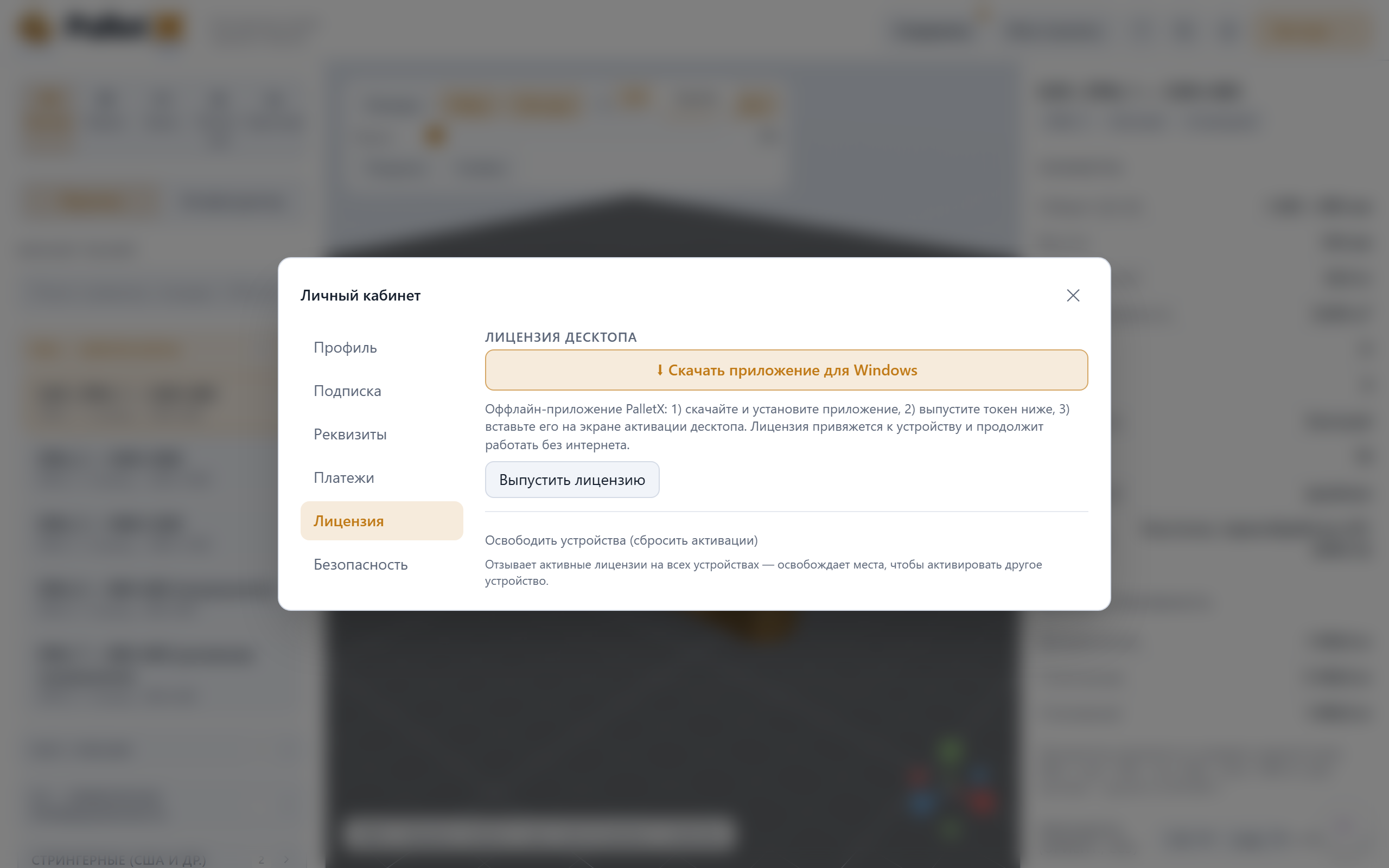
Шаг 2. Активировать десктоп
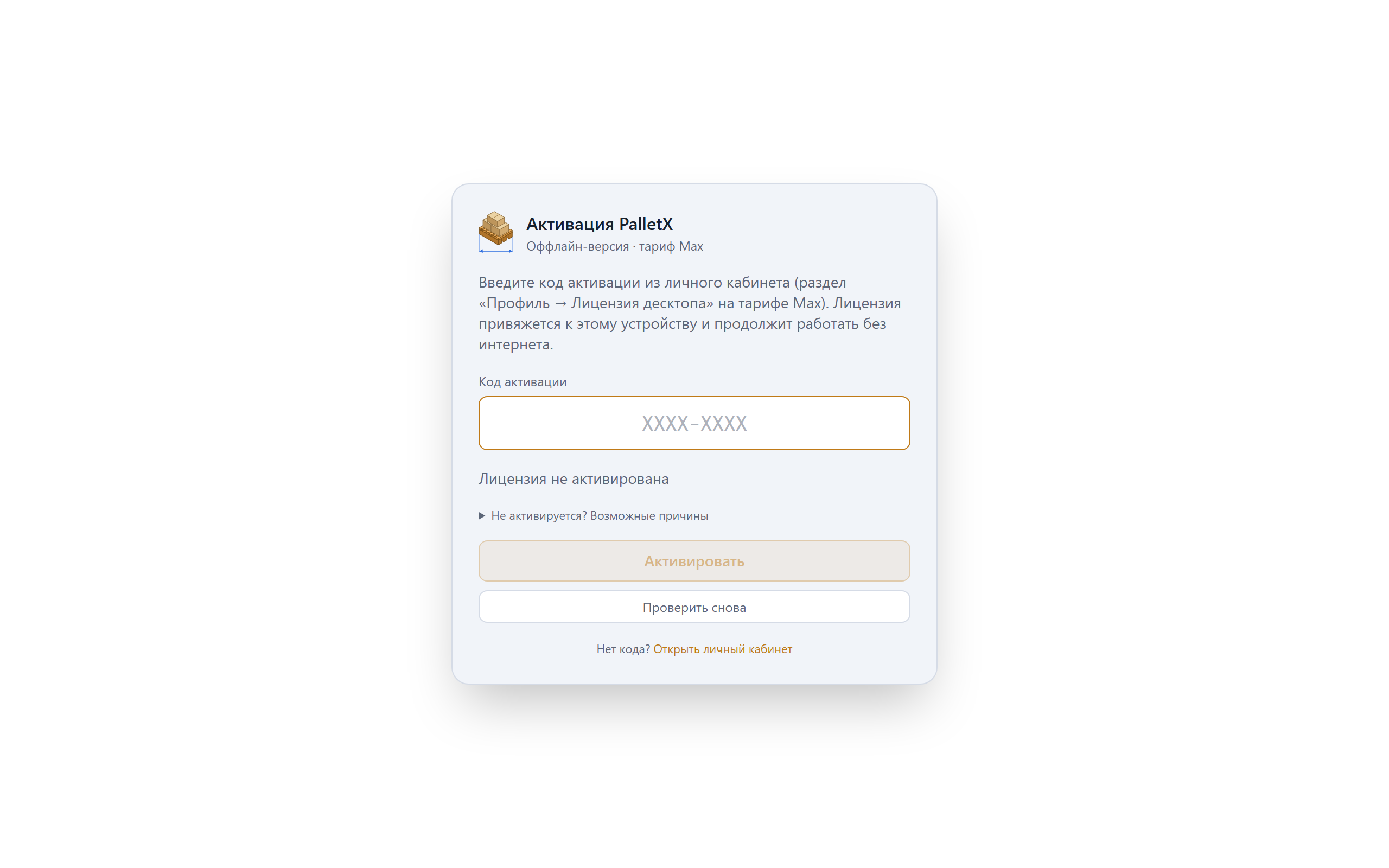
- Запустите оффлайн-приложение PalletX. При недействительной лицензии открывается экран активации («Активация PalletX · Оффлайн-версия · версия приложения»).
- Введите код в поле Код активации (подсказка в поле —
XXXX-XXXX). - Нажмите Активировать.
Программа обменяет код на лицензию через сеть — на эти несколько секунд нужен интернет. Лицензия сразу рождается привязанной к этому компьютеру (node-lock) и остаётся на нём; дальше приложение работает без интернета. Если кода под рукой нет, на экране активации есть ссылка Открыть личный кабинет.