Кабинет и подписка
Личный кабинет — единая модальная панель PalletX, в которой находятся профиль, тарифы, оплата и настройки безопасности. У приложения нет отдельных страниц: все экраны кабинета открываются поверх редактора и закрываются по крестику, клику вне окна или клавише Esc.
Кабинет объединяет шесть внутренних экранов: «Вход», «Регистрация», «Подтвердите почту», «Восстановление пароля», «Тарифы» и «Личный кабинет». Заголовок окна меняется вместе с экраном. Ширина окна тоже подстраивается: «Тарифы» шире обычного, «Личный кабинет» — самый широкий.
Вход и регистрация
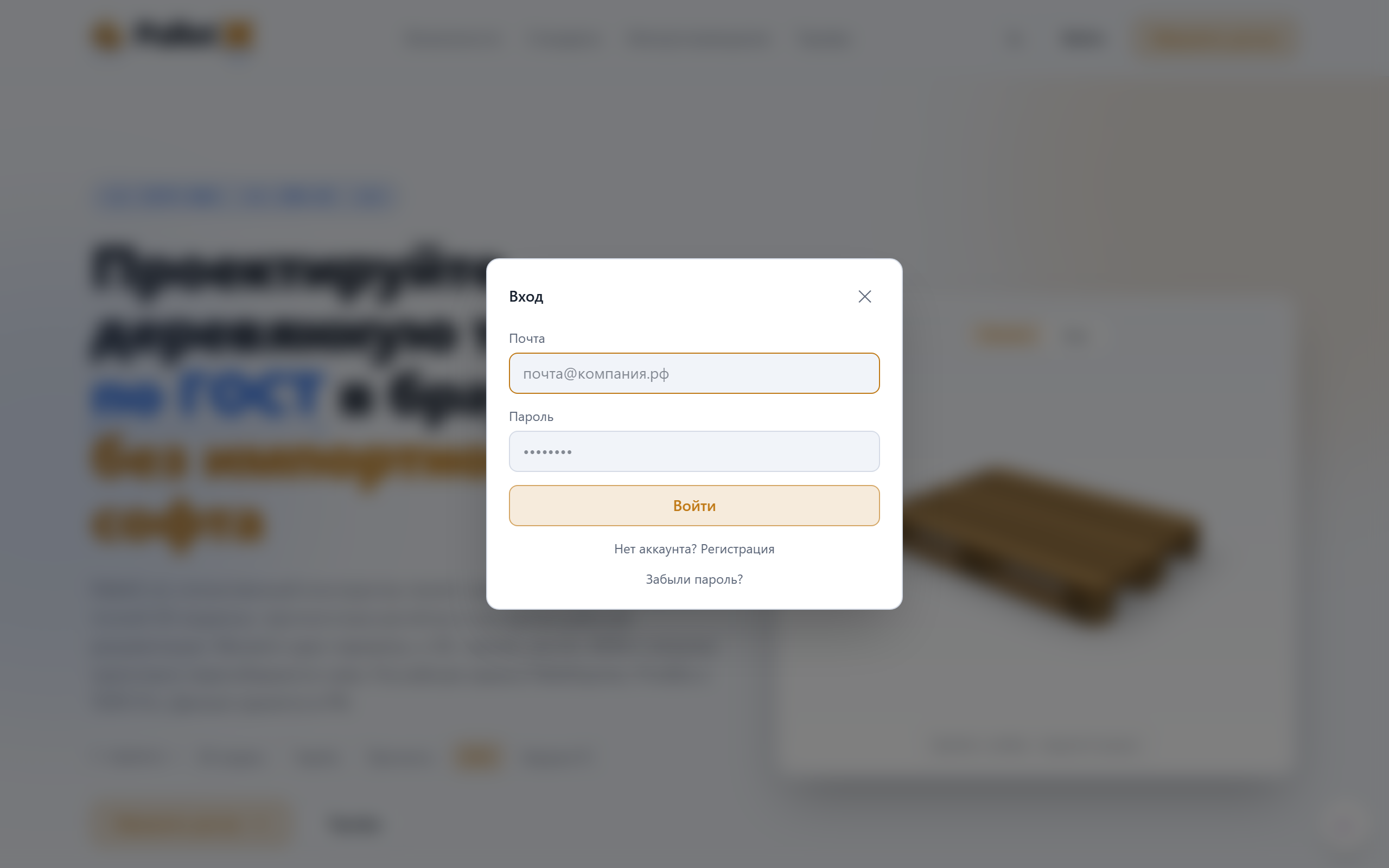
Пока вы не авторизованы, кабинет открывается на экране входа.
- Введите Email и Пароль, нажмите Войти.
- Если аккаунта ещё нет, нажмите ссылку «Нет аккаунта? Регистрация» внизу формы.
- На экране регистрации укажите Email и пароль не короче 8 символов, нажмите Создать аккаунт. Вход выполняется автоматически, но окно не закрывается: оно переключается на экран «Подтвердите почту» с полем шестизначного кода из письма. Там же — «Письмо не пришло» и «Подтвердить позже»: подтверждение можно отложить и сделать потом из раздела «Профиль».
- Из экрана входа можно вернуться к регистрации ссылкой «Уже есть аккаунт? Войти».
При ошибке (неверные данные, занятый email, недоступный сервер) под формой появляется красное сообщение.
Восстановление пароля
Ссылка «Забыли пароль?» на экране входа открывает восстановление в два шага.
- Введите email и нажмите Прислать код. Если адрес зарегистрирован, на него уходит код (проверьте также папку «Спам»).
- Введите 6-значный код из письма и новый пароль (не короче 8 символов), нажмите Сменить пароль. После успеха автоматически откроется экран входа.
- Если письмо не пришло, нажмите «Отправить код заново».
Тарифы
Экран «Тарифы» открывается кнопкой оформления подписки, а также автоматически, когда платная функция недоступна на текущем тарифе. Тарифы загружаются с сервера, поэтому названия и цены всегда актуальны.
Отображаются платные тарифы — карточкой с ценой и списком возможностей у каждого:
| Тариф | Цена | Ключевые возможности |
|---|---|---|
| Конструктор тары — месяц | {{price.constructor_month}}/мес | Конструктор паллет, ящиков и бортов, проекты без лимита, PDF-спецификация, экспорт DXF, PNG без водяного знака, оффлайн-десктоп (лицензия); паллетизация и загрузка транспорта не входят |
| Конструктор тары — квартал | {{price.constructor_quarter}}/3 мес | То же, оплата за три месяца |
| Конструктор тары — год | {{price.constructor_year}}/год | То же, оплата за год |
| Отгрузка — месяц | {{price.loading_month}}/мес | Паллетизация и загрузка транспорта, план укладки и план загрузки; конструктор изделий не входит |
| Отгрузка — квартал | {{price.loading_quarter}}/3 мес | То же, оплата за три месяца |
| Отгрузка — год | {{price.loading_year}}/год | То же, оплата за год |
| Комплекс — месяц | {{price.complex_month}}/мес | Всё вместе: конструктор тары и отгрузка, проекты без лимита, PDF-спецификация, экспорт DXF, PNG без водяного знака, оффлайн-десктоп (лицензия) |
| Комплекс — квартал | {{price.complex_quarter}}/3 мес | То же, оплата за три месяца |
| Комплекс — год | {{price.complex_year}}/год | То же, оплата за год |
Карточка — одна на тариф, в порядке «Конструктор тары», «Отгрузка», «Комплекс». У всех трёх тарифов три срока оплаты — месяц, квартал и год, — и срок выбирается одним переключателем над карточками. Если срок уже выбран на стартовой странице, окно открывается на нём; иначе — на сроке вашей действующей подписки, а без подписки — на самом коротком. Список возможностей в карточке формируется из флагов тарифа: лимит проектов (или «без лимита»), PDF-спецификация, экспорт DXF, PNG без водяного знака, оффлайн-десктоп; у «Отгрузки» и «Конструктора тары» первыми строками названо, что тариф даёт и что в него не входит, у «Комплекса» — что в нём всё вместе. Текущий тариф отмечен бейджем «Текущий», тариф «Комплекс» визуально выделен.
Как оформить подписку:
- Откройте «Тарифы» и нажмите Оформить в нужной карточке. Кнопка есть только у платных тарифов, отличных от текущего.
- Если вы не вошли в аккаунт, сначала откроется экран входа.
- Кнопка сменится на «Создаём платёж…», после чего вы будете перенаправлены на страницу оплаты ЮKassa.
- Оплатите картой. Чек по 54-ФЗ придёт на email.
Примечание. Оплата разовая: автоматических списаний нет, и отменять нечего — доступ дорабатывает оплаченный срок. Кнопка Отменить подписку появляется только у подписок с сохранённым способом оплаты, то есть там, где продление действительно произойдёт само. Одна подписка может покрывать несколько мест (лицензий) с объёмной скидкой — см. главу «Мультилицензии и объёмные скидки».
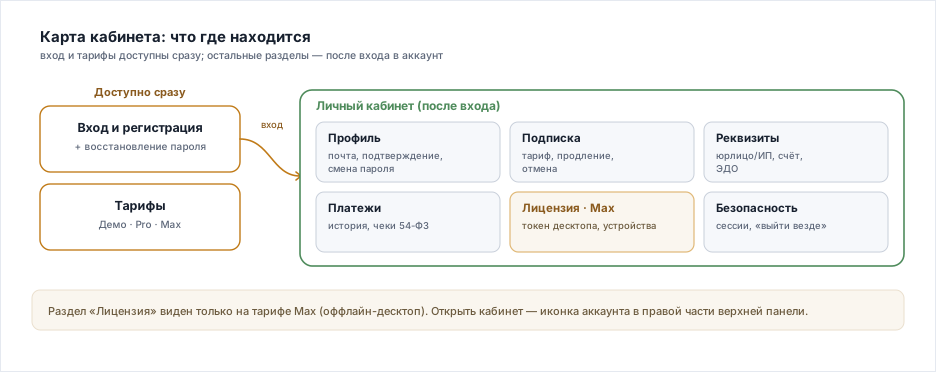
Личный кабинет
После входа кабинет открывается на экране «Личный кабинет» с боковым меню разделов слева. Набор разделов зависит от тарифа — раздел «Лицензия» появляется только на тарифе с оффлайн-десктопом.
Разделы:
- Профиль — email, дата регистрации, текущий тариф.
- Подписка — статус, дата продления, управление тарифом.
- Реквизиты — данные организации или ИП для счёта и документов, банковские реквизиты и ID ЭДО.
- Документы ЭДО — закрывающие документы из Контур.Диадок (появляется только при заполненном ID ЭДО).
- Платежи — история оплат.
- Лицензия — скачивание десктопа и код его активации (на тарифах с оффлайн-десктопом).
- Безопасность — смена пароля и управление сессиями.
Профиль
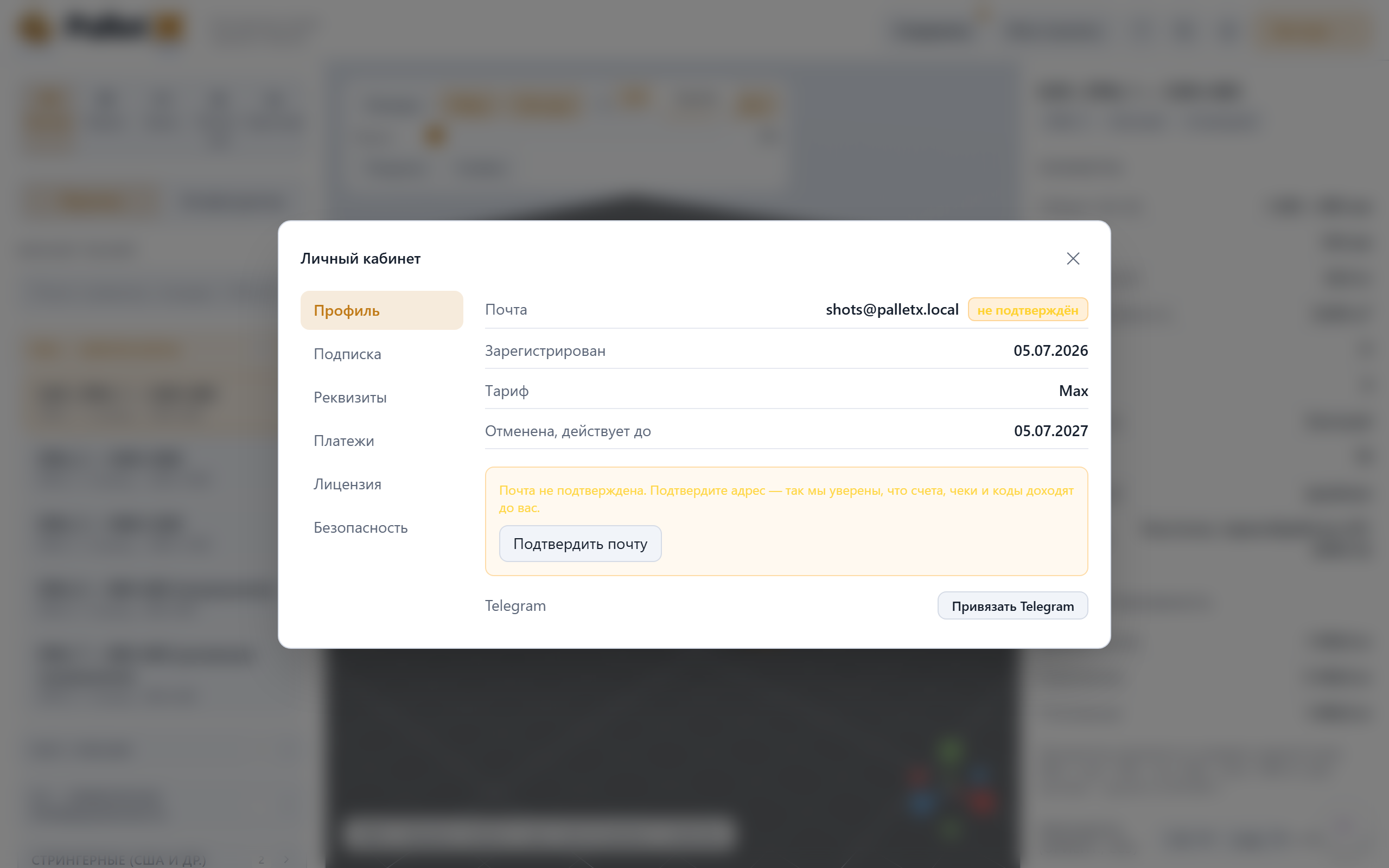
Раздел показывает:
- Email с бейджем «подтверждён» или «не подтверждён».
- Зарегистрирован — дата создания аккаунта.
- Тариф — название текущего тарифа (при проблеме оплаты рядом бейдж «проблема оплаты»).
- Если есть подписка — строку «Оплачено до» (или «Отменена, действует до», если подписка отменена).
Если почта ещё не подтверждена, под данными появляется жёлтая карточка с кнопкой «Подтвердить почту»:
- Нажмите «Подтвердить почту» — на ваш адрес уйдёт код.
- Введите 6-значный код из письма и нажмите ОК.
- При успехе карточка исчезает, а бейдж у email меняется на «подтверждён».
- Кнопка «Отправить код заново» повторяет отправку (повторная отправка ограничена кулдауном около минуты).
Подписка
Раздел показывает тариф, статус подписки бейджем (активна, проблема оплаты, отменена, истекла) и дату продления (или «Действует до» для отменённой подписки).
- Кнопка «Сменить тариф» (или «Оформить подписку», если подписки ещё нет) открывает экран «Тарифы».
- Кнопка «Отменить подписку» показывается только для активной, ещё не отменённой подписки. После подтверждения запроса доступ сохраняется до конца оплаченного периода.
Реквизиты
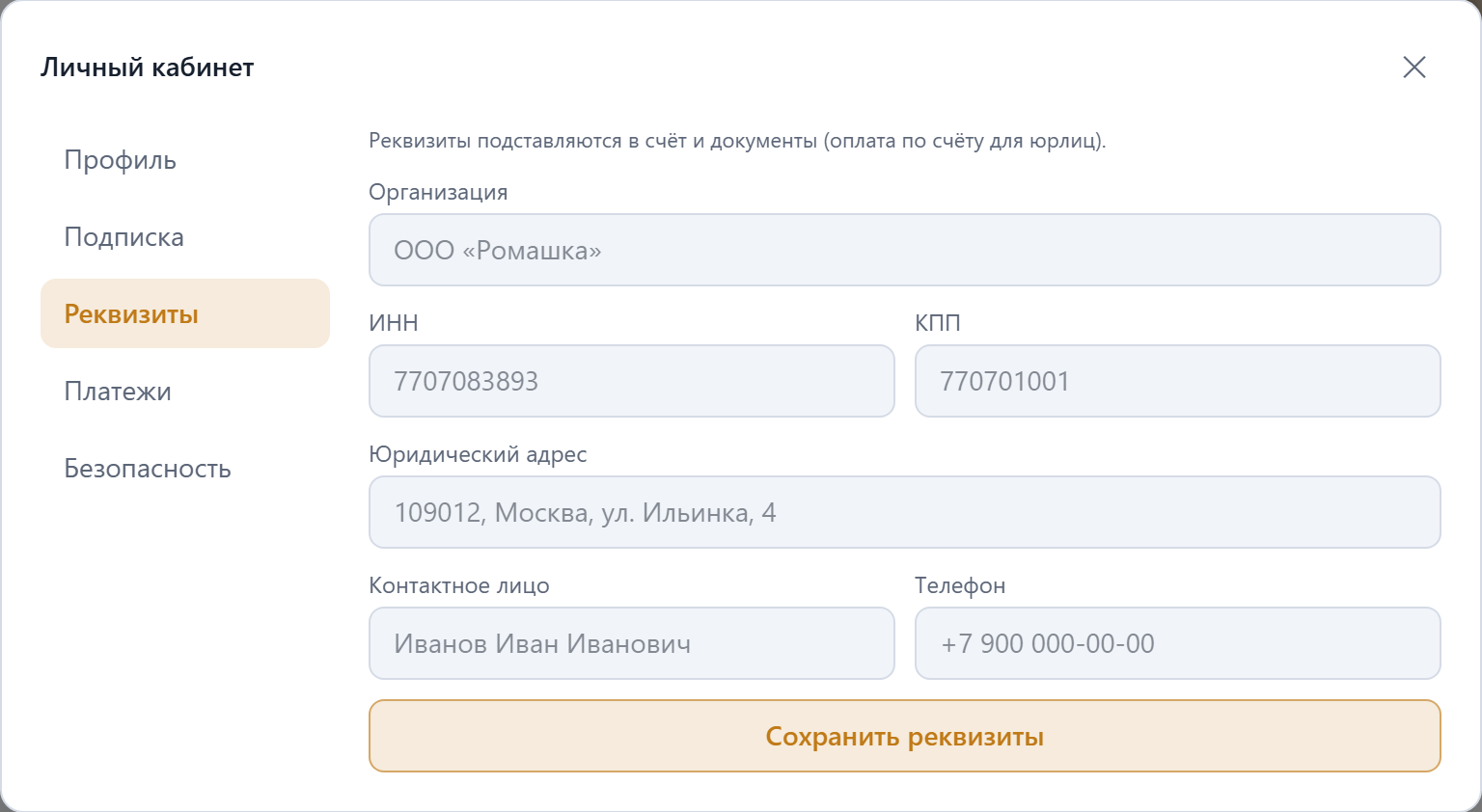
Раздел «Реквизиты» — данные плательщика, которые подставляются в счёт, договор и закрывающие документы при оплате по счёту. Имена полей выверены под API Контур.Диадок / Эльба.
Вверху — переключатель Организация / ИП: для каждого типа свой набор полей.
- Организация: полное и краткое наименование, ИНН (10 цифр), КПП, ОГРН, ОКПО, ФИО для подписи, «В лице», юридический адрес.
- ИП: полное наименование, ИНН (12 цифр), ОГРНИП, ОКПО, ФИО для подписи, адрес регистрации.
- Банковские реквизиты (общие): банк, расчётный счёт, БИК, корр. счёт.
- ID ЭДО — идентификатор вашего ящика в системе ЭДО (Контур.Диадок), нужен для обмена закрывающими документами (см. раздел «Документы ЭДО»).
При смене типа плательщика поля, которых у выбранного типа нет, очищаются. Заполните нужные поля и нажмите Сохранить реквизиты — появится подтверждение «Реквизиты сохранены».
Документы ЭДО
Раздел появляется в меню, только если заполнен ID ЭДО в реквизитах. Он предназначен для получения закрывающих документов из Контур.Диадок: как только договор подписан с обеих сторон, он и последующие счета, акты и УПД поступают сюда автоматически для скачивания.
Пока интеграция с API Контур.Диадок в подготовке — раздел уже доступен и показывает ваш ID ЭДО и перечень типов документов, автоматическая выгрузка включится после подключения.
Платежи
Раздел «История платежей» перечисляет оплаты: дата, код тарифа, пометка «продление» для автопродлений, сумма в рублях и статус бейджем — оплачен, ожидает, возврат или отменён. Если платежей ещё не было, показывается «Платежей ещё не было».
Частичный возврат статуса не меняет: платёж остаётся оплачен, а рядом появляется второй бейдж с суммой — например «возврат 5 000 ₽». Так видно, что часть денег вернулась, а подписка при этом действует.
Лицензия (тарифы с оффлайн-десктопом)
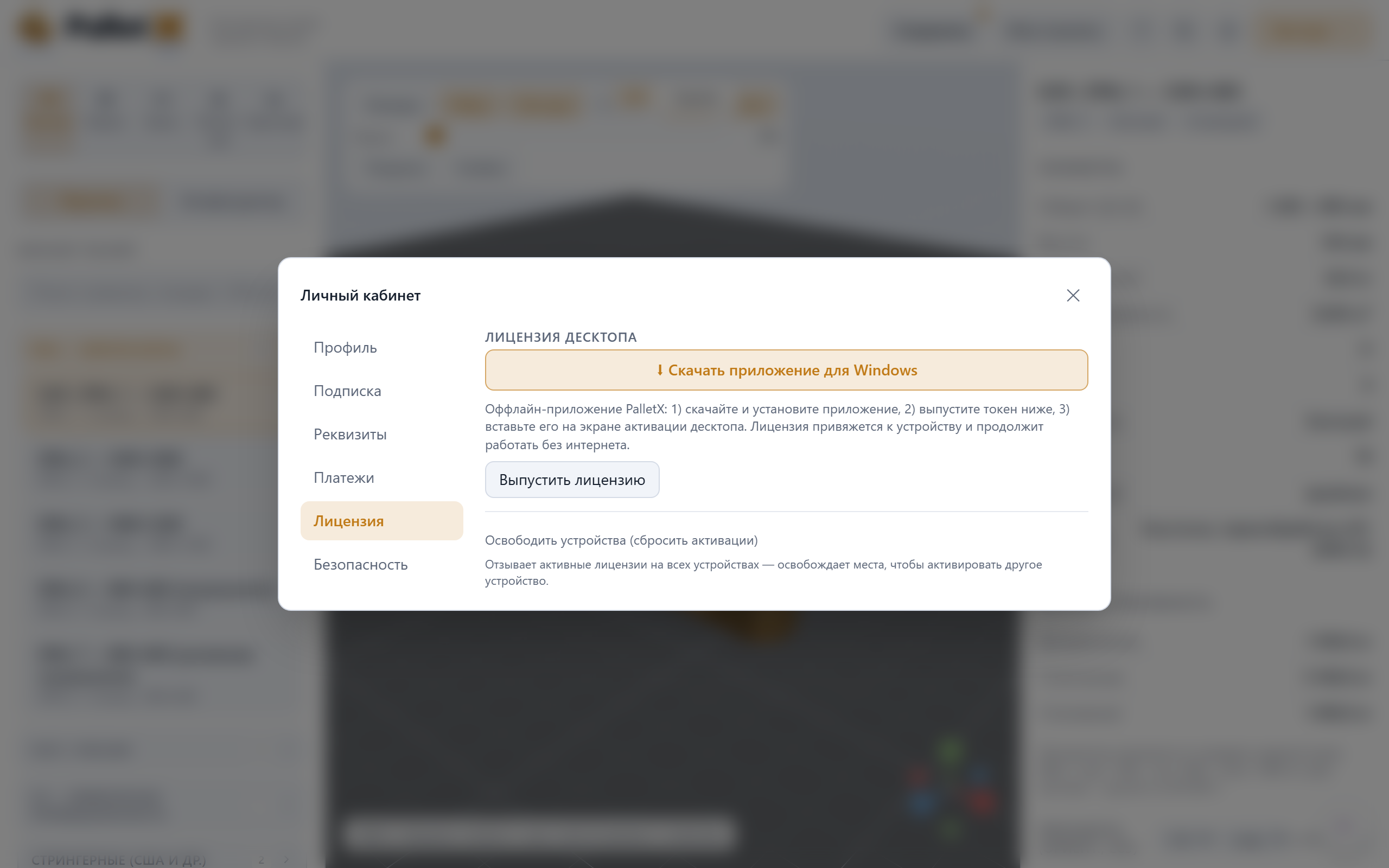
Раздел доступен на тарифах с признаком «оффлайн-десктоп» — сейчас это «Конструктор тары» и «Комплекс» на любом сроке оплаты — и предназначен для активации оффлайн-десктопа PalletX.
- Нажмите «Получить код активации» — сервер выдаст код.
- Код появится крупно, восемью знаками вида XXXX-XXXX. Нажмите «Скопировать код» (кнопка на 2 секунды сменится на «Скопировано ✓») или перепишите его с экрана.
- Введите код на экране активации десктопного приложения. Лицензию программа получает в обмен на код и сразу привязывает к этому компьютеру.
- Под кодом стоит время, до которого он годен: код одноразовый и живёт 15 минут. Кнопка «Новый код» выдаёт следующий — бесплатно и не занимая место лицензии.
Примечание. Пока выпуск лицензий отключён на сервере, кнопка возвращает сообщение «Выпуск лицензий скоро будет доступен».
Безопасность
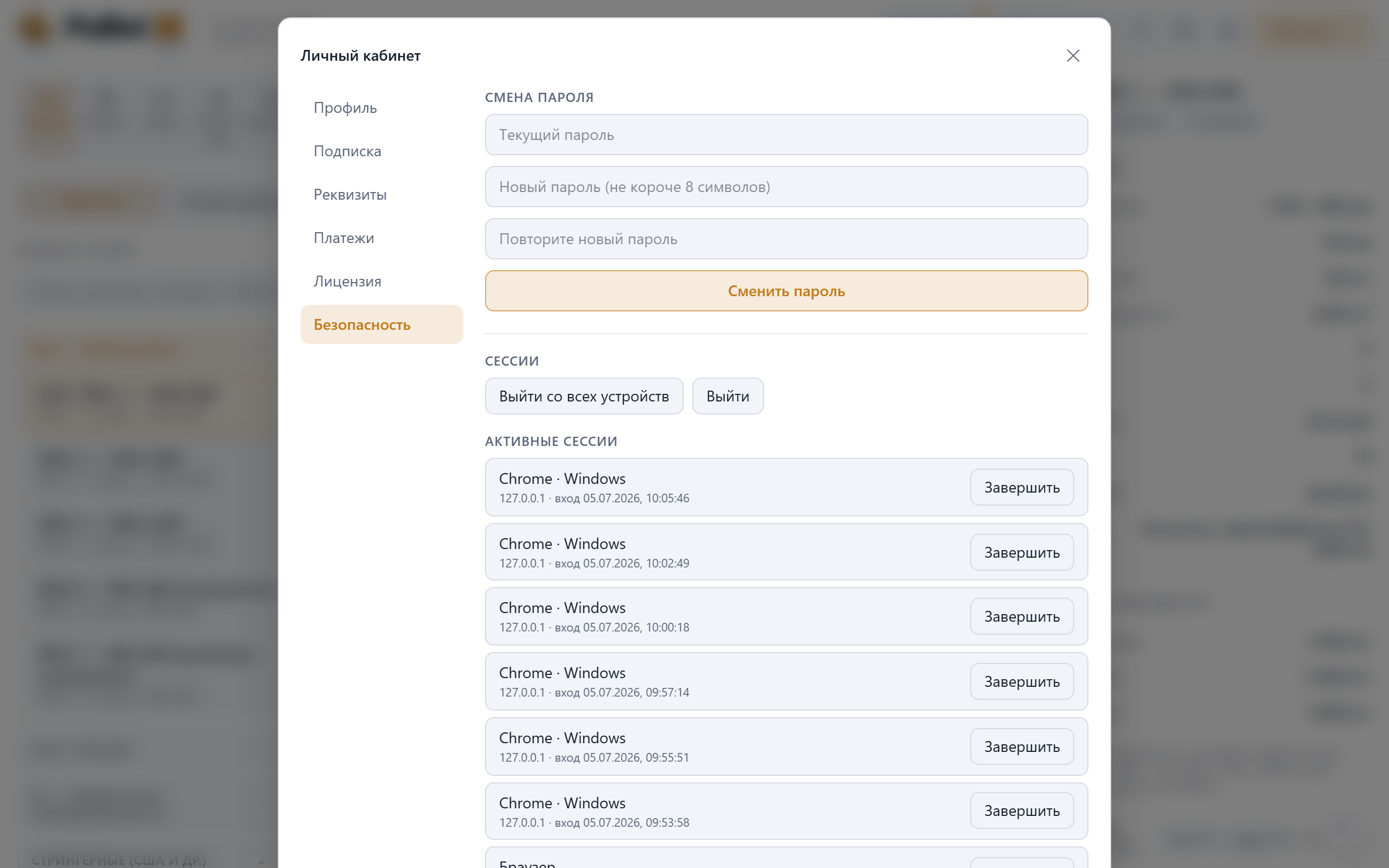
Раздел объединяет смену пароля и управление сессиями.
Смена пароля:
- Введите текущий пароль, новый пароль (не короче 8 символов) и повторите его.
- Нажмите Сменить пароль.
- Клиент проверит, что новый пароль отличается от текущего и совпадает с подтверждением. После успеха все остальные устройства автоматически разлогиниваются («Пароль изменён. Остальные устройства разлогинены.»).
Сессии:
- «Выйти со всех устройств» — после подтверждения завершает все сессии; потребуется повторный вход везде.
- «Выйти» — завершает только текущую сессию и закрывает кабинет.
Активные сессии — список устройств: браузер и ОС (распознаются по user-agent, например «Chrome · Windows», «Яндекс.Браузер · Windows»), IP-адрес и время входа. Кнопка «Завершить» отзывает выбранную сессию, после чего список обновляется.
Ограничения тарифов
- Демо (по заявке, временный): конструктор работает, но проекты в облаке не сохраняются, а экспорт вашей модели ведёт на тарифы (доступны только три PDF-превью на фиксированном образце — см. главу «Экспорт»). Без подписки и без демо открыт только лендинг с превью.
- Конструктор тары: конструктор паллет, ящиков и бортов, проекты без лимита, PDF-спецификация, экспорт DXF, PNG без водяного знака и лицензия оффлайн-десктопа (Tauri); паллетизация груза и загрузка транспорта, план укладки и загрузки, смешанный план загрузки и паспорт сборной паллеты не входят.
- Отгрузка: паллетизация груза и загрузка транспорта, план укладки и план загрузки, проекты без лимита; конструктор изделий, спецификация и DXF не входят.
- Комплекс (состав и цены — в таблице раздела «Тарифы» выше; она строится по ответу сервера, поэтому снятый с продажи тариф в ней не показывается): всё, что дают «Конструктор тары» и «Отгрузка», включая лицензию оффлайн-десктопа.
- Pro снят с продажи: оплаченная подписка на нём действует в прежнем объёме — как «Комплекс» — до конца оплаченного срока.
- Оплата — картой через ЮKassa с чеком по 54-ФЗ; для юрлиц предусмотрена оплата по счёту с подстановкой реквизитов. Автопродление можно отключить в разделе «Подписка».