Интерфейс
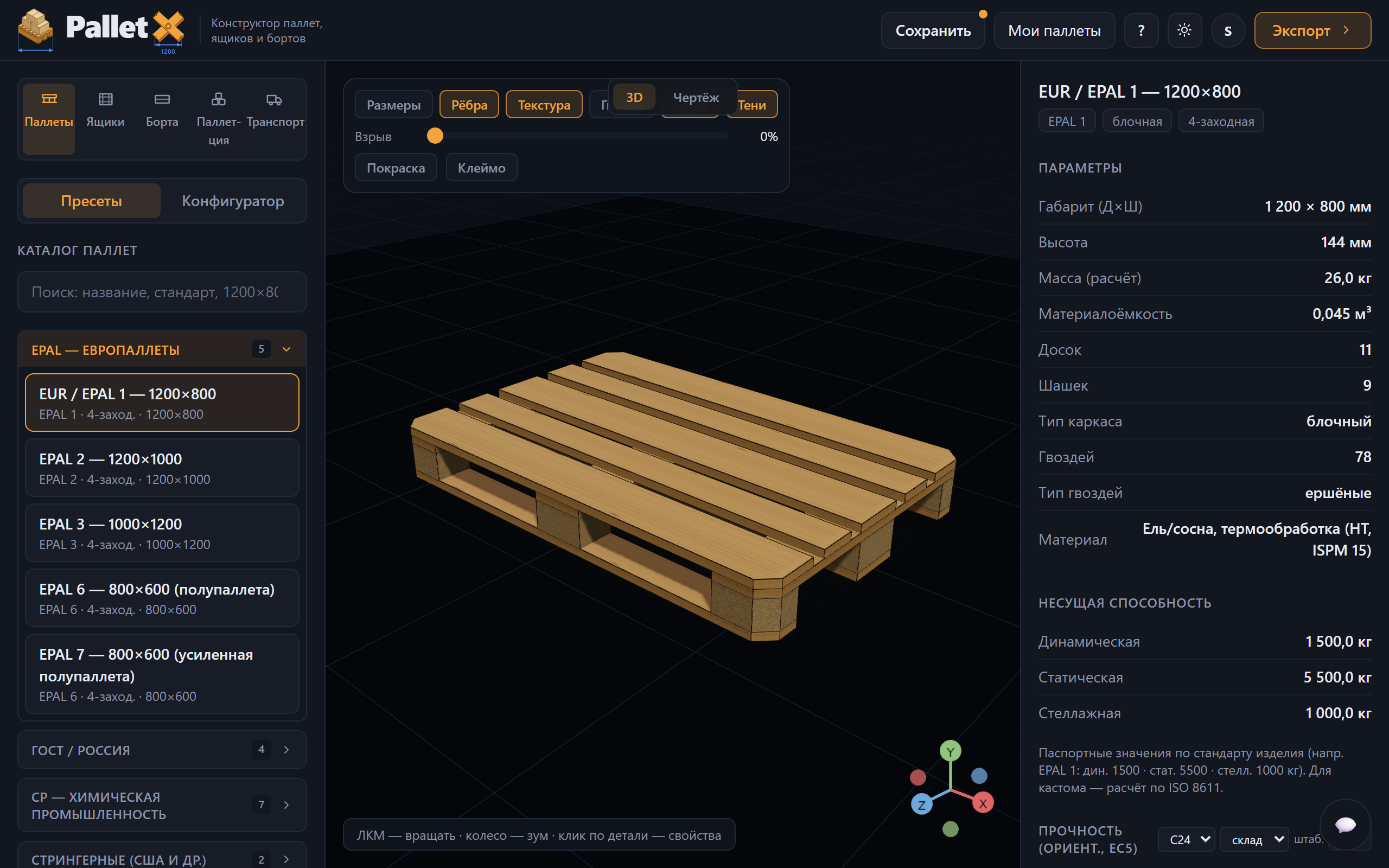
После активации подписки открывается рабочее окно конструктора. Оно разделено на четыре зоны: топбар сверху, сайдбар слева (выбор модуля и параметры ввода), вьюпорт в центре (3D-сцена или чертёж) и панель свойств справа (расчётные показатели, спецификация, проверка). Ширины боковых колонок настраиваются: 300 px у сайдбара и 340 px у панели свойств — это значения по умолчанию. Границу у края вьюпорта можно тянуть мышью, а шеврон на ней сворачивает панель в узкую полоску; вьюпорт занимает всё остальное. Выбранные ширины и свёрнутость запоминаются и восстанавливаются при следующем входе. На узком экране боковые панели не сжимаются, а выезжают поверх вьюпорта по кнопкам в топбаре.
Топбар
Верхняя панель содержит логотип и действия над проектом. Слева направо:
- Логотип — клик возвращает на маркетинговый лендинг (всплывающая подсказка «На главную»). Рядом на широких экранах — подпись «Конструктор паллет, ящиков и бортов».
- Сохранить — сохраняет текущий проект в облако. Если вы не вошли, откроется окно входа; если проект ещё безымянный — окно «Мои проекты» для ввода имени («Сохранить как»). Во время записи кнопка показывает «Сохраняю…». При несохранённых изменениях в правом верхнем углу кнопки горит точка-индикатор, а во всплывающей подсказке указывается имя проекта и приписка «есть несохранённые изменения». Если сохранение не удалось, под кнопкой на 5 секунд появляется красное сообщение об ошибке.
- Мои проекты — открывает список ваших проектов (создание, открытие, удаление).
- Переключатель темы — иконка солнца или луны; меняет светлую и тёмную тему интерфейса (см. ниже).
- Вход / аватар — если вы не вошли, здесь кнопка Войти (во время загрузки сессии — «…»). После входа вместо неё — круглая кнопка с первой буквой вашего e-mail; клик открывает кабинет (профиль, тарифы). Подсказка на аватаре показывает ваш адрес.
- Экспорт — кнопка с раскрывающимся меню форматов (см. отдельную главу об экспорте).
На узком окне топбар не выходит за край экрана. Подписи у кнопок уходят, остаются значки с той же всплывающей подсказкой, а пункты, которым не хватило места, собираются в меню «Ещё» (три точки) слева от Экспорт. Ни одно действие не пропадает: каждое стоит либо в строке, либо в этом меню.
- От 1536 px — все пункты в строке, меню «Ещё» нет.
- От 1024 до 1536 px в меню «Ещё» стоят только Отменить и Повторить.
- Уже 1024 px в меню уходят ещё Сохранить как…, Что нового и счётчик демо-доступа; туда же — номер версии приложения, он стоит внизу меню.
- Уже 768 px — ещё руководство и переключатель темы.
- Уже 640 px — ещё Мои проекты и вход (после входа — строки «Личный кабинет» и «Выйти», в десктопе — «Лицензия»); от логотипа остаётся знак без надписи «PalletX».

Меню «Экспорт»
Клик по Экспорт раскрывает список форматов. Каждый пункт имеет бейдж формата (PDF, GLB, DXF, XLSX, CSV, PNG, SVG) и краткое описание:
| Пункт | Формат | Назначение |
|---|---|---|
| Спецификация | Многостраничный паспорт: требования, чертёж, допуски Min/Target/Max, BOM | |
| Прочностной расчёт | Нагрузки и прогибы: пол и стеллаж, штабелирование, EC5 / ISO 8611-1 | |
| Смета и цена | Себестоимость по статьям и цена реализации; открывает окно ввода цен | |
| Коммерческое предложение | Цена для заказчика без себестоимости и маржи | |
| Контрольный лист приёмки | Лист ОТК по модели: паллета, ящик, борт | |
| Углеродный след / ESG | Выброс производства и запасённый биогенный CO₂ | |
| План укладки и загрузки | Паллетизация груза и загрузка транспорта | |
| План загрузки — смешанный груз | Разные грузы в кузове: очерёдность и что не влезло | |
| Паспорт сборной паллеты | Разные коробки на одном поддоне | |
| Чертёж на листе | Самостоятельный лист А4 или А3 с рамкой и штампом | |
| Краткий паспорт | Одна страница: снимок 3D и таблица BOM | |
| 3D-модель | GLB | glTF-Binary для CAD и визуализации |
| Чертёж для САПР | DXF | Три проекции с размерами, штамп и таблица позиций |
| Спецификация деталей | XLSX | BOM с объёмами и массой в Excel |
| Спецификация деталей | CSV | BOM в текстовом формате |
| Снимок вьюпорта | PNG | Изображение текущего 3D-вида |
| PNG объекта · без фона | PNG | Объект на прозрачном фоне для иллюстраций |
| Чертёж векторный | SVG | Лист чертежа как на экране, в светлой теме — для браузера и векторных редакторов |
Тариф. Пункты Спецификация (PDF), Прочностной расчёт (PDF) и Чертёж (DXF) доступны на тарифах «Конструктор тары» и «Комплекс» (в «Отгрузку» не входит). Без активной подписки (в том числе на демо-доступе) они помечены значком ТАРИФ, и выбор такого пункта открывает окно тарифов. Без подписки экспорт снимка вьюпорта (PNG) и остальных форматов вашей модели ведёт на страницу тарифов; исключение — три PDF (спецификация, прочностной расчёт, краткий паспорт), доступные на демо как превью-образец (см. главу «Экспорт»).
Сайдбар
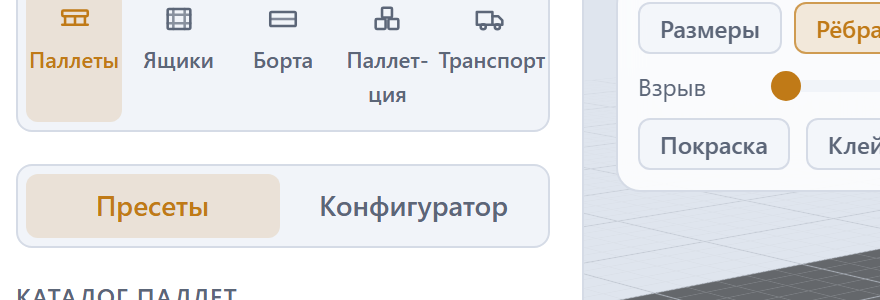
Левая панель — точка ввода всех параметров. Вверху — переключатель модулей: пять кнопок. На кнопке видна только иконка — на ширину сайдбара подпись не помещается; название модуля показывается всплывающей подсказкой при наведении, а активный модуль выделен заливкой.
| Иконка (подсказка при наведении) | Модуль |
|---|---|
| Паллеты | Конструктор поддонов (EPAL, ГОСТ, CP и др.) |
| Ящики | Ящики, обрешётки и гофрокороб |
| Борта | Приставные борта (коллары) |
| Паллет-ция | Паллетизация — укладка коробок на поддон |
| Транспорт | Загрузка транспорта |
Активный модуль подсвечивается цветом акцента. Ниже переключателя выводится панель ввода выбранного модуля.
Панель модуля «Паллеты»
Для модуля Паллеты сайдбар содержит:
- Переключатель «Пресеты / Конфигуратор / Мастер» — три вкладки. «Пресеты» открывают каталог готовых стандартов, «Конфигуратор» — настройку габаритов и элементов параметрами (раскладка считается сама), «Мастер» — пошаговую сборку, где каждая деталь кладётся вручную (см. главу «Конструктор паллет», раздел «Мастер сборки»).
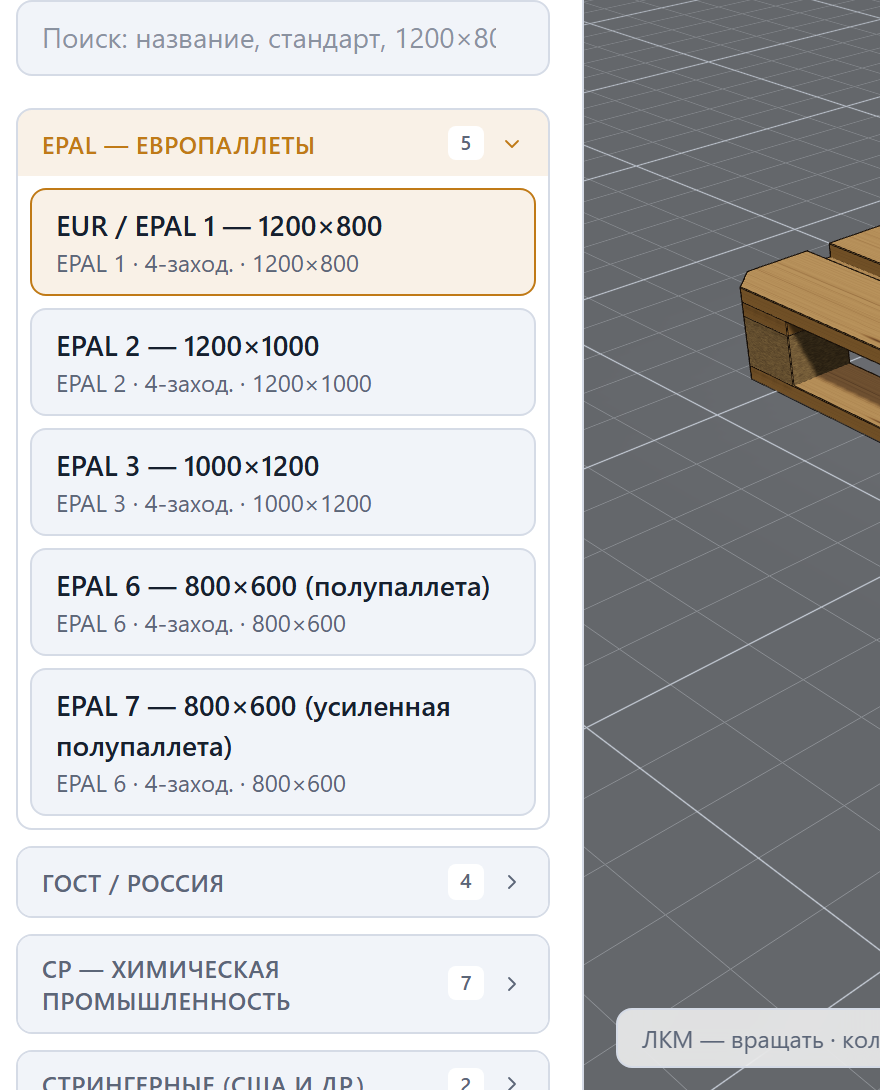
- Каталог паллет (во вкладке «Пресеты») — строка поиска (по названию, стандарту или размеру, например
1200×800) и сгруппированный список: *EPAL — европаллеты*, *ГОСТ / Россия*, *CP — химическая промышленность*, *Стрингерные (США и др.)*, *Малые форматы*. Группы сворачиваются; справа от заголовка группы — счётчик пресетов. Каждая карточка пресета показывает название, стандарт, тип захода и габарит настила. - Материал досок — выпадающий список пород древесины. Под ним примечание: «Цвет и плотность зависят от породы. HT/ISPM 15 — для экспорта».
- «Автоподбор конструкции» — раздел ниже каталога, виден во вкладках «Пресеты» и «Конфигуратор» (в «Мастере» его нет: там конструкция собирается вручную). Это другой способ проектирования: не «задал конструкцию — посмотрел несущую», а наоборот — задал требуемую несущую и получил подходящие конструкции.
Что задаётся сразу: схемы опирания галочками — «На полу», «Стеллаж вдоль длины», «Стеллаж вдоль ширины», у каждой своя целевая несущая в кг, отмечать можно несколько; «Цель» — минимум материалоёмкости, массы или себестоимости (пока цель не выбрана, стоит себестоимость, если в окне «Смета и цена» заданы цены древесины, и масса, если не заданы); «Запас над целью» в процентах. Кнопка — «Подобрать конструкцию».
Остальное — в свёртке «Дополнительно» (закрыта; поля заполнены по текущему изделию):
- «Семейство» — «По изделию: …» или одно из пяти: EPAL, ГОСТ 33757-2016, EPAL CP, стрингерная, свободная паллета;
- «Настил» — «По эталону: …», двухнастильная или однонастильная. По умолчанию тип берётся у эталона семейства (у EPAL, ГОСТ 33757-2016 и CP, а у свободной паллеты — если изделие заявлено по стандарту с эталоном на этом габарите), иначе — у изделия; однонастильный вариант предлагается только по явному выбору. В семействе с двухнастильным эталоном однонастильный не подбирается: замечание отправляет к свободной паллете с настилом «Однонастильная»;
- «Ярусов штабеля (на полу)» и «Длительность» — из панели прочности изделия; масса верхних ярусов прибавляется только к схеме «На полу»;
- «Класс применения на полу» и «Класс применения на стеллаже» — определяют предел прогиба: пол/конвейер — пролёт/50, то есть нормативные 2 % от расстояния между опорами по ГОСТ ISO 8611-2-2014 табл. 1 и ГОСТ 33757-2016 п. 4.1.18; штабель и стеллаж — пролёт/75 и /100, наш ориентир строже нормы, а не числа из текста стандарта: отношений вида пролёт/N в ISO 8611 нет;
- «Груз» — «Равномерный (мешки, сплошной)» или «Коробки» с длиной и шириной коробки: зазор досок верха будет меньше её короткой стороны, запаса к стороне подбор не добавляет, размера по умолчанию нет;
- «Доступные породы» (ель, сосна, лиственница) и «Материал шашки» (у стрингерной — «Материал бруса»): перебираются только отмеченные; ничего не отмечено — подбор говорит, что перебирать нечего;
- «Масса не более» (0 — любая) и «Проём под вилы не менее» (0 — как у эталона);
- «Документ о сортировке» открывает классы C30 и выше; «Строгий ГОСТ» доступен у свободной и стрингерной паллеты со стандартом ГОСТ 33757-2016.
Пока идёт перебор, вместо кнопки стоит полоса хода с надписью «Перебрано геометрий: N из M» и кнопка «Отменить»: она останавливает перебор, а на экране остаются варианты прошлого запуска. Итог подбора не пропадает при переходе в «Мастер» и обратно.
Возвращаются только допустимые варианты: несущая не ниже цели с запасом и без ошибок проверки.
Первой идёт карточка «Эталон семейства: …» — эталон, посчитанный на тех же условиях, с отметкой «проходит», «не дотягивает», «держит, но нарушает» или «не посчитан». По каждой схеме она пишет несущую и запас («На полу: 1 357,4 кг, запас +36 %») или недобор («Стеллаж вдоль длины: 287,2 кг — не дотягивает на 762,8 кг»), затем породу и геометрию эталона и нарушенные им границы. Если эталоном служит текущее изделие, а границы сняты с эталона каталога, карточка называет этот эталон. У изделия, заявленного по стандарту этого эталона (например «EPAL 1», испорченного в редакторе), от него же считаются отличия вариантов и «Как эталон»: вариант с геометрией EPAL 1 пишет «Как эталон: EUR / EPAL 1 — 1200×800», и после «Применить» стандарт EPAL 1 остаётся. Ниже — «Варианты» со строкой «Перебрано сочетаний … допустимых … показано карточек …». Карточка варианта называет породу, сорт и класс, говорит «Как эталон: …» или «Отличия от эталона: …» (толщины настилов, нижний настил, высота шашки, направление досок, число и ширины досок верха, сечение шашек или бруса) и печатает: тип (двухнастильная или однонастильная, заходность), верх — число и ширины досок и толщину, наибольший зазор верха, низ, поперечные доски и шашку с сечением, высотой и материалом (у стрингерной вместо них — «Брус (стрингер)»), высоту изделия, проём под вилы, массу и объём, величину цели и запас по каждой схеме. «Также подходит (N)» раскрывает остальные пары породы, сорта и материала шашки с той же геометрией. Если зазор верха шире нормы контрольного листа VCI своего типа — так у CP8, у которого сам эталон каталога даёт 100 мм между соседними рядами досок при норме 40 мм, — карточка варианта вместо «Как эталон» пишет «Геометрия эталона: … — но зазор досок верха 100 мм больше нормы контрольного листа VCI для CP8 (40 мм)», а карточка эталона — «держит, но нарушает» и ту же норму. Стандарт после «Применить» остаётся стандартом эталона, а сообщение о смене называет нарушение. Граница зазора подбора в этом случае — сама норма листа: других вариантов шире 40 мм подбор не предлагает, только геометрию эталона с названным нарушением. Так же и у свободной паллеты, когда изделие заявлено как CP8: замечание под выдачей пишет «зазор досок верха не более 40 мм (норма контрольного листа VCI для CP8)».
Подбор идёт в семействе изделия, которое берётся из стандарта текущего изделия или выбирается в «Дополнительно». У EPAL 1, EPAL 3 и химпаллет CP геометрия эталона каталога неизменна: перебираются только порода, сорт и материал шашки. У ГОСТ 33757-2016 — детали таблицы 2 в редакции Изменения № 1: все доски 22 мм, шашка эталона 80 мм, число досок верха от эталона; несортированный пиломатериал не перебирается (п. 4.2 — не ниже 2 сорта). Высота шашки в переборе одна — эталона; если у эталона шашка вне таблицы (70/75/80/90), берётся та высота таблицы, при которой поддон ложится в ряд габаритных высот 100/150/180 ± 5 ближе всего к номиналу ряда, — у двухнастильного на досках 22 мм это 80 (146 мм), — а не наибольшая. У свободной паллеты — толщины и высоты шашек из каталога и ряда ГОСТ Р 71762-2024 плюс разворот досок с пересборкой верхнего настила. Эталоном не служат пресеты, не сверенные с техлистом до конца: EPAL 2 (собран по листу, но ширины досок и шашек сняты с чертежа, а гвоздей по расчёту 105 против 133), EPAL 6 (собран по листу, но гвоздей по расчёту 75 против 69), EPAL 7 (собран по листу, но гвоздей по расчёту 21 против 42, а плотность пластика шашки — допущение) и ГОСТ 33757-2016 1200×1000 (зазор верха 91,3 мм и материалоёмкость сверх п. 3.7). У ГОСТ 33757-2016 на габарите без сверенного эталона эталоном служит изделие, а границы зазора, проёма и высоты снимаются с эталона той же длины досок верха (для 1200×1000 — с 1200×800) — по каталогу, не норма, и замечание это пишет. У свободной паллеты, чьё изделие заявлено по стандарту с эталоном на этом габарите (например EPAL 1), границы зазора и проёма — этого эталона, а не самого изделия: иначе испорченное изделие задавало бы границы само себе. Границы у всех одни: нижний настил не снимается, если он есть у эталона; зазор между досками верха не больше, чем у эталона (у CP — по контрольному листу своего типа; у CP8 сам эталон шире нормы листа, и граница тогда — сама норма: шире неё подбор показывает только геометрию самого эталона, с названным нарушением, а замечание называет расхождение); проём под вилы не меньше, чем у эталона (у EPAL 1 — 100 мм по UIC 435-2: этот размер листка относится только к EUR-1 1200×800, у EPAL 3 граница — замер эталона); высота — в допуске стандарта; в листе приёмки нет «не соответствует» по крепежу, толщинам, габаритам, настилу, массе и материалоёмкости. Лист берётся того стандарта, который вариант получит после «Применить»: у свободной паллеты от изделия EPAL 1 вариант другой геометрии проверяется листом «Без проверки», а не листом EPAL 1, который у него всё равно снимется. Проём под вилы у пятислойных CP6–CP9 меряется под брусом, лежащим на шашках, — 98 мм, как у CP1–CP5. У стрингерной проём меряется над досками низа: они лежат поперёк захода между брусьями, и вилы их переступают, — это высота бруса, 95 мм у стрингерного 1200×800 и 89 мм у GMA; через вырезы 4-заходного GMA проём 54 мм, и лучшей стороной остаётся торец.
Порядок выдачи: сначала карточки, не нарушающие норму контрольного листа (нарушающая её — например геометрия эталона CP8 с зазором 100 мм при норме 40 — идёт после каждой соблюдающей и значка «лучший» при живой карточке в норме не получает; из выдачи она не убирается), затем совпадение с эталоном, затем меньше отличий от него, затем запас в полосе «заданный … заданный + 35 %» (это предпочтение порядка, а не норма: перестрахованный вариант остаётся в выдаче, только ниже), затем выбранная цель; при равенстве — дешевле порода, сорт и шашка, лиственница после хвои. На одну геометрию — одна карточка, прочие подходящие породы перечислены при ней. Из вариантов, которые отличаются только высотой шашки, показывается один — с самой низкой шашкой из прошедших перебор и лист приёмки; при своём «Проём под вилы не менее» она бывает ниже шашки эталона. Шашка повыше остаётся, только если низкая после «Применить» потеряла бы стандарт изделия, который сохраняет высокая: у свободной паллеты от EPAL 1 с проёмом не менее 80 мм №1 — EPAL 1 на шашке 78, а не вариант «Без проверки» на шашке 65. Вариант, который отличается от уже показанного одним шагом толщины или высотой шашки меньше чем на 10 мм, в выдачу не попадает; не попадает и вариант, который не лучше показанного ни по цели, ни по запасу, если древесина показанного не требовательнее: не требует документа о сортировке и сортировки сверх скрываемого и не дороже по породе и множителю цены (сосна отборная не скрывает несортированную). Скрытый вариант уходит вместе со всеми своими высотами шашки. Эталон семейства считается на тех же входах всегда: если допустимых вариантов нет, замечание называет потолок несущей семейства по схеме и на сколько килограммов не дотягивает эталон.
«Применить» кладёт выбранный вариант в конфигуратор вместе с контекстом расчёта, под которым он признан допустимым: класс древесины, ярусы, длительность и предел прогиба по классу применения. Прочие допущения панели прочности — составное сечение, сорт по дефектам, класс эксплуатации, модель груза, износ б/у, свои материалы — сбрасываются. Иначе конструкция «на бумаге проходит», а в панели считается по другим условиям. Меняется и стандарт проверки изделия, если вариант не эталон: у варианта, совпавшего с эталоном, остаётся стандарт эталона (у свободной паллеты, где эталон — само изделие со стандартом, — только если изделие ему действительно соответствует: у EPAL — по сверке с эталоном каталога и направлению досок); у варианта семейства ГОСТ 33757-2016 — этот стандарт; свободная паллета под ГОСТ 33757-2016 остаётся под ним, только если не нарушает его существенных правил; во всех остальных случаях ставится «Без проверки (кастом)». Так изделие, переставшее быть EPAL 1, больше не несёт его проверки и клейма. Над кнопкой «Применить» карточка заранее пишет «Стандарт станет «…»», а выбор «Проверять по стандарту» в конфигураторе показывает стандарт изделия и тогда, когда его нет в коротком списке. Замена не молчаливая: лента замечаний над холстом пишет, что изменено («Автоподбор применил вариант. Стандарт проверки изделия: EPAL 1 → Без проверки (кастом) — вариант не совпадает с эталоном … Настройки прочности заменены…»). Сообщение уходит при следующей правке прочности.
Подбор всегда считает без составного сечения. У блочной паллеты допущение о составном сечении завышает несущую: дальний настил за зазором шашек не работает как единое целое. Рекомендовать конструкцию, опираясь на оптимистичное допущение, значит выдать изделие, которое до цели не дойдёт.
Цель «минимум стоимости» использует прайс из окна «Смета и цена»: без заполненных цен сравнивать варианты не по чему.
Для остальных модулей (Ящики, Борта, Паллет-ция, Транспорт) в сайдбаре отображается своя панель параметров — они описаны в соответствующих главах.
Вьюпорт: 3D и чертёж
Центральная зона показывает модель. Переключатель режимов 3D / Чертёж расположен по центру сверху над сценой.
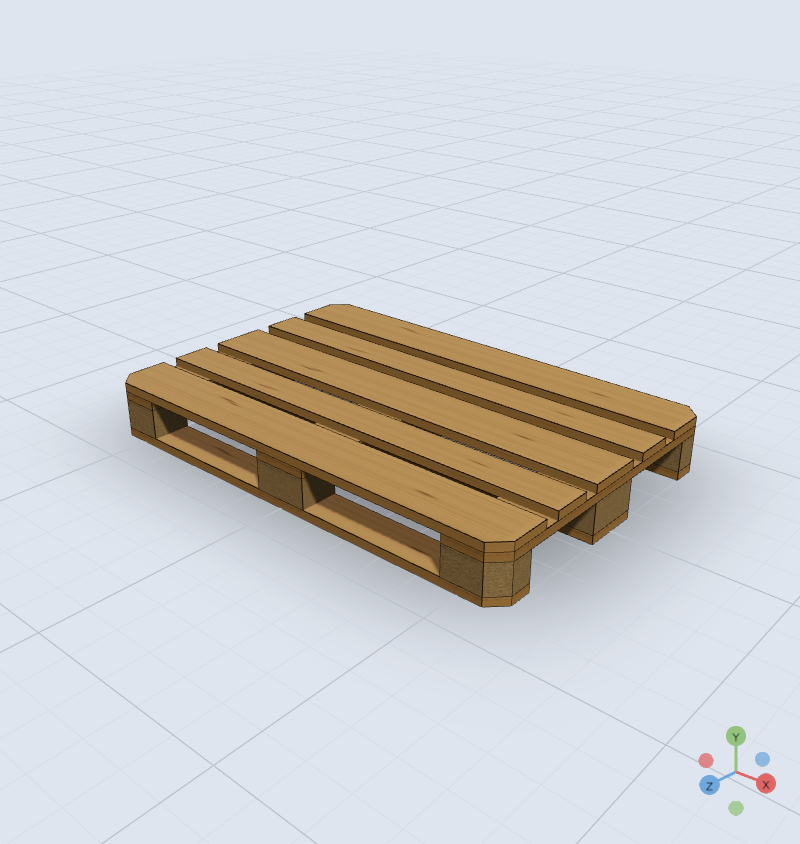
- 3D — интерактивная трёхмерная модель. В левом нижнем углу подсказка по управлению: «ЛКМ — вращать · колесо — зум · клик по детали — свойства». В правом нижнем углу — гизмо осей (X/Y/Z) для ориентации камеры.
- Чертёж — векторный лист: главный вид, вид сверху и вид слева в проекционной связи, с размерами и штампом (обозначение изделия, ключевые параметры).
Для модуля Транспорт в режиме 3D открывается отдельная сцена загрузки транспорта (без панели инструментов вьюпорта).
Лента замечаний стоит справа над сценой и над чертежом. Её верхняя строка «Замечания» показывает, сколько ошибок (✕) и предупреждений (⚠) у изделия сейчас; нажатие сворачивает ленту в эту строку и разворачивает обратно — свёрнутая лента остаётся свёрнутой и после перезагрузки. Под строкой — карточки замечаний, ошибки первыми:
- «Что это и как исправить» раскрывает под карточкой объяснение: что замечание значит для изделия и какое поле его снимает (вкладка, раздел и поле названы так, как они подписаны на экране). Числа и пункты стандарта — в тексте самого замечания.
- «×» скрывает карточку. Если замечание изменится — например, после правки доски переполнение осталось, но на другое число миллиметров, — карточка появится снова. «Вернуть скрытые» возвращает все скрытые карточки; скрытые возвращаются и при перезагрузке страницы.
- Когда карточек больше шести, остальные открывает «Показать ещё».
Управление камерой (3D)
Камера управляется мышью с плавным затуханием (damping):
- ЛКМ + перетаскивание — вращение вокруг модели.
- Колесо мыши — приближение и отдаление (в пределах установленных лимитов дистанции).
- Клик по детали — выбор элемента; его тип, габарит и позиция появляются строкой внизу 3D. Клик по пустому месту снимает выбор.
- Ctrl + клик (на macOS ⌘ + клик) добавляет деталь к выбору или убирает её из выбора. Shift + клик выбирает все детали того же слоя между прежней и нажатой — по положению на изделии, а не по номеру.
- Когда выбрано несколько деталей, строка внизу 3D пишет «Выбрано: N», и ширина, покраска и износ в ней применяются ко всем выбранным. Если ширины у выбранных разные, поле ширины пустое с подсказкой «разные». Подробно — в разделе «Ширина, покраска и износ выбранных деталей» главы о конструкторе паллет.
Наклон камеры ниже уровня «пола» ограничен, поэтому модель всегда видна сверху под естественным углом.
Полоса «Вид и отображение»
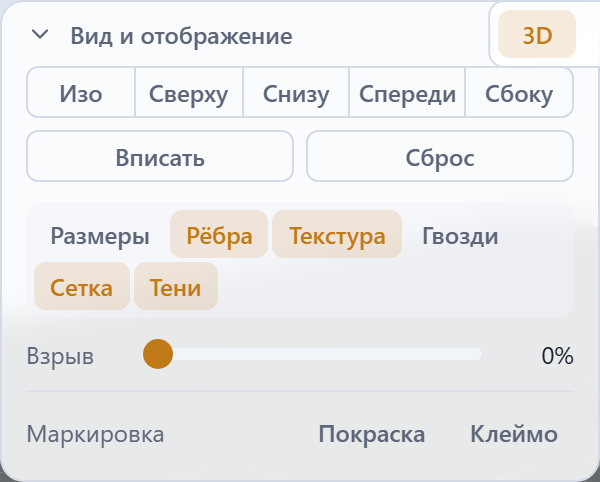
В левом верхнем углу 3D-сцены (для всех модулей, кроме Транспорта) — тонкая полупрозрачная полоса значков управления видом. У каждого значка есть подсказка: наведите на него указатель, и появится его название. Первый значок (движки) прячет полосу, оставляя только себя, и показывает её снова; спрятанная полоса остаётся спрятанной и после перезагрузки страницы.
Если вьюпорт узкий — окно небольшое или боковые панели широкие, — полоса переносится на вторую строку и не заходит на переключатель 3D / Чертёж и ленту замечаний: переключатель остаётся на месте, а лента замечаний опускается под полосу. Когда рядом с переключателем не хватает места и на две строки (телефон, узкое окно), полоса встаёт под переключателем во всю ширину 3D-сцены и остаётся тонкой — не выше двух строк значков.
Ракурсы камеры — пять значков-кубиков, у каждого закрашена грань, обращённая к камере: Изометрия (по умолчанию), Вид сверху, Вид снизу (осмотр низа паллеты), Вид спереди, Вид сбоку. За ними — Вписать (вместить модель в кадр с учётом взрыва) и Сброс вида (вернуть ракурс по умолчанию).
Отображение модели — значки-переключатели (включённый подсвечен акцентом):
- Размеры — размерные линии габаритов.
- Рёбра — контурные линии деталей.
- Текстура — текстура древесины на досках.
- Сетка — координатная сетка на полу.
- Тени — контактные тени и тени от направленного света.
Гвозди видны всегда — переключателя у них нет. Тип гвоздя выбирается в панели свойств, в строке Тип гвоздей.
Взрыв — последний значок. Щелчок по нему раскрывает под значками ползунок (0–100 %), который раздвигает детали по слоям для наглядности сборки; повторный щелчок ползунок прячет, а взрыв остаётся. Пока взрыв больше нуля, значок подсвечен и при спрятанном ползунке. Когда включена паллетизация и взрыв больше нуля, под ползунком выводится примечание, что груз поднимается вместе с настилом.
Покраски и клейма в полосе нет. Деталь красят выбором: щёлкните её в 3D (несколько — через Ctrl + клик) и задайте цвет в строке выбранной детали внизу 3D — подробно в разделе «Маркировка и клейма» главы о конструкторе паллет. Клеймо — свойство изделия, а не вида: знак стандарта (ГОСТ 33757, GMA, UP, CP) изделие несёт по своему типу, без отметок, а клеймо IPPC и овал EPAL наносятся по отметкам в панели свойств.
Панель свойств
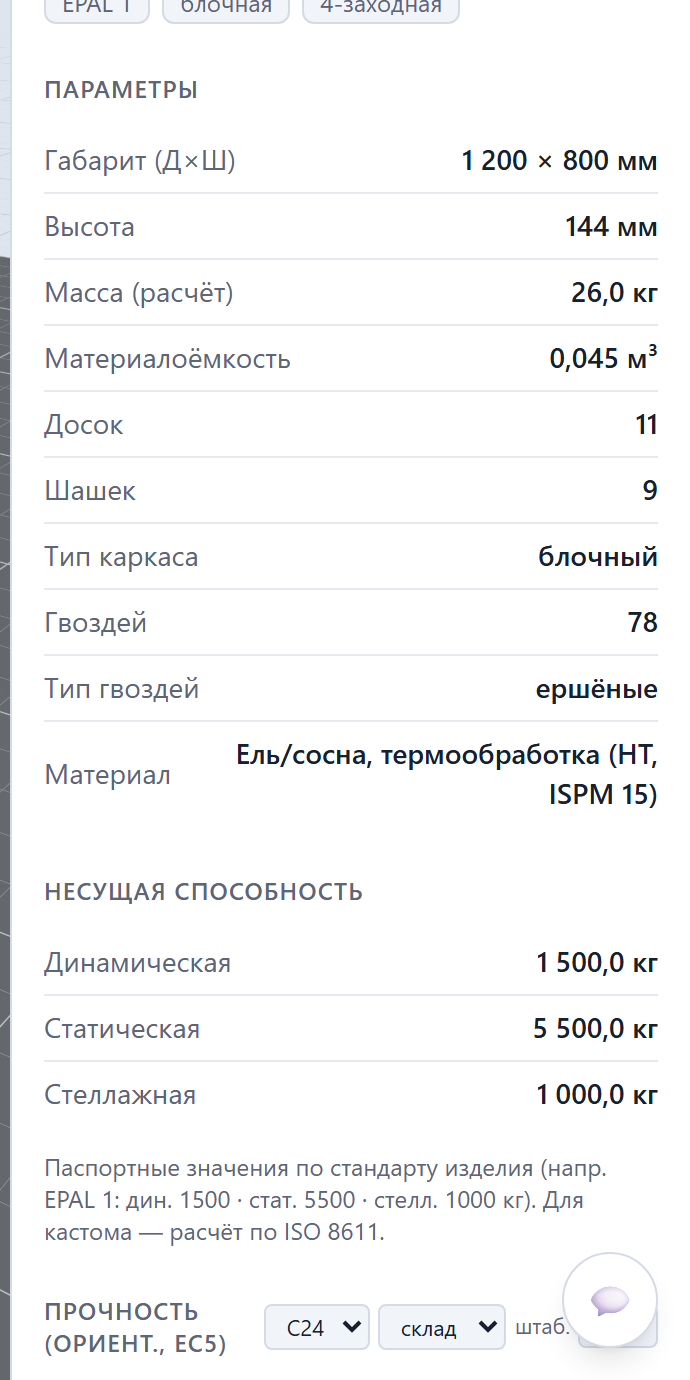
Правая панель пересчитывается автоматически при любом изменении модели. Сверху — имя изделия и бейджи: стандарт, тип по ГОСТ (если задан), тип каркаса (блочная / стрингерная), тип захода. Ниже — буквенно-цифровое обозначение изделия (моноширинным шрифтом).
Разделы панели:
- Параметры — габарит (Д×Ш), высота, расчётная масса, при наличии — максимальная масса по стандарту, материалоёмкость (м³), у паллет — несущая по расчёту EC5 по каждой схеме опирания (на полу, стеллаж вдоль длины и ширины, погрузчик), число досок (у гофрокороба — панелей), число опорных деталей — шашек, брусьев или брусков (у борта и гофрокороба такой строки нет вовсе), тип каркаса, число и тип гвоздей, материал.
- Несущая способность — динамическая, статическая и стеллажная нагрузки. Для стандартных паллет — паспортные значения; у своего изделия паспорта нет, и секция отсылает к расчётному ориентиру в «Параметрах»: сертифицированную нагрузку даёт только испытание по ISO 8611.
- Прочность (ориент., EC5) — *только для модуля «Паллеты»*. Таблица по схемам опирания (На полу, Стеллаж вдоль длины, Стеллаж вдоль ширины): паспортная (сертифицированная по ISO 8611) несущая, консервативный расчёт по EC5 и прогиб. В заголовке раздела — настройки расчёта: класс древесины (двадцать классов EN 338: C14…C50 и D18…D70, либо «свои (замер.)»), длительность нагрузки (пост. / склад / кратк.) и число ярусов штабеля (1–6). Основной ориентир — паспортная несущая; EC5 идёт рядом как нижняя оценка.
- Проверка — результат валидации модели: бейдж OK либо число замечаний, а ниже — список ошибок и предупреждений.
- Спецификация (BOM) — таблица деталей (элемент, габарит, количество, масса) и строки крепежа; в заголовке — суммарная масса.
- Версия для покупателя — состав пунктов, которые уйдут в спецификацию и лист приёмки. Подробно ниже.
Параметры выбранной детали панель свойств не показывает: они выводятся внизу 3D, полупрозрачной строкой над сценой — тип, габарит и позиция. Строка появляется по клику на детали и убирается крестиком; у доски настила и поперечной доски прямо в ней правится ширина, а при нескольких выбранных деталях — сразу у всех. Пока ничего не выбрано, строки нет: в углу сцены недолго висит подсказка по управлению (та же, что названа выше), затем гаснет и возвращается при следующем открытии сцены.
Версия для покупателя
Спецификация по умолчанию несёт наш набор требований — признаки EPAL, экспортные условия ISPM 15 и прочее, — независимо от того, что заказал покупатель. Этот раздел позволяет привести документ к его договору, не заводя ветку в программе под каждое ТЗ.
Бейдж раздела показывает состояние: «наш состав», пока ничего не менялось, и «N из M», когда пункты исключены.
- Галочки по пунктам. Пункты сгруппированы по разделам спецификации; снятая галочка зачёркивает пункт и убирает его из документа.
- «Убрать внутреннюю калькуляцию» — не печатать плотность доски и расчётные объём с массой по каждой детали. Общий объём материалов остаётся: он нормируется, и по нему принимают.
- Требования из ТЗ покупателя — свободный текст; добавленные строки печатаются вместе с нашими. Пока их нет, раздел так и говорит: «документ содержит только наши пункты».
- Размеры по ТЗ покупателя — числовые поля: высота (номинал и допуск), допуск габарита, опора (номинал и допуск), минимальный просвет для вил (он считается над деталями низа, лежащими поперёк захода, — у стрингерной это высота бруса). Пустое поле означает «покупатель не задавал», а не ноль.
- «Вернуть наш состав» — кнопка появляется, как только что-то изменено, и сбрасывает и отбор, и поля ТЗ.
Отбор действует на спецификацию и лист приёмки. Технические требования чертежа он НЕ меняет — это задание цеху, а не договор с покупателем, и урезать его по просьбе заказчика нельзя.
Если сменить изделие, часть исключений может не совпасть ни с одним пунктом нового изделия. Раздел говорит об этом прямо и не молчит: выбор остаётся в проекте и вернётся, как только изделие сменят обратно.
Отмена и повтор действия
Слева от кнопки Сохранить стоят две кнопки со стрелками: отменить (Ctrl+Z) и повторить (Ctrl+Shift+Z, а также привычный на Windows Ctrl+Y). Кнопка бледнеет, когда отменять или повторять нечего. На окне уже 1536 px обе кнопки — пунктами в меню «Ещё»; клавиши работают на любой ширине.
Отмена возвращает работу: параметры, ширину и положение деталей, раскладку, выбранный пресет, модуль — и то, что программа помнит о них для следующей правки: шашку, которую она заменила брусом при переводе на брусья, и свои положения досок, снятые при смене их числа. Отмена не возвращает просмотр — свёрнутую ленту замечаний, вкладку панели свойств, ракурс камеры.
Ввод в числовое поле отменяется целиком, а не по одной цифре: правки, идущие подряд, считаются одним действием.
Пока курсор стоит в поле, где набирают текст или число, Ctrl+Z изделие не откатывает: нажатие остаётся полю, и правка, которую вы как раз набираете, не сносится целиком. Чтобы отменить работу над изделием, уберите курсор из поля — щёлкните по сцене — или нажмите кнопку в топбаре. После ползунка, галочки или выпадающего списка Ctrl+Z отменяет правку изделия: своей отмены у них нет.
Клавиши работают и при русской раскладке.
Пока открыто окно — «Мои проекты», смета, руководство, кабинет, — Ctrl+Z не трогает изделие: оно закрыто окном, и отмена вслепую уехала бы в файл следующим сохранением. Закройте окно и отмените.
Открытие другого проекта историю очищает: шаг назад после открытия вернул бы изделие из прежнего проекта, а следующее сохранение записало бы его в новый.
Светлая и тёмная тема
Тема переключается кнопкой солнце/луна в топбаре. Она меняет не только цвета интерфейса, но и фон 3D-сцены, цвет координатной сетки и оформление чертёжного штампа — тёмная тема даёт тёмный фон сцены, светлая — светлый. Выбор темы применяется мгновенно ко всему приложению.
Примечание. Кнопки Прочность (EC5) и раздел прочностного расчёта относятся к модулю «Паллеты» и не отображаются для ящиков и бортов. Прочностной расчёт носит ориентировочный характер (EC5 / EN 338, ISO 8611-1) и не заменяет полное испытание по ISO 8611-2.