Оффлайн-десктоп: установка и активация
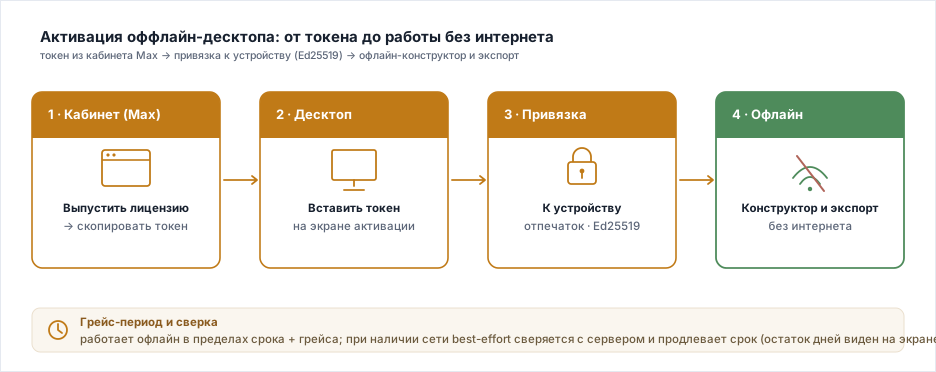
Тарифы с оффлайн-десктопом — «Конструктор тары» и «Комплекс» на любом сроке оплаты — дают доступ к десктопному приложению PalletX, которое работает без интернета — удобно на производстве, в цеху и в командировке. Доступ открывает код активации из личного кабинета: вы получаете код в кабинете, вводите его в программе, и она обменивает код на лицензию, привязанную к этому компьютеру.
Что нужно
- Активная подписка тарифа с оффлайн-десктопом — «Конструктор тары» или «Комплекс» на любом сроке оплаты (в том числе мультиместная — см. «Мультилицензии и объёмные скидки»). Подписки прежних тарифов, где оффлайн-десктоп был, в том числе Pro, дают его до конца оплаченного срока.
- Установленное десктопное приложение PalletX (Windows).
Шаг 1. Получить код активации в кабинете
- Войдите в Кабинет → Лицензия (раздел виден на тарифах с оффлайн-десктопом — сейчас это «Конструктор тары» и «Комплекс» на любом сроке оплаты).
- Нажмите «Получить код активации».
- Код появится крупно, в виде XXXX-XXXX — восемь знаков через дефис. Нажмите «Скопировать код» (кнопка на пару секунд станет «Скопировано ✓») или просто перепишите его: он короткий и читается с экрана.
- Под кодом стоит время, до которого он годен.
Код одноразовый и живёт 15 минут. Это не лицензия, а пропуск за ней: лицензию выдаёт программа в обмен на код. Поэтому берите код тогда, когда уже сидите за тем компьютером, который активируете. Опоздали — нажмите «Новый код»: это ничего не стоит и не занимает место лицензии.
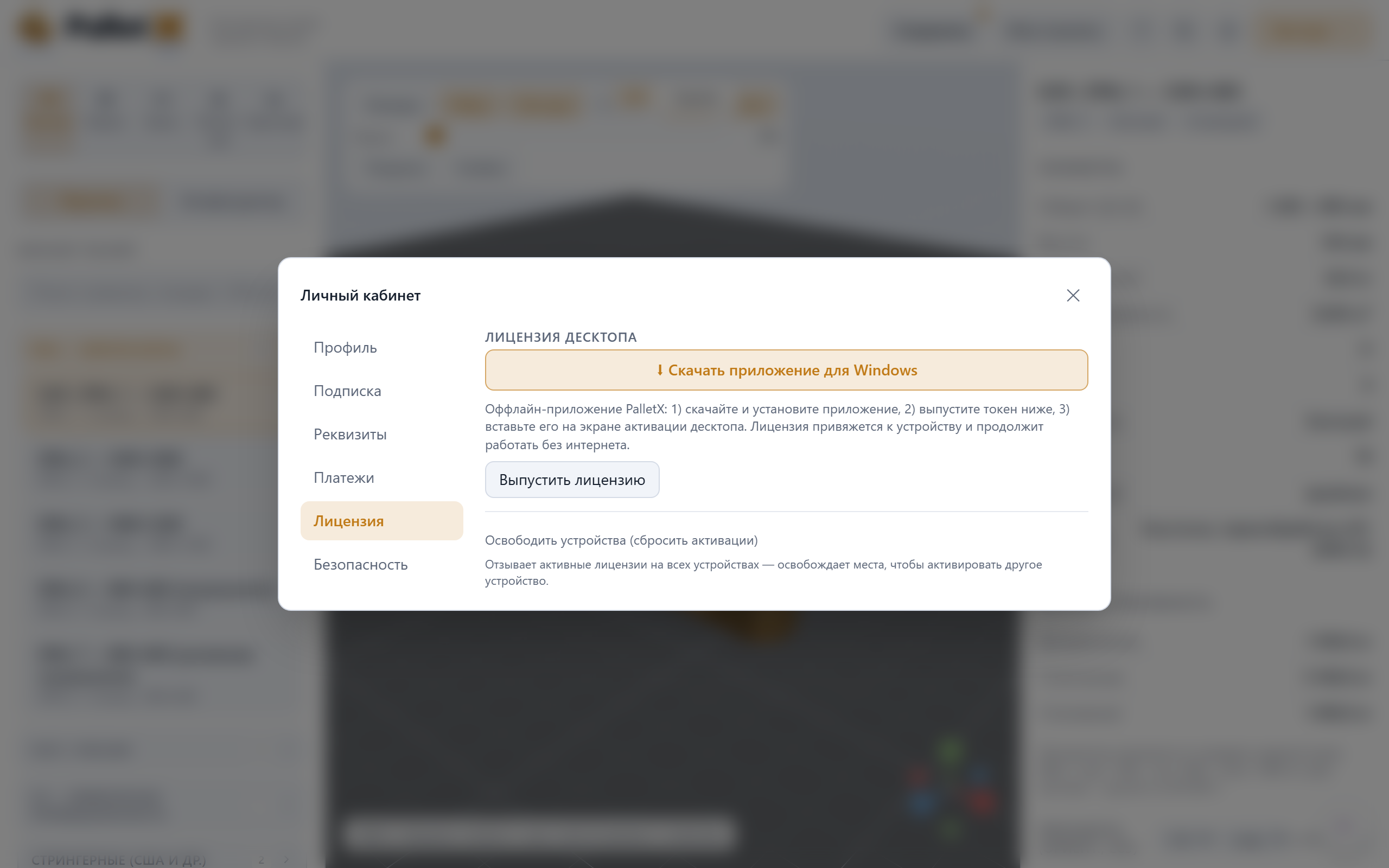
Шаг 2. Активировать десктоп
- Запустите десктопное приложение — откроется экран активации.
- Введите код в поле «Код активации» и нажмите «Активировать».
- Программа обменивает код на лицензию через сеть — на эти несколько секунд интернет нужен. Дальше он не нужен.
- Лицензия рождается уже привязанной к этому компьютеру («отпечаток» машины участвует в самом обмене). В кабинет она не возвращается, и перенести её файлом на другой компьютер нельзя — это защищает подписку от копирования.
- После активации приложение работает офлайн в пределах срока действия подписки и грейс-периода.
Если у вас на руках длинный токен, выданный кабинетом раньше, он по-прежнему принимается тем же полем: программа отличает его от короткого кода сама. Новых токенов кабинет не выдаёт.
Грейс-период и продление
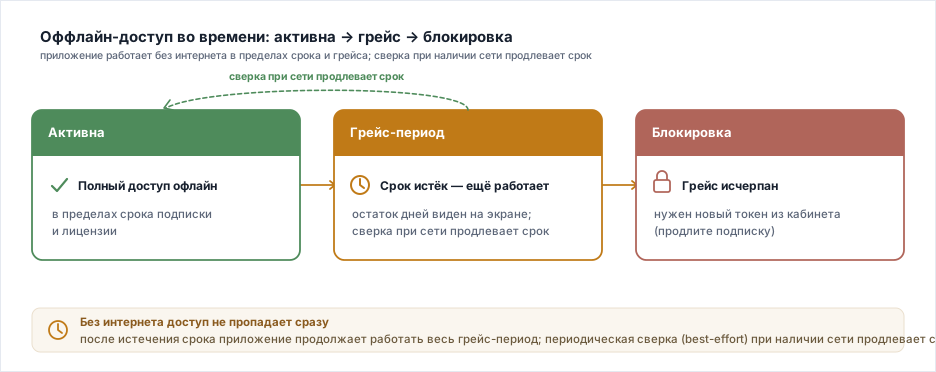
- Приложение работает без сети в пределах грейс-периода — до 30 дней от последней активации; на экране виден остаток дней.
- Отсчёт двигает только активация. Наличие сети само по себе грейс не продлевает: срок считается от момента, когда лицензия была выдана этому компьютеру. Через 30 дней после активации приложение попросит активироваться заново — даже если всё это время вы были в сети.
- Продлили подписку — активируйте заново свежим кодом из кабинета: только это обновит и срок, и грейс.
- Приложение всё же ходит в сеть: оно проверяет, не отозвана ли лицензия. Эта проверка отзыв замечает, но отсчёт грейса не сдвигает.
Раздел «Лицензия» в самом приложении
Входа и кабинета в десктопе нет: доступ даёт лицензия этого компьютера. Поэтому в шапке, там где в браузере стоит аккаунт, стоит кнопка «Лицензия». Она открывает панель, где видно:
- на кого оформлена лицензия (почта) и по какому тарифу;
- до какой даты действует;
- что она привязана именно к этому компьютеру;
- версия установленного приложения.
Там же — «Отвязать это устройство». Кнопка спрашивает подтверждение, затем сервер отзывает место, приложение стирает лицензию с компьютера и перезагружает окно — открывается экран активации. Нужна сеть: место освобождает сервер, и пока он не подтвердил отзыв, локальная лицензия не удаляется. Без сети панель об этом прямо говорит, а лицензия остаётся рабочей.
Это самый надёжный способ перенести подписку на другой компьютер: он не зависит от того, успел ли сервер увидеть устройство «в сети» (см. «Освобождение места» ниже).
Обновление приложения
Десктоп при запуске по возможности спрашивает у сервера последнюю доступную версию и сравнивает с установленной. Молчаливого автообновления нет: приложение только предлагает, скачивает и устанавливает новую версию человек.
| Что видно | Когда | Что делать |
|---|---|---|
| Баннер «Доступно обновление PalletX N» в правом нижнем углу | установлена версия старше последней | Скачать установщик кнопкой в баннере или отложить — кнопка «Позже» прячет баннер до следующего запуска |
| Экран «Требуется обновление PalletX» поверх всего окна | установлена версия старше минимально допустимой | Обновиться: работать в такой версии нельзя, кнопки «Позже» на этом экране нет |
В обоих случаях в тексте названы обе версии — установленная и доступная, — а при наличии заметок к выпуску показывается и они.
Что происходит с данными. Установщик ставится поверх: проекты, настройки и лицензия сохраняются, привязка к устройству (node-lock) не сбрасывается, освобождать место в кабинете не нужно.
Нумерация. Десктоп и сайт нумеруются ОДНИМ рядом: установщик 0.7.239 — это тот же выпуск, что v0.7.239 на palletx.ru. Свою версию видно в шапке панели поддержки и на экране активации.
Номера при этом могут расходиться, и это не ошибка. Сайт обновляется чаще: каждый выпуск выкатывается сразу, а установщик десктопа собирается отдельно и не под каждый выпуск. Поэтому на десктопе нормально видеть номер меньше, чем на сайте, и не получать предложения обновиться — приложение предлагает обновление, когда выходит новая сборка десктопа, а не когда обновился сайт.
Сообщения об ошибках
Экран активации показывает понятную причину, если что-то не так:
| Ситуация | Что значит и что делать |
|---|---|
| Код неверный или истёк | Код одноразовый и годен 15 минут. Нажмите «Новый код» в кабинете и введите свежий. |
| Срок истёк / грейс истёк | Продлите подписку и активируйте заново новым кодом из кабинета. |
| Превышен лимит устройств | Заняты все оплаченные места. Освободите устройство — с самого этого компьютера («Лицензия → Отвязать это устройство») либо кнопкой «Освободить устройства» в кабинете, пока то устройство в сети. Затем активируйте заново. |
| Чужая машина | Лицензия привязана к другому компьютеру (node-lock). Освободите то устройство — с него самого или из кабинета, пока оно в сети, — затем активируйте это новым кодом. |
| Выпуск не настроен | Выпуск лицензий временно недоступен на сервере — «Выпуск лицензий скоро будет доступен». |
Освобождение места
Если нужно перенести работу на другой компьютер, но все места заняты:
Со старого компьютера (надёжный путь). Откройте на нём приложение → «Лицензия» в шапке → «Отвязать это устройство». Место освобождается сразу, нужна только сеть.
Из кабинета. Кабинет → Лицензия → «Освободить устройства» отзывает активные лицензии. Кнопка работает, только пока освобождаемое устройство в сети: сервер считает его онлайн, если приложение опрашивало его не дольше 15 минут назад. Иначе приходит отказ «Устройство не в сети» — так сделано намеренно, чтобы отзыв применился на том компьютере сразу, а не остался незамеченным.
Затем активируйте нужное устройство заново — в пределах числа оплаченных мест.
Если старый компьютер недоступен — сломан, продан или выключен и включить его нельзя, — оба пути закрыты: с него отвязать нечем, а кабинет откажет по причине «не в сети». Место останется занятым; напишите в поддержку, освобождение делается вручную.
Безопасность. Код активации — ключ доступа на те 15 минут, что он живёт: не публикуйте его и не пересылайте третьим лицам. Сама лицензия компьютер не покидает. Приложение не раскрывает внутренности лицензии и не подсказывает способы обхода привязки.