Мои проекты (облако)
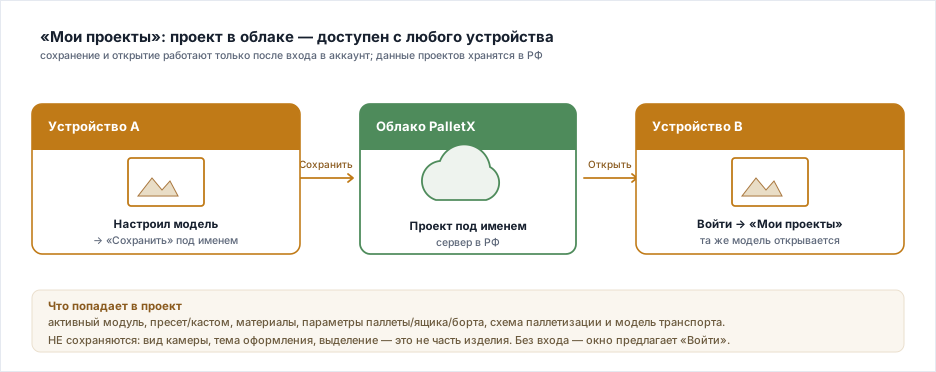
Раздел «Мои проекты» хранит ваши проекты на сервере PalletX: настроенную паллету (или ящик, борт, схему паллетизации и загрузки транспорта) можно сохранить под именем, а позже открыть с любого устройства после входа в аккаунт. Управление проектами — кнопки Сохранить и Мои проекты в правой части верхней панели (топбар) и одноимённое окно.
Что именно попадает в проект: активный модуль, режим (пресет/кастом), выбранный пресет и материалы, параметры паллеты, тип и параметры ящика, гофрокороба, бортов, число ярусов бортов, схема паллетизации, параметры прочностного расчёта и выбранная модель транспорта. Вид камеры, тема оформления и выделение не сохраняются — это не часть изделия.
Вход обязателен
Сохранение проектов работает только для вошедших в аккаунт.
- Если вы не авторизованы, при нажатии Сохранить открывается окно входа.
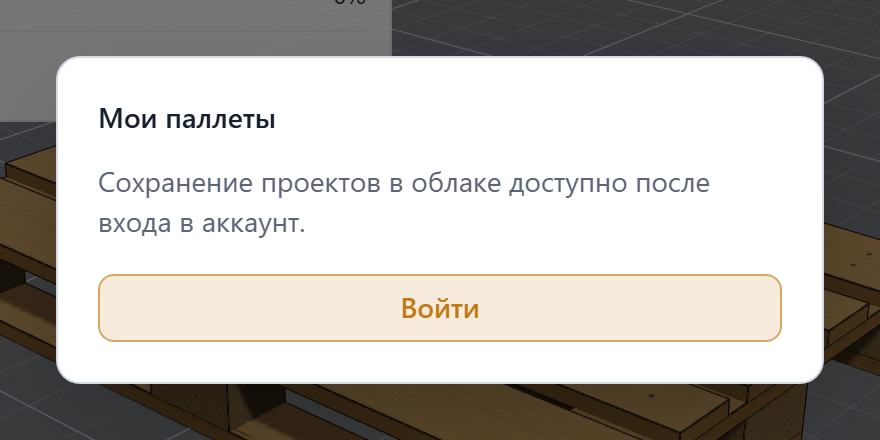
- Если открыть Мои проекты без входа, окно покажет сообщение «Сохранение проектов в облаке доступно после входа в аккаунт» и кнопку Войти.
Сохранение проекта
Кнопка Сохранить находится слева от кнопки Мои проекты в топбаре. Её поведение зависит от состояния:
- Настройте изделие в конструкторе.
- Нажмите Сохранить в верхней панели.
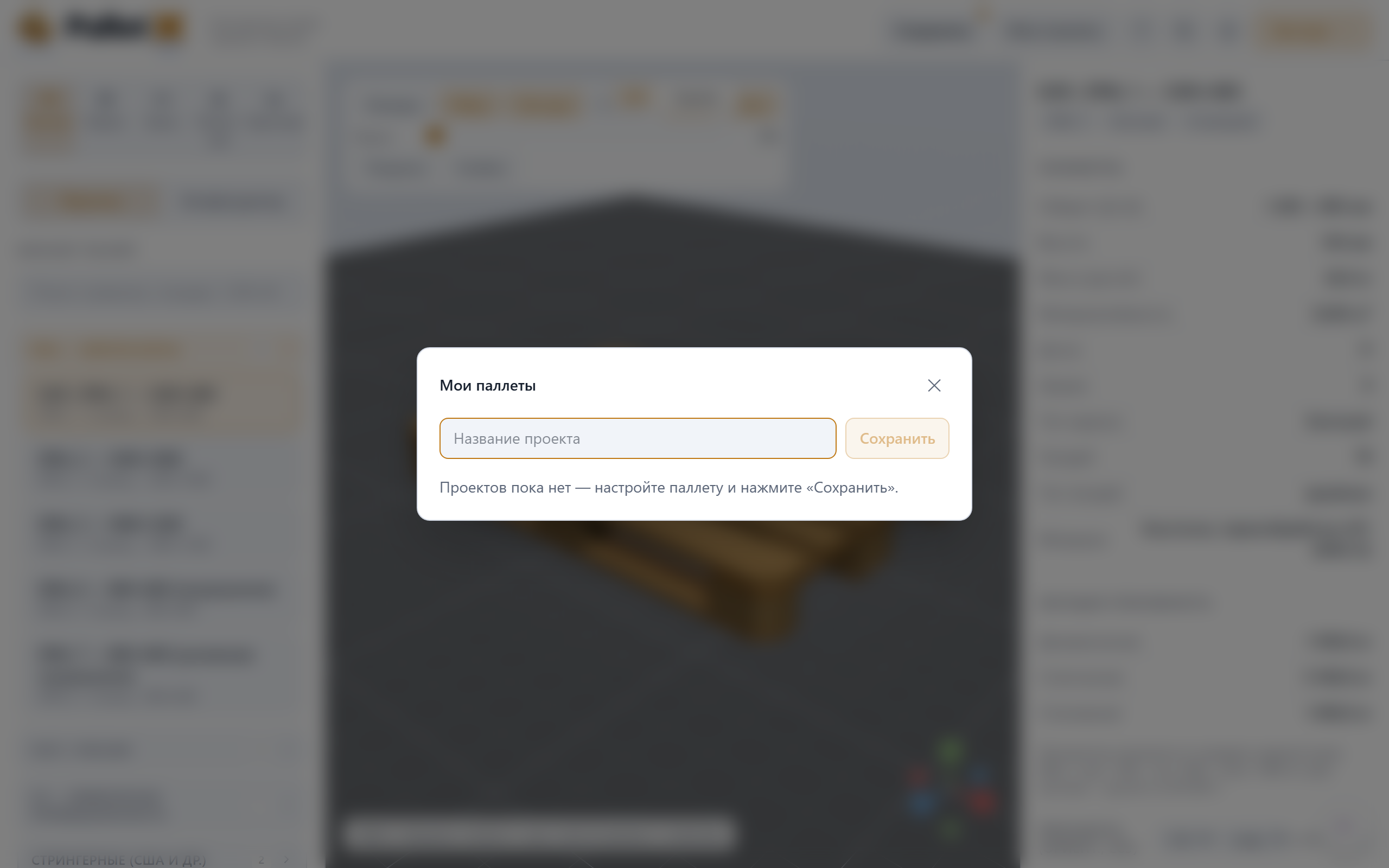
- Если проект ещё не сохранялся (новый, безымянный), откроется окно Мои проекты с формой «Сохранить как». Введите название в поле Название проекта (до 120 символов) и нажмите Сохранить.
- Если проект уже был сохранён ранее (открыт из облака или только что создан), повторное нажатие Сохранить перезаписывает его текущим состоянием. На время записи на кнопке видна надпись «Сохраняю…».
«Сохранить как…» — ещё один проект, а не перезапись
Пока открыт сохранённый проект, рядом появляется кнопка Сохранить как… (на экране уже 1536 px — без подписи, значком дискеты с плюсом; уже 1024 px — пунктом меню «Ещё» в топбаре). Она спрашивает название и создаёт новый проект: исходный остаётся на сервере таким, каким был. Дальше редактор ведёт новый проект — следующее Сохранить пишет уже в него.
Название предлагается своё — «‹имя исходного› — копия», — и его можно заменить. Имя исходного проекта не подставляется: два проекта с одним названием различаются в списке только временем правки, и перезаписать потом легко не тот.
Пока проект не сохранён ни разу, отдельной кнопки нет: Сохранить и так спрашивает название.
Если сохранить не удалось, под кнопкой на 5 секунд появляется красное сообщение об ошибке, а индикатор несохранённых изменений остаётся активным — данные не потеряны, попробуйте ещё раз.
Индикатор несохранённых изменений
На кнопке Сохранить появляется небольшая цветная точка (акцентного цвета) в правом верхнем углу, когда текущее состояние редактора отличается от последнего сохранённого снимка. Точка горит и у нового проекта, который ещё ни разу не сохраняли.
- Наведите курсор на кнопку Сохранить — во всплывающей подсказке будет имя проекта и, при наличии правок, пометка «— есть несохранённые изменения». Для несохранённого проекта подсказка гласит «Сохранить проект в облако».
- После успешного сохранения точка гаснет; при первом же изменении параметров появляется снова.

Список проектов: открыть, переименовать, удалить
Кнопка Мои проекты в топбаре открывает окно со списком всех ваших проектов, отсортированных по дате последнего изменения (свежие сверху). Для каждого проекта показаны название, дата и время последнего изменения, а у текущего открытого проекта — пометка открыт.
Действия по каждому проекту (кнопки справа в строке):
- Открыть — загружает проект в конструктор и закрывает окно. Все модули восстанавливаются штатными путями редактора.
- ✎ (переименовать) — открывает системный запрос «Новое название»; введите новое имя и подтвердите.
- 🗑 (удалить) — запрашивает подтверждение «Удалить проект «…»?»; после подтверждения проект удаляется без возможности восстановления.
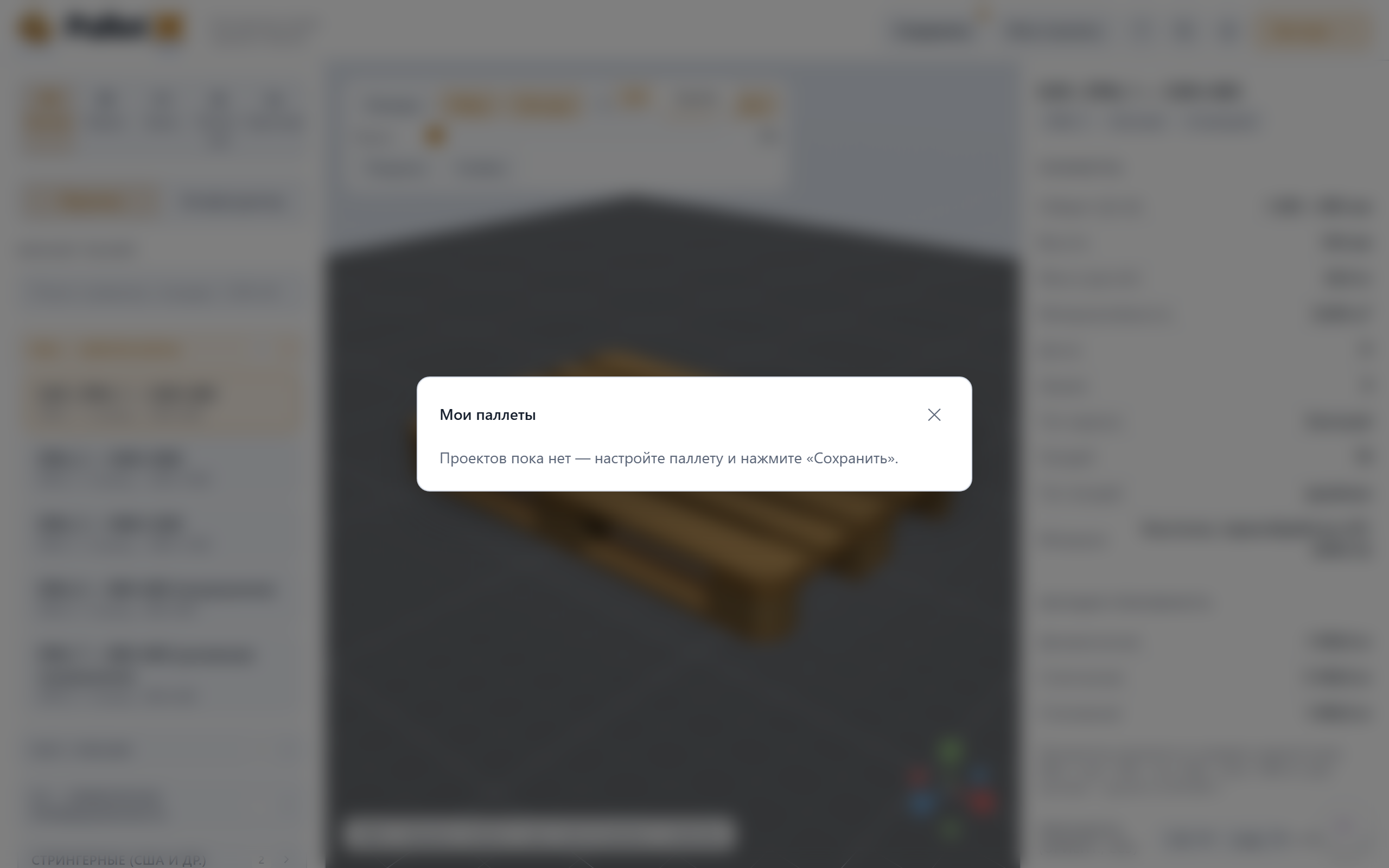
Если проектов ещё нет, список показывает подсказку: «Проектов пока нет — настройте паллету и нажмите «Сохранить»».
Закрыть окно можно крестиком ✕ в правом верхнем углу, клавишей Esc или щелчком по затемнённому фону.
Лимиты тарифа
Количество проектов в облаке ограничено тарифом.
| Тариф | Лимит проектов |
|---|---|
| Демо (по заявке) | не сохраняются |
| Конструктор тары на месяц ({{price.constructor_month}}/мес) | без лимита |
| Конструктор тары на квартал ({{price.constructor_quarter}}/3 мес) | без лимита |
| Конструктор тары на год ({{price.constructor_year}}/год) | без лимита |
| Отгрузка на месяц ({{price.loading_month}}/мес) | без лимита |
| Отгрузка на квартал ({{price.loading_quarter}}/3 мес) | без лимита |
| Отгрузка на год ({{price.loading_year}}/год) | без лимита |
| Комплекс на месяц ({{price.complex_month}}/мес) | без лимита |
| Комплекс на квартал ({{price.complex_quarter}}/3 мес) | без лимита |
| Комплекс на год ({{price.complex_year}}/год) | без лимита |
На демо-доступе проекты в облаке не сохраняются — попытка сохранить возвращает отказ по лимиту (PROJECT_LIMIT): окно «Мои проекты» закрывается и автоматически открывается раздел Тарифы в кабинете, где можно перейти на платный тариф (проекты без лимита).
Примечания и ограничения
- Размер проекта. На сервере действует ограничение на размер данных проекта — 256 КБ. Для обычных изделий это с большим запасом достаточно.
- Смена аккаунта. При выходе из аккаунта привязка к открытому проекту и загруженный список сбрасываются — чужой список не переживает смену пользователя. После повторного входа откройте нужный проект заново.
- Версия формата. Новые проекты сохраняются в схеме версии 3, а проект блочной паллеты, у которой основание задано отдельно от габарита, — в схеме версии 4: редактор, знающий только версию 3, собрал бы из такого файла изделие без крыльев, поэтому такой файл он не откроет. Проект, в ручной раскладке которого есть цилиндрическая шашка, сохраняется в схеме версии 5: редактор, знающий только версию 4, собрал бы её бруском того же габарита — тяжелее на 27 % и с опорой квадратом. Проект со стальной стойкой-профилем в раскладке сохраняется в схеме версии 6: редактор, знающий только версию 5, не знает ни стали, ни профиля и собрал бы на её месте сплошной деревянный брусок того же габарита — другую деталь с другой массой. Проект, в параметрах которого заданы опоры ряда особого материала и формы (у полупаллеты EPAL 7 — стальные стойки в крайних рядах и пластиковые цилиндры в среднем), сохраняется в схеме версии 7; так же — проект с покупным крепежом изделия, заданным счётом по документу (трубчатые заклёпки EPAL 7), и с фаской верхних кромок нижних досок. Редактор, знающий только версию 6, этих полей не знает и собрал бы изделие на деревянных шашках, без заклёпок и с прямыми кромками досок. Проекты прежних версий (1 и 2) открываются — недостающие поля подставляются значениями по умолчанию, так что старый проект не пропадает. Файл более новой или повреждённой версии не загрузится: редактор сообщит «Неподдерживаемая версия проекта — обновите приложение». Вторая причина отказа — нераспознанные коды дефектов в чек-листе приёмки: такой файл тоже не открывается, потому что молча отброшенный код не отличить от «дефектов нет», и паспорт объявил бы годным поддон, у которого инспектор отметил гниль.
- Локальность. Список и данные проектов подгружаются с сервера при открытии окна; для работы с облачными проектами нужен доступ к интернету и активная сессия.