Чертёж (2D) и размеры
Режим Чертёж строит из текущей модели плоский технический чертёж с тремя проекциями, размерными цепочками и штампом. Чертёж пересчитывается автоматически при любом изменении модели в конструкторе — отдельной команды «построить» нет. Тот же лист используется как в экранном виде (тёмная тема вьюпорта), так и внутри PDF-спецификации (печатная светлая тема на белом листе).
Оси проекций согласованы с 3D-сценой и экспортом DXF: X — длина, Z — ширина, Y — высота.
Как открыть режим Чертёж
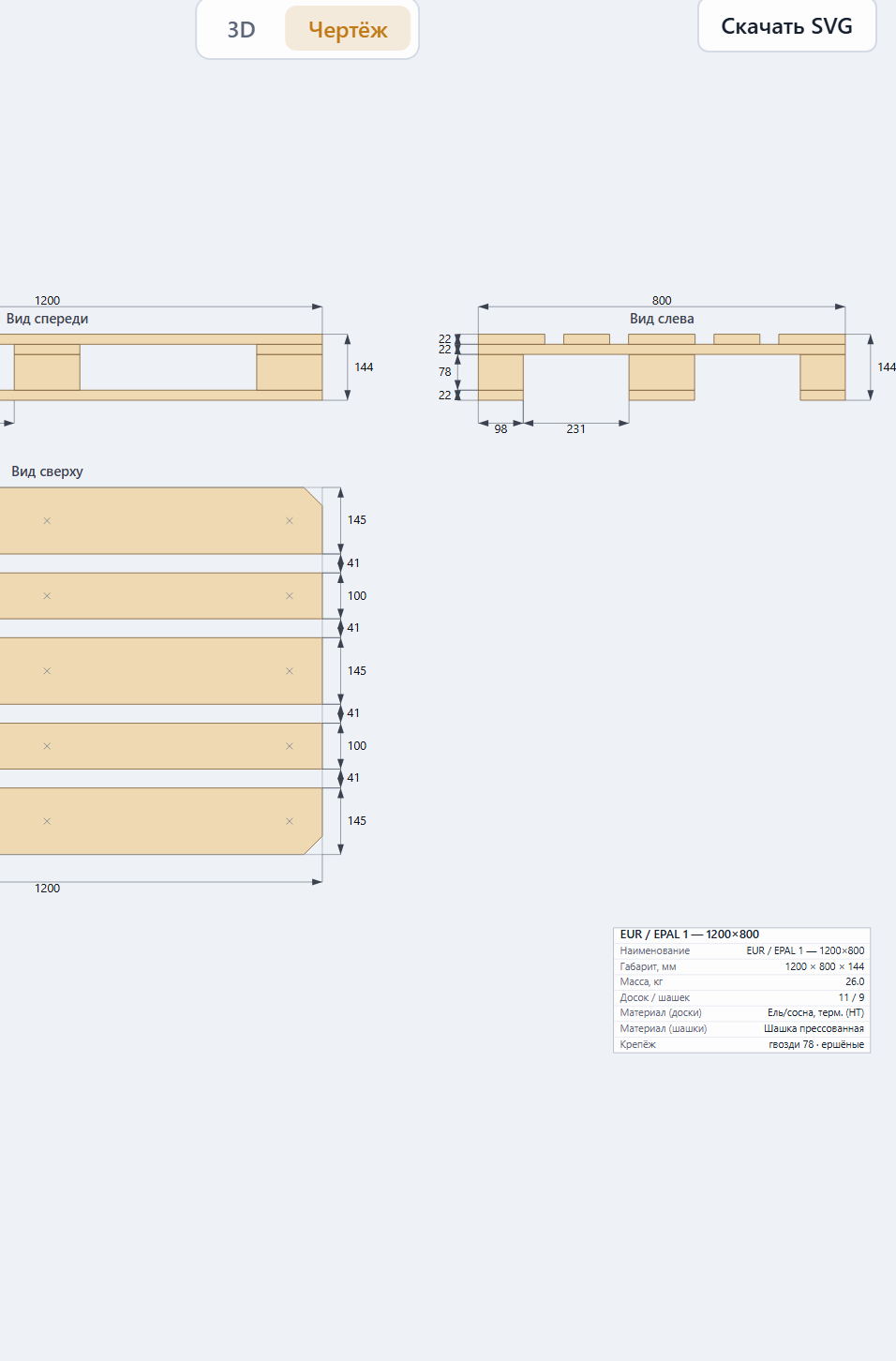
В центре верхней части вьюпорта находится переключатель вида из двух кнопок: 3D и Чертёж.
- Нажмите Чертёж в переключателе вида (по центру сверху).
- Откроется лист с чертежом текущей модели. WebGL-сцена при этом размонтируется — 3D и чертёж не отображаются одновременно.
- Чтобы вернуться к трёхмерной модели, нажмите 3D.
Инженерный и производственный лист
Рядом с переключателем вида, только в режиме Чертёж, стоит вторая пара кнопок — Инженерный и Производственный. Это два стиля одного и того же чертежа, а не два разных чертежа: геометрия и виды совпадают, различается то, что на листе показано.
| Что на листе | Инженерный | Производственный |
|---|---|---|
| размерные цепочки | есть | есть |
| следы гвоздей и их число | есть | есть |
| пометка «\* Размеры для справок» | есть, если справочные размеры на листе есть | есть, если справочные размеры на листе есть |
| номера позиций и таблица комплектующих | нет | есть |
| изометрия в свободном углу | нет | есть |
Первые три строки одинаковы намеренно. Сборочный чертёж по ГОСТ 2.109-73 п. 3.1.2 обязан нести размеры, которые выполняют или контролируют по данному чертежу (п. б), и указания о выполнении неразъёмных соединений (п. в), — а отдельных чертежей деталей мы не выпускаем: этот лист единственный, по которому изделие собирают. Раскладка настила и крепёж нужны цеху на любом из двух листов, поэтому различие стилей проходит по ОФОРМЛЕНИЮ, а не по составу того, что цех обязан знать.
Инженерный — то же изображение без выносок позиций, таблицы и изометрии: чище, когда изделие считают и правят. Производственный нужен тому, кто по листу заказывает и принимает: позиции с таблицей комплектующих читаются без пересчёта, а изометрия показывает изделие целиком.
Выбор действует на экран и на выгрузки Чертёж на листе (PDF). На DXF он не действует — файл всегда строится в инженерном виде. В режиме 3D переключатель ни на что не влияет.
Три проекции
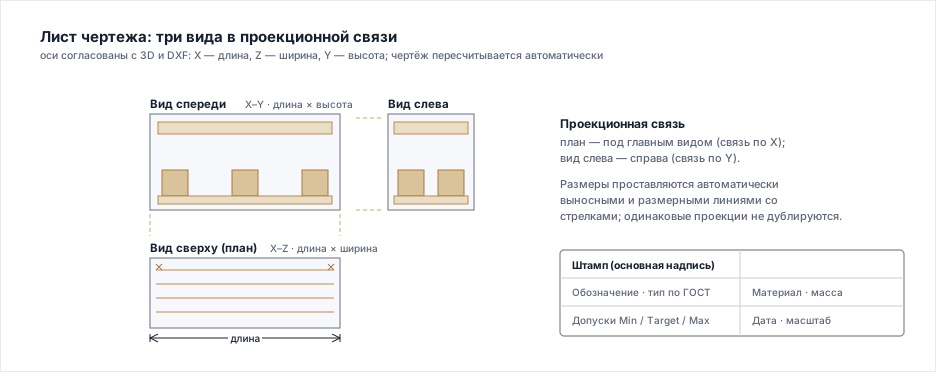
Лист содержит три вида в проекционной связи. Порядок и названия видов заданы в коде:
| Вид | Заголовок на листе | Плоскость проекции | Расположение на листе |
|---|---|---|---|
| Спереди | Вид спереди | X–Y (длина × высота) | главный вид, слева сверху |
| Сверху | Вид сверху | X–Z (длина × ширина) | под главным видом, связь по длине (X) |
| Слева | Вид слева | Z–Y (ширина × высота) | справа от главного, связь по высоте (Y) |
Что показывает каждая проекция:
- Вид сверху (план) — верхний настил (для паллеты), крышка/дно (для ящика) или контур борта (для обрешётки-борта). Дополнительно рисуется номинальный габаритный контур следа паллеты (слой «контур»). На плане отображается крепёж: для борта — уголки-петли по четырём углам, в остальных случаях — гвозди в узлах верхних деталей. Каждый гвоздь показан точкой в его реальном положении (по ГОСТ), а рядом с узлом — число гвоздей в этом соединении (крестик ✕ больше не используется). Если гвоздь один, цифра ставится рядом с точкой, не перекрывая её. Если у изделия назначен опил наружных углов, рядом с углом стоит его величина в форме «N×45°» (ГОСТ 2.307) — то же число, что в требовании спецификации и в дополнительных сведениях штампа.
- Вид спереди и Вид слева — «фасады»: прямоугольные сечения всех деталей по высоте. Одинаковые проекции (например, ряды шашек, дающие один и тот же силуэт) не дублируются. Снизу под нижним настилом показывается сечение шашки/стрингера и зазор до соседней опоры. На фасадах показан и крепёж: каждый гвоздь — штриховая линия по направлению забивки длиной в свой типоразмер, то есть видно, из какой детали в какую он идёт и на сколько входит. Линия штриховая, потому что тело гвоздя скрыто в древесине, а скрытые контуры показывают штриховой линией. Гвоздь, забитый перпендикулярно плоскости вида, проецируется в точку и отрезком не рисуется — иначе лист показывал бы длину, которой на этом виде нет.
Размерные цепочки
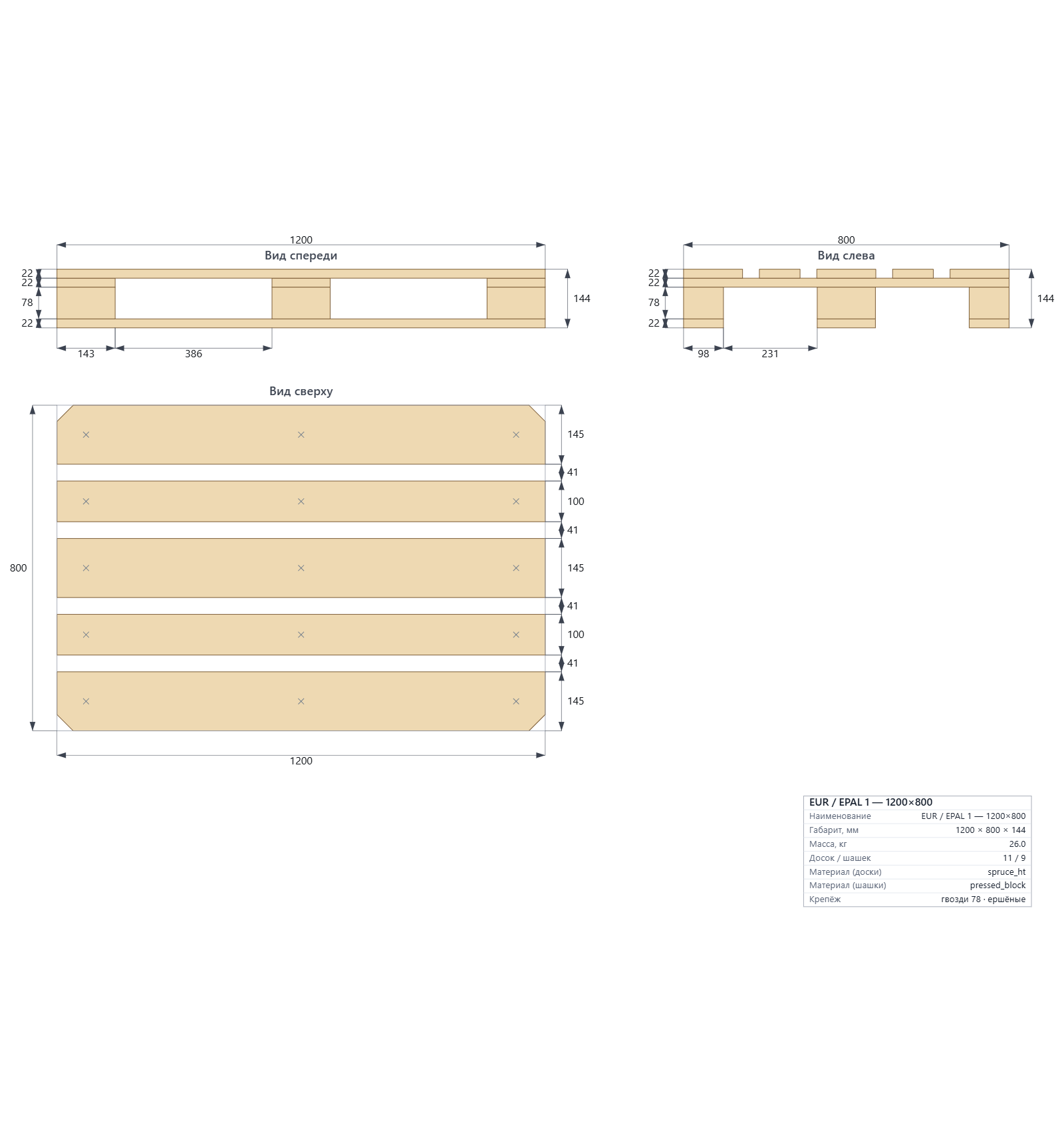
Размеры проставляются автоматически, выносными и размерными линиями со стрелками. Формируются следующие цепочки:
Габариты изделия стоят по одному разу на весь лист — ГОСТ 2.307-2011 п. 4.6 не допускает повторять размер одного и того же элемента на разных изображениях. Поэтому каждый вид несёт своё:
На виде сверху (план):
- Габарит по длине (снизу) и по ширине (слева) — обе величины видны здесь вместе, за тем план и строится.
- Цепочка «доска — зазор — доска …» настила по оси раскладки. Направление цепочки определяется автоматически — по оси, вдоль которой разнесены доски: у досок вдоль длины это ширина (Z), у досок вдоль ширины — длина (X). Зазор между досками включается в ту же цепочку отдельным звеном, если его напечатанное значение не меньше 0,1 — то есть края досок, округлённые до десятых, различаются (между краями 200,01 и 200,07 зазор 0,06 мм, края печатаются 200 и 200,1, и звено «0,1» стоит); сумма звеньев цепочки совпадает с габаритом до десятой.
На виде спереди (главный):
- Полная высота (справа) — единственный габарит, которого нет на плане.
- Цепочка толщин слоёв по высоте (слева) — по каждой характерной отметке (границе деталей по высоте).
- Снизу — сечение опоры (шашки или стрингера) и зазор до соседней опоры (если зазор больше 2 мм).
На виде слева:
- Только то, что видно лишь отсюда: сечения опор поперёк изделия и зазоры между ними. Габаритов и цепочки высот здесь нет — они уже проставлены на плане и на главном виде.
Совпадение чисел повтором не считается: у квадратной шашки 143×143 размер «143» стоит и на главном виде (по длине), и на виде слева (по ширине) — это два разных размера одного элемента, и стандарт их не запрещает.
Все размеры — в миллиметрах, до десятых: целое значение печатается без запятой (80, 1200), дробное — через запятую (27,5; 385,5). Зазор между опорами на фасаде образмеривается, если он больше 2 мм; зазор между досками в цепочке плана — когда его напечатанное значение не меньше 0,1, то есть края досок, округлённые до десятых, различаются. В DXF число, которому не хватает места рядом с соседним, уходит в следующий ряд — дальше от изделия; заголовок вида поднимается над числами.
Слои
Геометрия чертежа разложена по слоям, каждый со своим цветом линий:
- контур (outline) — габаритный номинальный контур следа.
- деталь (part) — контуры деталей с лёгкой заливкой.
- крепёж (fastener) — точки гвоздей с числом в узле или уголки-петли.
- ось (axis) — служебный слой осей.
Эти же слои переносятся в экспорт DXF, где они разделяются по цветам для САПР.
Штамп
Внизу листа справа выводится штамп. В верхней строке — обозначение (имя модели), ниже — таблица параметров:
| Строка штампа | Что содержит |
|---|---|
| Наименование | Имя модели |
| Габарит, мм | Длина × Ширина × Высота |
| Масса, кг | Расчётная масса — тем же числом, что в остальных документах: от 10 кг до десятых, от 1 до 10 кг до сотых, легче 1 кг до тысячных; у самой нормы массы знаков столько, чтобы масса с нормой не слилась |
| Досок / шашек | Количество досок и опорных деталей. Сама подпись строки зависит от изделия — разбор ниже |
| Материал (доски) | Материал верхнего настила |
| Материал (шашки) | Материал опорных деталей. Слово в скобках — по типу опоры: «шашки», «брусья» (стрингерный поддон), «бруски» (ящик) |
| Крепёж | Для борта — «петли …×угол, заклёпки»; в остальных случаях — «гвозди N · тип» (гладкие / ершёные / винтовые). Строка добавляется, только если крепёж есть |
| Опил углов | Величина сквозного среза наружных углов в форме «N×45°». Строка добавляется, только если опил назначен |
Состав штампа зависит от изделия — подписи не универсальны, и это не опечатка в конкретном листе:
| Изделие | Строка состава | Материалы | Что ещё |
|---|---|---|---|
| Поддон блочный | Досок / шашек | «Материал (доски)» и «Материал (шашки)» | Опил углов (если назначен) |
| Поддон стрингерный | Досок / брусьев | «Материал»; при своём материале брусьев — «Материал (доски)» и «Материал (брусья)» | Опил углов (если назначен) |
| Ящик | Досок / брусков | «Материал»; при своём материале брусков — «Материал (доски)» и «Материал (бруски)» | Полезный габарит (когда каркас урезает внутренний размер) |
| Борт | Досок | «Материал» | — |
| Гофрокороб | Панелей | «Материал» | строки «Крепёж» нет: короб склеивается |
Материал печатается по слоям, и слоёв столько, сколько материалов в изделии. Разные материалы досок и опор дают две строки — «Материал (доски)» и «Материал (шашки)», «(брусья)», «(бруски)» по типу опоры. Одинаковые дают одну, и тогда она называется просто «Материал», без уточнения в скобках. Так и выходит по каталогу: у блочного поддона строк две (настил пилёный, шашки прессованные), а у стрингерного поддона и у ящика — одна, потому что там всё изделие из одного материала. Назначьте опорам свой материал — строк станет две и у них.
У борта и гофрокороба опорных деталей нет вовсе, поэтому в счётной строке у них нет и второго числа: угловые петли борта названы своим именем в разделе крепежа, а детали гофрокороба — панели картона, а не доски.
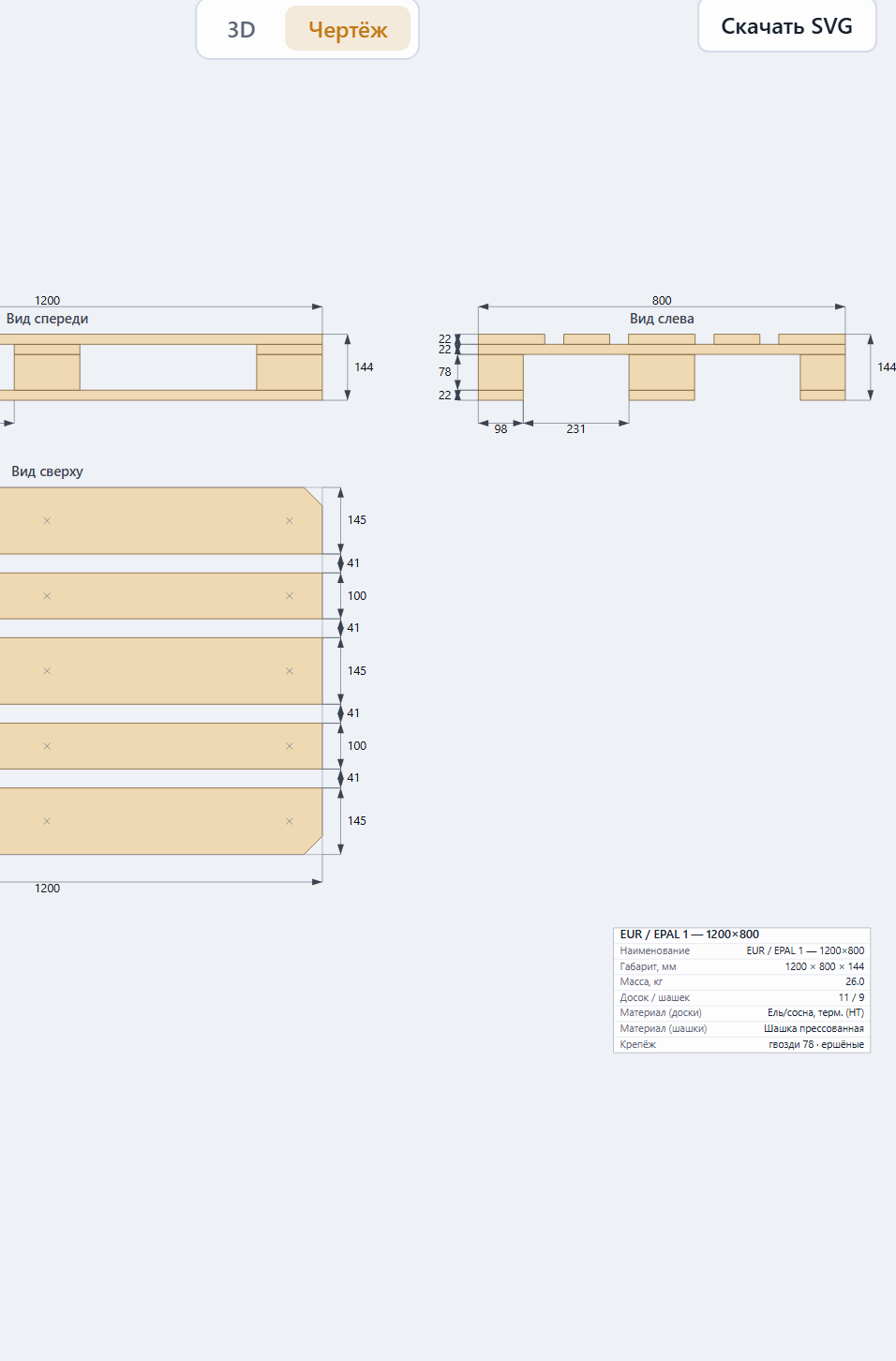
Таблица позиций
В производственном стиле листа под видами печатается таблица позиций: № · Наименование · Формат · Кол-во. Номер из таблицы стоит на виде рядом с деталью, на линии-выноске, и источник у них один — расхождение «на виде поз. 3, в таблице поз. 4» невозможно по построению.
В таблицу входят и детали, и крепёж:
| № | Наименование | Формат | Кол-во |
|---|---|---|---|
| 1 | Доска деревянная | 22 × 98 × 1200 | 2 |
| … | … | … | … |
| 8 | Гвоздь ершёный | Ø3,4×40 мм | 24 |
| 9 | Гвоздь ершёный | Ø3,4×90 мм | 54 |
Крепёж стоит позициями, потому что заказывают по этой таблице: типоразмер и количество по каждому типоразмеру есть только здесь — в штампе крепёж назван одной строкой «гвозди N · тип». Выноска у гвоздя ведёт к его следу на виде: короткие видны на плане, длинные — на фасадах.
Подпись и типоразмер гвоздя берутся из спецификации материалов, вместе с пометкой «укорочен с расчётных …», если расчёт назначал большую длину.
Скачать чертёж
SVG (векторный): в меню Экспорт выберите пункт Чертёж векторный с бейджем SVG. Пункт работает из любого режима, не только из «Чертежа». В файле лист как на экране: виды, размеры, основная надпись и технические требования. Тема всегда печатная светлая на белом фоне, какой бы ни была тема редактора. Стиль листа (инженерный или производственный) берётся из переключателя режима «Чертёж», и его название стоит в имени файла: <имя>_чертёж_<стиль>.svg. Файл открывается в браузере и векторных редакторах. Шрифт в файл не встраивается: на машине без чертёжного шрифта OpenGOST текст покажется запасным начертанием, линии и размеры не меняются.
PNG: если находясь в режиме Чертёж выбрать в меню экспорта Снимок вьюпорта (PNG), будет отдан растровый рендер чертежа (шириной 2400 px, печатная светлая тема), файл <имя>_чертёж.png, а не снимок 3D-сцены.
DXF: в меню экспорта топбара есть пункт Чертёж для САПР с бейджем DXF. Выгружается весь лист, а не один вид: главный, сверху и слева в проекционной связи, с размерными цепочками, штампом и таблицей позиций — то же, что видно на экране. Переключатель «Инженерный / Производственный» на DXF не действует: файл всегда строится в инженерном виде.
PDF-спецификация: тот же чертёж (все три вида) встраивается в PDF-спецификацию в печатной светлой теме на белом листе.
Отступления от ЕСКД: полный перечень
Лист построен по ЕСКД, но в четырёх местах отступает от неё намеренно. Каждое отступление названо здесь с пунктом и причиной — умалчивать их было бы хуже, чем допускать.
Общий принцип: там, где строгое соответствие ухудшает документ для того, кто его читает, выбирается читаемость. Соответствия ГОСТ 2.305 и ГОСТ 2.316 в целом PalletX не заявляет.
| Что | Что говорит стандарт | Как у нас и почему |
|---|---|---|
| Ориентация А4 | ГОСТ 2.104-2006 п. 5.3: на А4 основную надпись располагают только вдоль короткой стороны, то есть лист книжный. Эта редакция утратила силу в РФ 01.03.2024, действует ГОСТ Р 2.104-2023 — соответствующий пункт новой редакции мы ещё не сверяли | Лист альбомный. Поддон 1200×800 на книжном А4 теряет ступень масштаба, и изделие в цехе читается хуже |
| Отступ размерных линий | ГОСТ 2.307-2011 п. 5.11: 10 мм от контура до размерной линии | Отступ ставится настолько, насколько влезает без потери ступени масштаба и без наезда подписей друг на друга. Замер ведётся по каждому виду отдельно — 24 изделия × два формата × три вида = 144 замера: вид сверху — средний 8,25 мм, норму держат 26 из 48; фасад — 8,35 мм, 3 из 48; вид слева — 6,87 мм, 0 из 48, то есть ни одного. Тот же каталог без раздвижки даёт 3,39 мм и 3 из 144 — механизм поднимает отступ в 2,4 раза, но нормы достигает пока только план. Причина в том, что предел раздвижки — потеря ступени масштаба, и выбирается он по самому просторному виду листа, а не по каждому.<br><br>Прежде здесь стояли 9,18 / 9,14 / 7,65 мм. Около 0,3 мм из разницы — метрики шрифта машины, на которой снимался тот замер: на нынешней тот же код до правок даёт 8,90 / 8,88 / 7,42. Остальное — цена разведения видов: зазор между фасадом и планом считается теперь по полосам размеров, изображение одного вида больше не заходит на другое, а наименьший отступ на худшем листе вырос с 1,7 до 3,9 мм.<br><br>Прежде здесь стояло «средний отступ поднят с 4,1 до 9,7 мм, норма выполняется на 37 листах из 48». Это был замер одного вида из трёх: контур вида признак собирал из нарисованных примитивов, а пометку вида несёт только контурный полигон плана — размерные линии фасада и вида слева, 414 из 1086, в счёт не попадали вовсе. Продукт не менялся: изменилось то, что меряется.<br><br>Последнее изменение чисел — размен, а не просадка: строка «перепад высоты ≤3 мм» снята у ГОСТ-поддона и химпаллет, у которых есть своя норма того же свойства. Требований на листе стало меньше, и подбор распорядился местом в пользу масштаба: средний знаменатель по каталогу 30,4 → 29,0. Чертёж крупнее, размерные линии ближе к краю.<br><br>Ещё одно изменение — содержание изделия: EPAL 2 собран по листу EPAL, настил из 9 досок вместо 5. Цепочка размеров вида сверху вдвое длиннее, и у EPAL 2 этот вид норму не держит ни на А4, ни на А3 (6,35 и 7,73 мм). Раскладка при этом не менялась |
| Технические требования в две колонки | Действующая редакция — ГОСТ Р 2.316-2023 п. 6.3: две и более колонки допускаются на листах более А4, ширина колонки не более 185 мм, расстояние между колонками от 15 до 20 мм. В отменённой редакции 2008 г. (п. 4.10) требования к расстоянию не было вовсе | На А4 текст идёт в две колонки. Одна колонка увела бы масштаб с 1:15 на 1:25 — ухудшение сильнее, чем выигрыш в соответствии |
| Расстояние между колонками | ГОСТ Р 2.316-2023 п. 6.3: от 15 до 20 мм | У нас 5 мм. Требование появилось только в редакции 2023 г.; 15 мм вместо 5 сужают колонки (при двух — 85 мм вместо 90), текст переносится чаще, и раскладка может уйти на три колонки, где зазоры съедят уже 30 мм из 185 |
| Надписи видов | ГОСТ 2.305-2008: «названия видов на чертежах надписывать не следует» | Виды подписаны — отступление от 2.305. Чертёжник узнает вид по расположению, а лист уходит и в цех, и заказчику |
Что при этом соблюдается строго: заголовки текстовой части — по действующей редакции ГОСТ Р 2.316-2023, пп. 6.8–6.10 (на листе есть и «Техническая характеристика», и «Технические требования»; первый заголовок делает второй законным, а сам заголовок выполнен тем же шрифтом, что и текст, без полужирного — п. 6.10); порядок пунктов в ТТ — по действующей редакции ГОСТ Р 2.316-2023 п. 6.5 (в отменённой ГОСТ 2.316-2008 это был п. 4.12; последовательность групп в самой норме изменилась — «качество поверхностей» переехало с третьей позиции на восьмую, а перед размерами добавилась группа о соединениях, — и наши четыре раздела стоят в том же взаимном порядке; отдельной группы о соединениях у нас нет — строка крепежа (п. 4.1.13 у ГОСТ-поддона) стоит внутри раздела качества изготовления, как в спецификации, и в этой части порядок групп п. 6.5 не соблюдён); основная надпись формы 1 — по ГОСТ 2.104-2006, тоже утратившему силу 01.03.2024, но содержание граф сверено с действующим ГОСТ Р 2.104-2023 и ему отвечает (геометрия формы остаётся по прежней редакции: в новой формы даны рисунками); типы линий (ГОСТ 2.303 — замерено на обоих форматах: основная 0,50 мм при полосе 0,5…1,4, тонкие 0,235 и 0,25 мм при полосе s/3…s/2, наименьший просвет между соседними параллельными линиями 1,8 мм при минимуме 0,8 — замер по размерным линиям всего каталога; прежде здесь стояли 0,55 на А4 и 0,77 на А3, они верны для редакции до перехода на 0,5 мм) и ряд масштабов (ГОСТ 2.302-68 — наш ряд подмножество ряда п. 2). Со шрифтом (ГОСТ 2.304-81) — не строго: размер там определён высотой прописных букв, а наши 2,5 и 3,5 мм это кегль. Замер всех строк листа (европоддон, А4): прописные от 1,36 до 4,16 мм — мельче всех метки числа гвоздей (1,36 мм) и номера позиций (1,48), размерные числа 1,60, текст характеристики и надписи 1,66. Наименьший размер ряда п. 2.2 — 2,5 мм, и из ряда выходят ровно две строки листа: обозначение и наименование в основной надписи. Прежде здесь называлось одно число 1,60 — это размерные числа, а не самый мелкий текст.
Вторая половина п. 5.11 — не менее 7 мм между параллельными размерными линиями — соблюдается. Замер по каталогу на обоих стилях листа, А4 и А3: теснее 7 мм — ни одной пары. Долг в тридцать листов закрыт не раздвижкой отступов, а зазором между видами. Прежде зазор между главным видом и видом сверху был задан в миллиметрах изделия и на листе делился на масштаб: при 1:25 это 7,6 мм бумаги, и норма нарушалась, как только в зазор входила хоть одна размерная линия. Все тесные пары принадлежали разным видам — нижней цепочке главного вида и верхней цепочке плана. Теперь зазор считается по тому, что в него выходит: размеры главного вида с числами под линией, цепочки и надписи плана над ним и заголовок «Вид сверху». Замер того же каталога показал и цену прежнего зазора: на 27 листах из 52 изображение одного вида заходило на другой, а у CP1 на А4 числа нижней цепочки фасада лежали под досками плана и не печатались.
Прежде здесь дважды стояло другое. Сначала — «соблюдается, теснее нормы ни одной»: заявление, посчитанное по неполной выборке, когда признак мерил один стиль листа из двух, и как раз тот, где размерных цепочек нет. Потом, когда замер стал честным, — измеренный долг, дошедший до тридцати листов, и объяснение, будто листы упёрлись в ступень масштаба. Замер этого не подтвердил: причина была в зазоре между видами, а не в отступах, и раздвижка отступов её не лечила. Набор тесных пар по-прежнему сторожится признаком: появится хоть одна — прогон покраснеет с её ключом.
Замкнутая размерная цепь (ГОСТ 2.307-2011 п. 4.13) разомкнута справочным размером. Пункт запрещает наносить размеры замкнутой цепью, «за исключением случаев, когда один из размеров указан как справочный». На листе замыкаются две цепи: высота изделия равна сумме толщин слоёв, ширина — сумме досок и зазоров между ними. Справочным помечен габаритный размер — он подпадает под п. 4.4 перечисление е) («размеры… являющиеся суммой размеров нескольких деталей»), и он же единственный, чей выбор не выглядит произволом: зазоров в цепи несколько, и пометить один из них было бы решением наугад.
На чертеже это выглядит так: у габаритов стоит звёздочка (например 800*), а в технических требованиях появляется строка **«\* Размеры для справок» — формулировка дословно из п. 4.3. Пометка и строка идут вместе и печатаются в обоих стилях листа: цепочка «доска-зазор» нужна цеху по ГОСТ 2.109-73 п. 3.1.2 б, а раз цепь замкнута, размыкать её справочным размером обязаны оба листа. Разойдись они — один и тот же габарит был бы справочным на одном листе и исполнительным на другом. Правило «один размер — одно изображение» (ГОСТ 2.307-2011 п. 4.6) соблюдается.** Длина и ширина изделия образмерены на плане, высота — на главном виде, цепочка толщин слоёв — тоже на главном. Виду слева габаритов не остаётся, и это верно: он показывает своё — сечения опор поперёк. Замер до правки: 156 повторов на 24 изделиях каталога, около семи на лист.
Технические требования листа — это требования спецификации к изготовлению: материалы и заготовка, влажность, качество изготовления, поверхность (разделы 02, 14, 03, 09 спецификации). Ссылки на пункты ГОСТ 33757-2016, которые переписало Изменение № 1, печатаются с пометкой «ред. Изм. № 1» — например «Крепёж (п. 4.1.13, ред. Изм. № 1)». Две строки качества изготовления на лист не выносятся: трещины от забивки гвоздей (п. 4.1.13) и перечень недопустимого при сборке (п. 4.1.14) — это критерии приёмки собранного поддона; они стоят в спецификации и в листе приёмки.
Примечания по тарифам и ГОСТ
- Проекции расположены по первому углу проекции (ГОСТ 2.305) — план под главным видом, вид слева справа; размеры — в миллиметрах. Соответствия ГОСТ 2.305 в целом мы не заявляем: разрезы и сечения не строятся.
- Экспорт DXF и PDF-спецификации доступен на тарифах «Конструктор тары» и «Комплекс» (в «Отгрузку» не входит); без подписки — недоступен. Векторный чертёж (SVG) закрыт так же, как DXF: без подписки пункт помечен ТАРИФ и ведёт на тарифы. Экспорт форматов из меню «Экспорт» (PNG/DXF/SVG/PDF) без подписки недоступен.
- Оффлайн-десктоп (Tauri) с полным набором функций доступен на тарифах с оффлайн-десктопом — сейчас это «Конструктор тары» и «Комплекс» на любом сроке оплаты.