Экспорт
Все выгрузки в PalletX собраны в одно меню «Экспорт» в правой части топбара. Оно работает с текущей активной моделью любого модуля (паллеты, ящики, борта, паллетизация, транспорт) и формирует файлы прямо в браузере — данные никуда не отправляются, файл сразу скачивается. Часть пунктов (спецификация, прочностной расчёт, смета и цена, контрольный лист приёмки, DXF) — только на платных тарифах; без подписки они помечаются значком ТАРИФ, остальные форматы такой отметки не получают никогда. Экспорт работает при активной подписке. На демо-доступе три PDF-документа (спецификация, прочностной расчёт, краткий паспорт) можно скачать как превью — на фиксированном образце с водяным знаком «ДЕМО» и размытыми ключевыми значениями; остальные пункты ведут на страницу тарифов (см. раздел «Демо-доступ: превью PDF» ниже).
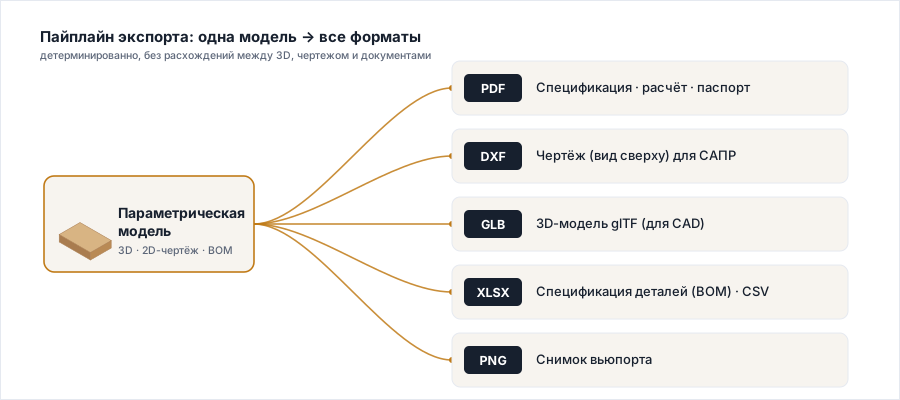
Из одной параметрической модели PalletX детерминированно формирует все форматы выгрузки — без расхождений между 3D, чертежом и документами.
Как открыть меню
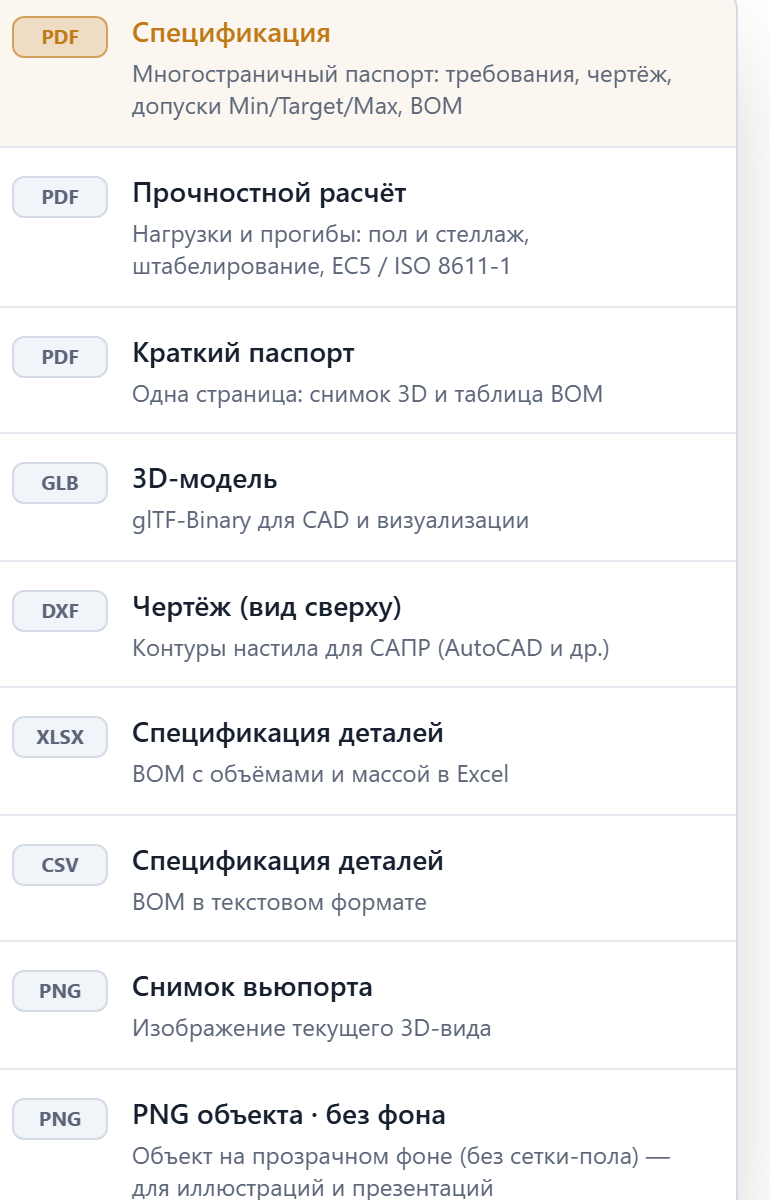
- Нажмите кнопку Экспорт в правом верхнем углу (с шевроном-стрелкой).
- Раскроется список пунктов. У каждого слева стоит бейдж формата (PDF, GLB, DXF, XLSX, CSV, PNG, SVG) и краткое описание. Пункт Контрольный лист приёмки предлагается и паллете, и ящику, и борту — лист собирается по тому изделию, что открыто (у ящика 33 пункта, у борта 25).
- Кликните нужный пункт — начнётся генерация. На время формирования кнопка меняет надпись на Экспорт… и блокируется, чтобы не запустить две выгрузки сразу.
- Готовый файл скачается автоматически. Имя файла строится из названия модели (кнопка Сохранить / поле имени), недопустимые символы заменяются на подчёркивание.
Пункты, недоступные на вашем тарифе, помечены значком ТАРИФ и остаются видимыми: по клику вместо выгрузки открывается вкладка тарифов в кабинете.
Пункты меню
| Пункт | Формат | Что внутри | Отметка ТАРИФ |
|---|---|---|---|
| Спецификация | Многостраничный паспорт | ТАРИФ | |
| Прочностной расчёт | Нагрузки и прогибы | ТАРИФ | |
| Смета и цена | Себестоимость ИТОГО I–V + цена/маржа; открывает окно ввода цен | ТАРИФ | |
| Коммерческое предложение | Цена реализации для заказчика: количество, НДС, итог — без себестоимости и маржи; открывает то же окно ввода цен | ТАРИФ | |
| Контрольный лист приёмки | Лист ОТК по модели: паллета, ящик, борт | ТАРИФ | |
| Углеродный след / ESG | GWP-fossil (выброс производства) + отдельно запасённый биогенный CO₂ | ТАРИФ | |
| Краткий паспорт | Одна страница: 3D-снимок + BOM | — | |
| План укладки и загрузки | Паллетизация груза, загрузка транспорта и распределение груза по длине кузова — для склада и логистики | ТАРИФ | |
| План загрузки — смешанный груз | Разные грузы в кузове: очерёдность погрузки, распределение по длине кузова и что не влезло | ТАРИФ | |
| Паспорт сборной паллеты | Разные коробки на одном поддоне: раскладка, высота, заполнение площади и что не влезло | ТАРИФ | |
| Чертёж на листе | Самостоятельный лист А4 или А3 (формат выбирается в режиме «Чертёж»): рамка, поле подшивки, масштаб из ряда ГОСТ 2.302 | — | |
| 3D-модель | GLB | glTF-Binary для CAD/визуализации | — |
| Чертёж для САПР | DXF | Три проекции с размерами и штампом | ТАРИФ |
| Спецификация деталей | XLSX | BOM в Excel | — |
| Спецификация деталей | CSV | BOM текстом | — |
| Снимок вьюпорта | PNG | Текущий 3D-вид или чертёж | — |
| PNG объекта · без фона | PNG | Объект на прозрачном фоне (для иллюстраций) | — |
| Чертёж векторный | SVG | Лист как на экране — виды, размеры, основная надпись, технические требования — в светлой теме; из любого режима | ТАРИФ |
Что нужно знать про наши PDF
Страницы собираются рисованием и попадают в файл картинкой, а не текстом. Отсюда два следствия, которые лучше знать заранее: текст в документе не выделяется и не ищется (скопировать номер позиции в заказ не получится — для этого есть выгрузка XLSX/CSV), а печать идёт с разрешением около 225 точек на дюйм — этого хватает офисному принтеру, но не типографии.
Зато документ называет себя в свойствах файла: во вкладке читалки и в списке файлов видно «Спецификация — EUR / EPAL 1 — 1200×800», а не «без названия». Если в профиле указан изготовитель, он попадает в поле «Автор» — как и в шапку листа; не указан — поле остаётся пустым.
Спецификация (PDF)
Основной документ — многостраничная спецификация изделия. Пункт выделен цветом как рекомендуемый. Состав документа:
- 01. Сводная информация — открывается строкой «Наименование по конструкции»: изделие описано так, как оно собрано («Поддон деревянный плоский четырёхзаходный двухнастильный на опорных шашках 1200×800×144 мм»). Она не заменяет ваше наименование, а дополняет его: по имени модели цех узнаёт заказ, по описанию заказчик понимает, что получит. Дальше — наименование, обозначение, стандарт, тип по ГОСТ, тип каркаса (стрингерный/блочный), заходность, габарит, высота, расчётная и предельная масса, счёт деталей и материалы по слоям (подписи зависят от изделия — те же, что в штампе чертежа, см. главу «Чертёж (2D) и размеры»), ориентировочное число гвоздей — когда они есть, заявленная влажность, код ОКПД 2 и клеймо IPPC (ISPM 15). Ниже — номинальные нагрузки (динамическая, статическая, стеллажная) и, если включён снимок 3D, его изображение.
Две графы читаются не так, как кажется:
- Обозначение — присваивается стандартом. Оно есть у поддонов по ГОСТ 33757 («Поддон 2П4-1,25Д ГОСТ 33757-2016») и печатается прочерком у всего остального, включая EPAL. Прочерк не голый — в графе стоит «— (не присвоено стандартом)», потому что голое тире читается как незаполненная графа. Причина у прочерка не в пропуске данных: торговое имя («EUR / EPAL 1 — 1200×800») не является обозначением по стандарту, и ставить его в эту графу значило бы выдавать каталог поставщика за ссылку на норму.
Объём в шапке сметы — называется по СОСТАВУ изделия: «Объём древесины (нетто)» у изделия целиком из пиломатериала и «Объём материала (нетто)» у изделия, куда входит прессованная шашка или картон. Величина одна и та же — чистый объём всего, из чего изделие собрано; меняется только слово, потому что называть прессованную шашку древесиной документ не вправе. У поддонов EPAL доля шашки около четверти объёма. ГОСТ 33757-2016 п. 3.7 зовёт эту величину материалоёмкостью.
Рядом с ним — ещё две величины, обе про заказ материала. «Пиломатериал / прочее, м³» делит нетто по видам: пиломатериал сортируется по ГОСТ 8486, а прессованная шашка и фанера покупаются готовыми, у них другой поставщик. У EPAL 1 это 0,0331 против 0,0111 — четверть объёма не пиломатериал, и снабженец, прочитавший общее число как доску, завысит заявку. Строка печатается только там, где есть что делить: у изделия целиком из пиломатериала её нет. «К заказу с припуском, м³» — то же нетто, умноженное на процент отходов: он до этого уходил только в деньги, и на вопрос «сколько заказывать» документ числом не отвечал.
- Материал (доски) — в паспорте и КП печатается ГРУППА древесины («Древесина хвойных пород»), а не порода («Ель/сосна»), которую вы выбрали в панели. Это сделано намеренно: паспорт и КП — договорные документы, и названная в них порода становится обязательством поставщика. Порода остаётся там, где она нужна для работы, — в смете и контрольном листе приёмки.
- 02. Назначение и требования к применению, 03. Материалы, 04. Качество изготовления и размеры — тексты требований берутся из стандарта модели.
- 05. Технический чертёж — три проекции с размерами (тот же чертёж, что на экране в режиме «Чертёж»).
- 06. Габаритные размеры и допуски — таблица Min / Target / Max по длине, ширине, высоте и массе.
- 07. Спецификация деталей (BOM) — перечень элементов с сечением, длиной, количеством, объёмом и массой, строка ИТОГО.
- 08. Материалоёмкость и крепёж — объём древесины, плотность, крепёж.
- 09. Поверхность и трение, 10. Влажность, 11. Транспортирование и хранение — требования к состоянию изделия.
- Указания по креплению — раздел УСЛОВНЫЙ: печатается только когда материал изделия того требует, и сдвигает номер листа согласования. Сегодня условие одно — плотная (лиственная) древесина: по EN 1995-1-1 §8.3 под гвозди нужно предварительное сверление, иначе древесина колется. Текст берётся из замечания модели дословно, поэтому раздел и предупреждение на экране не могут разойтись.
- 12. Лист согласования — Разработал / Проверил / Утвердил (номер сдвигается, если напечатан условный раздел).
Номера разделов сквозные. Список выше — для поддона; у ящика он такой же: те же двенадцать разделов с теми же номерами, отличается только название девятого — «Поверхность». А вот у гофрокороба часть разделов не печатается вовсе, и номера сдвигаются: разделов девять, технический чертёж идёт под номером 04, лист согласования — под 09. Нет разделов о качестве изготовления, поверхности и влажности: они описывают свойства древесины, которых у картона нет.
Порядок действий:
- Убедитесь, что модель настроена (в режиме пресета в паспорт также подтягивается примечание пресета — кроме модуля «Ящики»).
- Откройте меню Экспорт → Спецификация (PDF).
- Дождитесь окончания генерации — файл
<имя>_спецификация.pdfскачается сам.
Снимок 3D в паспорт попадает автоматически, если в момент экспорта открыт 3D-вид.
Прочностной расчёт (PDF)
Отдельный документ только с расчётом несущей способности — без чертежа, BOM и требований к качеству. Параметры расчёта (класс древесины, число ярусов штабеля, срок действия нагрузки) берутся из панели прочности, а не запрашиваются при экспорте, поэтому задайте их заранее. Содержимое:
- 01. Параметры расчёта — класс древесины по EN 338, число ярусов, расчётные характеристики (прочность на изгиб f_m,k, на сдвиг f_v,k, на смятие f_c,90,k, модуль упругости E, коэффициенты k_mod и γ_M), добавочная нагрузка от штабеля, габарит.
- 02. Несущая способность и прогибы по схемам опирания — таблица для трёх схем (на полу, стеллаж вдоль длины, стеллаж вдоль ширины): что ограничивает несущую, паспортная несущая (ISO 8611) и расчётная по Еврокоду 5, прогиб. Основной ориентир — паспортная; EC5 — консервативная перепроверка.
- 03. Штабелирование: остаток под груз по ярусам — сколько груза остаётся этому поддону при ×1, ×2, ×4 ярусах и при выбранном значении: несущая схемы за вычетом веса вышестоящих ярусов. Сама несущая от числа ярусов не зависит и печатается в разделе 02.
- 04. Разброс несущей из-за свойств древесины — груз, который выдержат 95 поддонов из 100, в среднем и лишь 5 из 100 (метод Монте-Карло, разброс свойств по JCSS).
- 05. Критерии расчёта: что ограничивает несущую — какой критерий и какая деталь ограничивают результат.
- 06. Допущения расчёта — на чём стоит модель и чего она не учитывает.
Расчёт выполняется по EC5 (EN 1995-1-1) и ISO 8611-1 и является ориентировочным — он не заменяет натурные испытания по ISO 8611-2.
Порядок действий:
- Откройте панель прочности и задайте класс древесины, ярусы и срок нагрузки.
- Экспорт → Прочностной расчёт (PDF) — файл
<имя>_прочностной_расчёт.pdf.
Смета и цена (PDF)
Экономический документ: себестоимость изделия и цена реализации. Пункт Экспорт → Смета и цена открывает окно, где вы вводите цены (их нет в модели — программа не придумывает суммы), а итоги пересчитываются вживую.
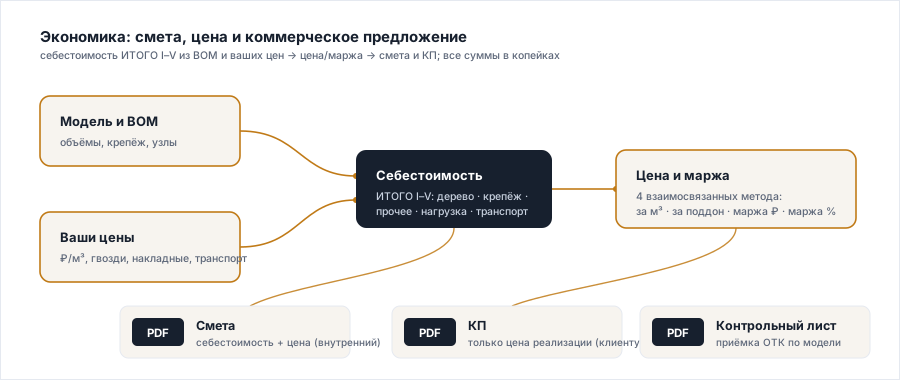
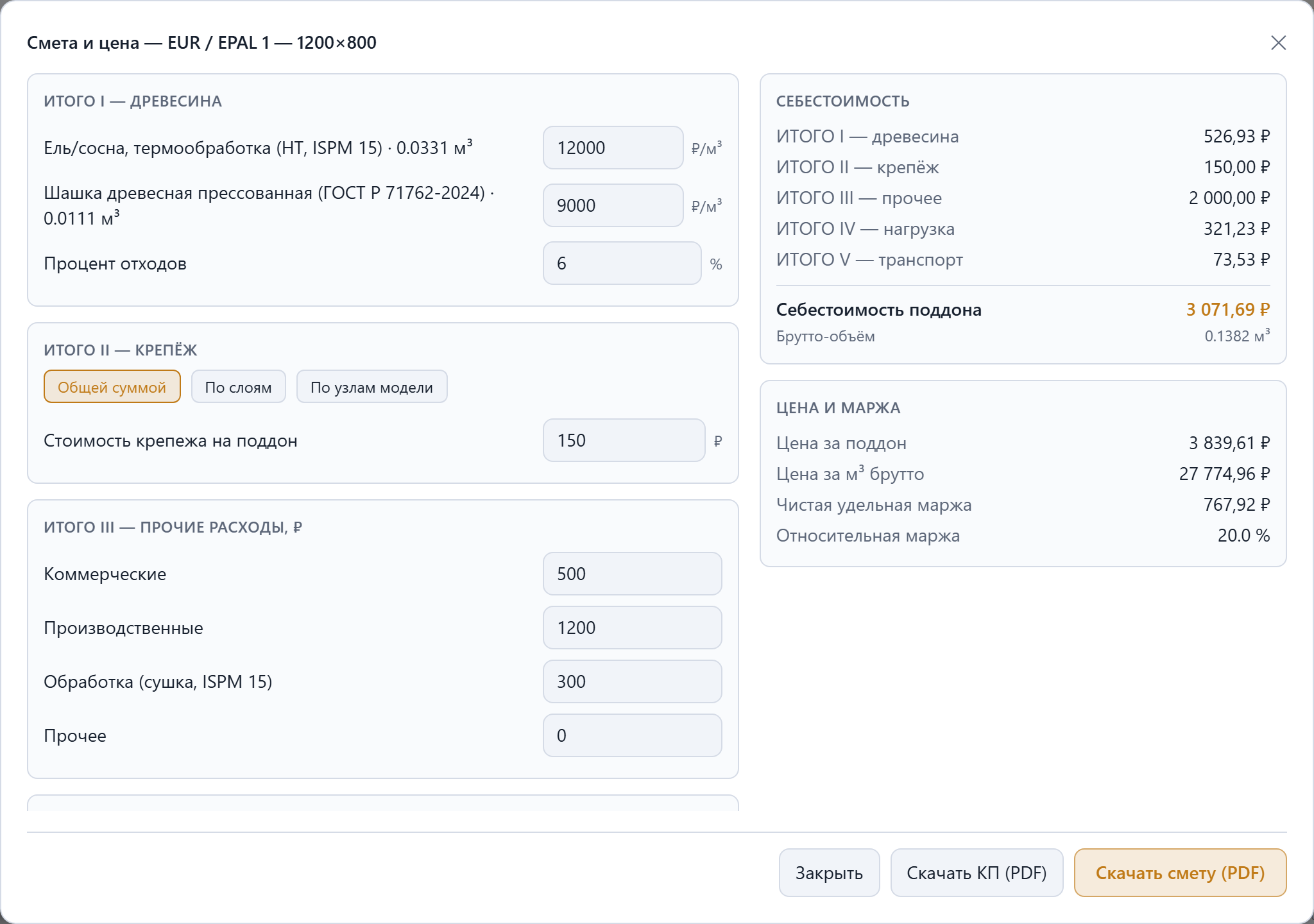
Себестоимость складывается из пяти статей (ИТОГО I–V):
- ИТОГО I — материалы. Объёмы досок и шашек из BOM — чистые (net): вычтено то, что у изделия физически удалено, а это не у всех одинаково (вырезы под вилы есть у трёх пресетов каталога из 24, фаски углов — у пятнадцати). Припуск на распил в объём не входит, он учитывается процентом отходов × ваша цена за м³ по каждому материалу, плюс процент отходов.
- ИТОГО II — крепёж. Тремя способами: общей суммой, по слоям или по узлам модели (количество крепежа из модели изделия × ваша цена; у поддона это реальное число гвоздей по ГОСТ). В режиме «по узлам модели» каждое поле цены подписано так же, как строка спецификации, например «Гвоздь ершёный Ø3,4×90 мм». У гвоздей единицу цены выбираете вы — за 1000 шт или за штуку; в той же единице цена печатается в строке состава сметы. Переключение меняет только показ: сумма и итоги от него не зависят. Штучный крепёж — петли и заклёпки борта, клей и лента гофрокороба — получает свои поля с ценой за штуку, без переключателя единиц. Цена петли относится к её размеру: пластина петли идёт по высоте борта, поэтому борт с другой пластиной получает своё пустое поле, а не цену чужой петли. Пустое поле означает «цена не задана»: строка считается нулём, и смета говорит об этом в оговорках, называя позицию так же, как спецификация.
- ИТОГО III — прочее. Коммерческие, производственные расходы, обработка (сушка, ISPM 15), разное.
- ИТОГО IV — накладные расходы: процент от суммы I+II+III (база названа в самой строке документа). В методике PALLET-Express эта статья зовётся «процентная нагрузка»; у нас она переименована, чтобы слово «нагрузка» в документах означало только несущую способность в килограммах. Первоисточник термина назван один раз в оговорках сметы.
- ИТОГО V — транспорт, разложенный на паллету (стоимость рейса ÷ число паллет в машине; можно посчитать по каталогу ТС).
Оговорки расчёта — отдельный раздел в конце документа, рамка «ВНИМАНИЕ». В неё попадают предупреждения самого расчёта (нет цены материала или крепежа — строка посчитана как ноль, и это сказано), а также две постоянные оговорки: чем вычтены объёмы у ЭТОГО изделия и почему цену «за м³ габаритного объёма» нельзя сравнивать с ценой материала «за м³» — это разные базы. Раздел условный: если оговорок нет, он не печатается вовсе.
Себестоимость поддона = I + II + III + IV + V. Все суммы — в целых копейках, поэтому сумма строк всегда точно равна итогу.
Цена и маржа (включается галочкой) — четыре взаимосвязанных метода: задаёте один параметр, остальные выводятся:
- цена реализации за м³ брутто;
- цена реализации за поддон;
- чистая удельная маржа (₽);
- относительная удельная маржа (%).
Порядок действий:
- Экспорт → Смета и цена — откроется окно.
- Введите цены материалов (₽/м³), при необходимости — крепёж, прочее, процент отходов и накладных, транспорт.
- Для цены реализации включите «Считать цену и маржу» и выберите метод.
- Нажмите «Просмотр сметы», чтобы увидеть готовый документ, не скачивая его: он откроется
прямо в окне, с кнопкой «Скачать» рядом. Скачивается ровно тот документ, который показан.
- Либо сразу «Скачать смету (PDF)» — файл
<имя>_смета.pdf.
Если цена материала не задана, строка считается как 0 и в смете появляется явная оговорка — выдуманных чисел не будет.
Прайс (введённые цены) сохраняется в браузере и подставляется при следующем открытии окна.
Коммерческое предложение — КП (PDF)
Клиентский документ на основе того же движка цены. В отличие от сметы, КП показывает только цену реализации, количество, НДС и итог — без себестоимости и маржи (внутренние цифры наружу не идут). Кнопки «Просмотр КП» и «Скачать КП (PDF)» — в том же окне «Смета и цена». Просмотр открывает документ, не сохраняя файл: КП уходит покупателю, и увидеть его до отправки полезнее, чем потом искать в загрузках. Номер и дата КП проставляются в момент сборки, поэтому скачивание из просмотра отдаёт тот же документ, а не собранный заново.
Что КП печатает об изделии
Открывается строкой «Наименование по конструкции» — тем же описанием по сборке, что и в спецификации («Ящик деревянный дощатый 838×638×638 мм»). Строка прайса ниже названа вашим именем модели: по нему заказ узнаёт цех, а заказчик вашего имени не знает, и описание рядом объясняет ему, за что он платит. Дальше — блок граф:
- Обозначение — присваивается стандартом, и есть оно только у поддонов по ГОСТ 33757 («Поддон 2П4-1,25Д ГОСТ 33757-2016»). У всего остального, включая EPAL, здесь тот же прочерк с той же оговоркой — «— (не присвоено стандартом)», — и по той же причине, что в спецификации: торговое имя обозначением по стандарту не является. Формулировка одна на все документы намеренно: объясняй каждый документ одну и ту же пустоту по-своему, и заказчик решил бы, что они говорят о разном.
- Стандарт — норма или каталог, по которым построена модель: «ГОСТ 33757-2016», «EPAL 1», «EPAL CP», «GMA». У изделия со свободными размерами — «Кастом».
- Габарит, мм — длина × ширина × высота готового изделия.
- Материал — ГРУППА древесины («Древесина хвойных пород»), а не порода, выбранная в панели; у гофрокороба — «Гофрокартон». Причина та же, что в спецификации: названная в договорном документе порода становится обязательством поставщика.
- Код ОКПД 2 — печатается там, где классификатор даёт однозначный код. У борта такого кода нет, и графа не печатается вовсе — это не пропуск данных.
- Масса, кг — расчётная масса одного изделия. Печатается ТОЛЬКО по явному согласию: в окне
спецификации есть галочка «Печатать расчётную массу», по умолчанию снятая. Причина — та же, что у породы: масса посчитана при базовой плотности, а фактическая зависит от влажности, и напечатанная в документе с ценой она читается покупателем как принимаемый показатель. Максимум по стандарту (ГОСТ 33757-2016 п. 3.5) от галочки не зависит — по нему принимают, и в спецификации он печатается всегда.
- Несущая (паспорт), кг — три номинала в одной строке: динамическая, статическая, стеллажная. Прочерк вместо числа означает, что этот вид нагрузки для такого изделия не нормируется; под блоком то же сказано отдельной строкой, чтобы прочерк не читался как незаполненная графа. У поддона по ГОСТ 33757-2016 под блоком стоит строка о том, что динамическая и статическая — масса поддона брутто, вместе с грузом (п. 3.6): так их называют и спецификация («Динамическая (масса брутто)»), и краткий паспорт.
Что настраивается в КП
- Количество — число поддонов в предложении;
- Срок действия — «Предложение действительно до …» (в днях от сегодня);
- Ставка НДС — без НДС (УСН до порога), 5 % или 7 % (пониженные ступени УСН), 10 % (льготная по виду товара) либо 22 % (основная). НДС начисляется сверх цены. Какая ступень УСН применяется, зависит от дохода плательщика, а не от выбора в программе. Ставка не подставляется по умолчанию: пока она не выбрана, кнопки КП заперты — в предложении она говорит покупателю о режиме налогообложения продавца, и выбирать его за вас программа не вправе;
- Покупатель — наименование получателя.
Реквизиты поставщика (наименование, ИНН, подписант) подставляются автоматически из раздела Кабинет → Реквизиты (см. «Реквизиты юрлица и ЭДО»). Файл — <имя>_КП.pdf.
Чтобы в КП была ненулевая цена, включите в смете «Считать цену и маржу» и задайте цены. Если цена равна нулю, в КП печатается предупреждение.
Контрольный лист приёмки (PDF)
Печатная форма ОТК для приёмки готового изделия — паллеты, ящика или борта. Пункт Экспорт → Контрольный лист приёмки формирует лист, где каждая строка имеет один из четырёх статусов:
- ✓ соответствует — проверено по модели (расхождение видно ещё в конструкторе);
- ✗ не соответствует — модель уже нарушает норму (например, деталь «висит в воздухе», габарит вне допуска, у шашки меньше 3 гвоздей);
- [ ] контроль — проверяется на изделии замером/осмотром (размер, масса, покрытие настила, визуальные требования) — под запись контролёра;
- — справочно — строка не пункт контроля, отмечать в ней нечего: план выборочного контроля партии и перечни классов дефектов (UIC 435-2, прил. J; приёмочные числа серьёзных и малозначительных — предварительные, восстановлены по ряду и требуют сверки с официальным текстом) относятся к партии, а не к отдельному изделию. Чекбокс под такими строками не печатается, и в счёт «требуют контроля на изделии» они не входят.
В графе «Норма» у длины, ширины и высоты полоса допуска печатается с короткой припиской, если за ней не норма стандарта изделия: «типовой» — отраслевое умолчание продукта у изделия без своего стандарта, «по ТЗ» — допуск из технического задания покупателя, «по EUR-1» — градация EUR-1 1200×800 у изделия другого типоразмера (EPAL 2, 3, 7, у EPAL 6 — длина и ширина), «практика» — отраслевая практика (GMA). Что значит каждая приписка, лист говорит один раз сноской под таблицей — и только о тех, что на нём стоят. Приписка печатается своей строкой ячейки, чтобы перенос не разрывал её. У изделия без нормы массы полоса массы (±12 % вокруг расчётной) подписана «расчётная оценка, не норма».
Лист опирается на те же проверки, что и валидация в конструкторе (габариты и допуски, материалоёмкость по ГОСТ 33757, крепёж, физика опоры), плюс текстовые требования приёмки из стандарта изделия и поля «Контролёр / Дата / Подпись». Числа, у которых нет нормы в ГОСТ/EPAL (например, процент покрытия настила), показываются как факт со статусом «контроль», а не выдаются за пройденную проверку. Перечни классов дефектов печатаются целиком, но они не исчерпывающие — каталог извлечён из источника частично, о чём сказано в самом листе. Файл — <имя>_контрольный_лист.pdf.
Углеродный след / ESG (PDF)
Документ оценки углеродного следа упаковки — ориентировочная LCA по границе cradle-to-gate (модули A1–A3: сырьё, транспорт до завода, производство), по образцу ISO 14040/14044, ISO 14067 и EN 16449. Считается из BOM текущей модели прямо в браузере; работает нативно для дерева (паллеты, ящики, борта со стальными петлями) и различает сплошную пилёную древесину и прессованные шашки.
Ключевая идея документа — две раздельные величины, которые НЕ складываются в один итог:
- GWP-fossil — выброс производства (кг CO₂e). Древесина считается на м³ (ориентиры: хвоя ≈ 90, лиственная ≈ 110, фанера ≈ 450, прессованная шашка ≈ 250 кг CO₂e/м³), картон и пластик — на кг, сталь крепежа и петель борта — на кг (≈ 2,3), плюс надбавка на камерную сушку / термообработку ISPM 15 (≈ 15 кг/м³).
- Биогенный CO₂ (EN 16449) — углерод, запасённый в древесине изделия (секвестр). Показан отдельной строкой и по ISO 14067 не вычитается из fossil: нейтральность биогенного достигается в полном жизненном цикле (при сжигании/разложении в конце жизни он высвобождается), а не на границе cradle-to-gate.
Состав документа:
- 00. Изделие — обозначение, габарит, объём брутто и декларированная единица («1 поддон, как изготовлен»), к которой отнесены все показатели.
- 01. GWP-fossil по материалам — построчно объём/масса и выброс; отдельными строками термообработка/сушка и сталь.
- 02. ИТОГО GWP-fossil — суммарный выброс и показатель на м³ брутто.
- 03. Биогенный CO₂ — запасено в древесине по строкам и всего (секвестр, не выброс).
- 04. Методология и коэффициенты — значения коэффициентов, а также таблица источников и качества данных (ISO 14067 §6.4.6).
- 05. Оговорки — рамка «Внимание».
Коэффициенты — переопределяемые ориентиры (GWP100, IPCC AR5/AR6), взятые из обобщённых литературных и средне-отраслевых EPD-диапазонов. Документ не является сертифицированным EPD (экологической декларацией) и подлежит подтверждению инженером/поставщиком; транспорт (A4) и конец жизни (C) в MVP не учитываются. Подробнее — глава «Углеродный след и ESG упаковки».
Файл — <имя>_углеродный_след.pdf. Пункт доступен на тарифах «Конструктор тары» и «Комплекс» (в «Отгрузку» не входит); без активной подписки виден, но ведёт на страницу тарифов (на демо-доступе недоступен — превью нет).
Краткий паспорт (PDF)
Одностраничная сводка: заголовок, обозначение, ключевые параметры в две колонки (габарит, высота, масса, материал досок, динамическая и статическая нагрузки), снимок 3D-вида и таблица BOM с итоговой массой. Материал досок назван ГРУППОЙ древесины («Древесина хвойных пород»), как в паспорте и КП, и по той же причине: краткий паспорт тоже уходит заказчику. Доступен на всех тарифах, водяного знака не имеет. Файл — <имя>.pdf.
3D-модель (GLB)
Экспорт геометрии в бинарный glTF (.glb) для CAD и визуализаторов. Размеры переводятся из миллиметров в метры (масштаб 0.001), чтобы модель корректно открывалась в стандартных вьюерах. Файл — <имя>.glb. Доступен всем.
Чертёж (DXF)
Векторный чертёж для САПР (AutoCAD и совместимые). Файл содержит три проекции — главный вид, вид сверху и вид слева, разложенные по первому углу (ГОСТ 2.305), с геометрией, крепежом и размерными цепочками. Формат — DXF R14 (AC1014), единицы — миллиметры. Версия R14 выбрана как минимальная, где замкнутые контуры деталей записываются полилиниями (LWPOLYLINE) и указаны единицы измерения ($INSUNITS): более старые R12-читалки такую геометрию теряли. Файл открывается любой САПР уровня AutoCAD R14 и новее. Слои разнесены по цветам:
| Слой | Содержимое |
|---|---|
| OUTLINE | габаритный контур |
| PART | детали (дерево) |
| AXIS | оси |
| FASTENER | крепёж (гвозди, петли) |
| DIMS | размерные линии и основная надпись |
| NOTES | пометки на видах (например, опил углов) |
| POS | номера позиций у деталей и таблица позиций |
Типы линий описаны в самом файле (таблица LTYPE), поэтому САПР рисует их как на листе, а не сплошными: оси — штрихпунктирные, скрытый контур и следы гвоздей — штриховые, остальное сплошное. Раньше в файле не было ни таблицы, ни штрихпунктира: скрытая геометрия и оси приходили в САПР сплошными и ничем не отличались от видимой.
Размеры записаны линиями и текстом, а не размерными объектами САПР: при правке геометрии в вашей программе они не пересчитаются сами — это отрисовка чертежа, а не параметрическая модель. Если размер должен «жить» вместе с деталью, его нужно проставить в САПР заново.
Размеры вынесены на отдельный слой DIMS, номера позиций — на POS: в САПР их гасят, когда работают с геометрией, и мешать их с размерами нельзя. Файл — <имя>.dxf.
Кроме проекций и размеров в файл идут таблица позиций (№ · Наименование · Формат · Кол-во, над основной надписью) и номер каждой позиции у детали — по одному на позицию в пределах вида, с короткой выноской от центра детали. Без них лист не даёт заказать материал: заказывают именно по этой таблице.
Диаметр крепежа записан управляющей последовательностью %%c — САПР показывает её знаком диаметра. Кириллица транслитерируется в латиницу: «Doska derevyannaya», «Gvozd ershenyy». Это наше решение, а не ограничение формата — DXF умеет кириллицу через объявление кодовой страницы и стиль текста с кириллическим шрифтом. Без обоих САПР показывает UTF-8-байты нечитаемым набором знаков, а латиница читается везде и ничего не требует от принимающей стороны. Доступно на тарифах «Конструктор тары» и «Комплекс» (в «Отгрузку» не входит).
Спецификация деталей (XLSX / CSV)
Ведомость материалов (BOM) в табличном виде.
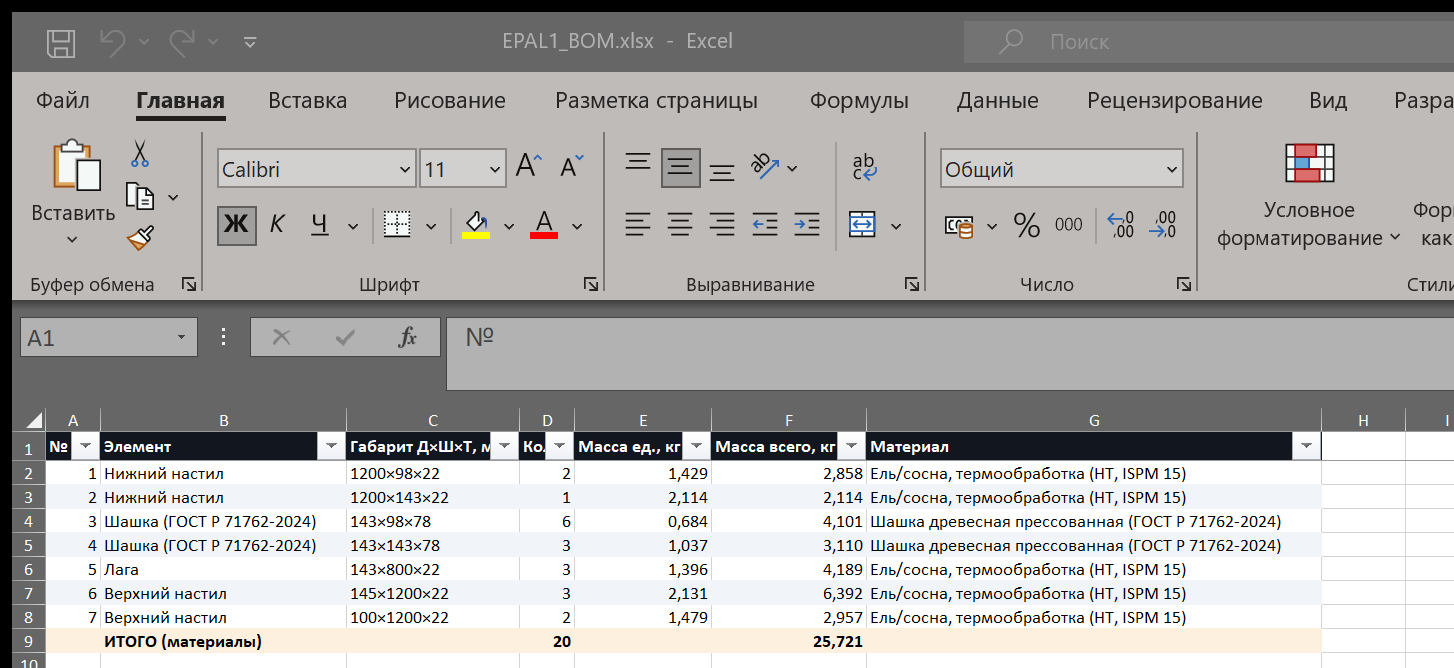
- XLSX — книга из трёх листов с оформлением (тёмная шапка, зебра, жирные итоги), файл
<имя>_BOM.xlsx: - Сводка — паспорт модели: стандарт (и тип по ГОСТ), габарит Д×Ш×В, расчётная (и максимальная по стандарту) масса, счёт деталей (подпись строки зависит от изделия — см. главу «Чертёж (2D) и размеры»), число гвоздей — когда они есть, объём материалов, материал досок (у гофрокороба — панелей), число позиций;
- Спецификация (BOM) — построчная ведомость: №, Элемент, Габарит Д×Ш×Т, мм, Кол., Масса ед., кг, Масса всего, кг, Материал; внизу — строка ИТОГО (материалы), по шапке включён автофильтр Excel;
- Крепёж — наименование, количество и детали крепежа (лист добавляется, когда крепёж есть).
- CSV — компактный вариант одним списком (Элемент · Габарит · Кол. · Масса · Материал, строка ИТОГО (материалы) и блок КРЕПЁЖ ниже), разделитель — точка с запятой; в начало добавляется BOM-маркер для корректной кириллицы в Excel. Файл —
<имя>_BOM.csv.
Оба формата доступны на всех тарифах.
Снимок вьюпорта (PNG)
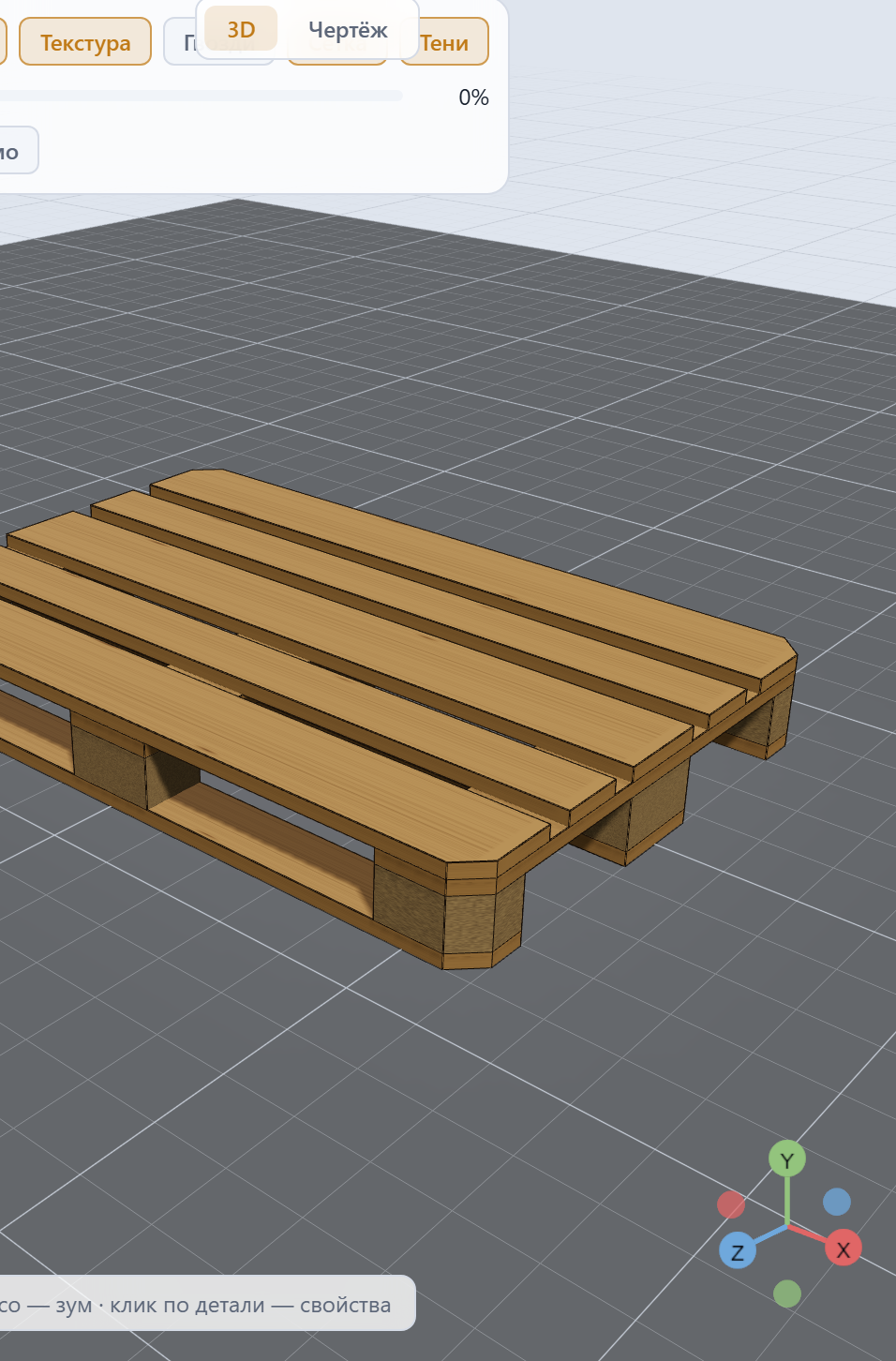
Изображение текущего вида. Логика зависит от режима:
- в 3D-режиме сохраняется кадр WebGL-сцены — файл
<имя>.png; - в режиме Чертёж (когда 3D-canvas выгружен) вместо пустого кадра рендерится сам чертёж в высоком разрешении — файл
<имя>_чертёж.png.
Экспорт PNG доступен на платной подписке (на демо-доступе — нет). Отсутствие водяного знака — преимущество платных тарифов (в кабинете — строка «PNG без водяного знака»).
Демо-доступ: превью PDF
На демо-доступе экспорт вашей модели закрыт, но чтобы показать качество документов, три PDF доступны как превью-образец и скачиваются сразу:
| Документ | Что можно | Что скрыто |
|---|---|---|
| Спецификация (PDF) | скачать полностью оформленный многостраничный паспорт | ключевые числовые значения размыты |
| Прочностной расчёт (PDF) | скачать отчёт со всеми разделами | результаты расчёта (нагрузки, коэффициенты) размыты |
| Краткий паспорт (PDF) | скачать одностраничную сводку | значения параметров, BOM-числа и масса размыты |
Особенности демо-превью:
- документ всегда формируется для одного фиксированного образца — европоддона EPAL 1 (1200×800), независимо от того, что открыто в конструкторе (ваша модель в файл не попадает);
- на каждой странице — диагональный водяной знак «ДЕМО · ПРЕДПРОСМОТР» и бейдж «ДЕМО-версия» в шапке; имя файла начинается с
демо_; - читаемо (для оценки качества): структура документа, подписи разделов и строк, технический чертёж образца, метод расчёта; скрыто (размыто): конкретные числа — нагрузки, допуски, количества, массы, объёмы;
- в меню экспорта эти три пункта на демо помечены зелёным бейджем «ДЕМО» (вместо «ТАРИФ») и скачиваются сразу; остальные пункты ведут на страницу тарифов.
Оформление «Комплекса» снимает размытие и открывает экспорт вашей модели без ограничений; «Конструктор тары» открывает всё, кроме плана укладки и загрузки, смешанного плана загрузки и паспорта сборной паллеты; «Отгрузка» открывает план укладки, план загрузки, паспорт сборной паллеты и снимок экрана.
Тарифные ограничения
- PDF-спецификация, Прочностной расчёт, Смета и цена, Контрольный лист приёмки, Углеродный след / ESG и DXF доступны на тарифах «Конструктор тары» и «Комплекс» (в «Отгрузку» не входят). Без активной подписки такие пункты помечаются значком ТАРИФ: они остаются видимыми, но по клику открывают вкладку тарифов. На платном тарифе значка у них нет — он отмечает недоступность, а не сам пункт. Смета, КП и углеродный след на демо-доступе недоступны (демо-превью есть только у спецификации, прочностного расчёта и краткого паспорта).
- Краткий паспорт, 3D-модель (GLB), BOM (XLSX/CSV) и PNG — без отметки ТАРИФ, но требуют активной подписки. На демо-доступе экспорт вашей модели закрыт; доступны только три PDF-превью на образце (см. раздел «Демо-доступ: превью PDF»).
- План укладки и загрузки, План загрузки — смешанный груз и Паспорт сборной паллеты доступны на тарифах «Отгрузка» и «Комплекс». В тарифе «Конструктор тары» этих пунктов в меню нет: паллетизация и загрузка транспорта в него не входят.
- Платные тарифы снимают лимит проектов и водяной знак; «Конструктор тары» и «Комплекс» дают ещё и оффлайн-десктоп.
Примечание. Прочностной расчёт и допуски в спецификации носят ориентировочный характер и подлежат сверке с действующей редакцией стандарта; расчёт прочности не заменяет испытания по ISO 8611-2.