FAQ и устранение неполадок
Раздел собирает частые вопросы по реальному поведению PalletX: доступ к конструктору, экспорт, тарифные ограничения, вход и восстановление доступа, оффлайн-десктоп. Все ответы соответствуют текущей логике приложения и кодам ошибок API.
Доступ к конструктору
Открываю сайт, но вижу только лендинг, а не конструктор
PalletX открывается только при активной платной подписке (подходит любой платный тариф; на «Отгрузке» — паллетизация и загрузка транспорта без конструктора изделий, на «Конструкторе тары» — конструктор без паллетизации и загрузки транспорта). Гость и пользователь без подписки видят маркетинговый лендинг с превью и разделом «Тарифы» — отдельного бесплатного входа в редактор нет.
Главная кнопка на лендинге меняется по вашему состоянию:
| Состояние | Надпись на кнопке | Что делает |
|---|---|---|
| Есть активная подписка | «Открыть конструктор» | Открывает редактор |
| Вошли, но подписки нет | «Оформить доступ» | Открывает окно «Тарифы» |
| Не вошли | «Оформить доступ» | Открывает «Регистрацию» |
Что нужно, чтобы попасть в конструктор
- Зарегистрируйтесь или войдите (кнопка «Войти» в правом верхнем углу лендинга).
- Откройте «Тарифы» и оформите платный тариф — оплата картой через ЮKassa.
- После возврата с оплаты профиль обновится, и кнопка на лендинге станет «Открыть конструктор».
Доступ сохраняется, пока подписка активна или находится в состоянии «проблема оплаты» (past_due) — в этот льготный период редактор ещё открыт. После отмены доступ работает до конца оплаченного периода.
Экспорт и тарифы
Почему бейдж ТАРИФ виден без подписки и пропадает после оплаты
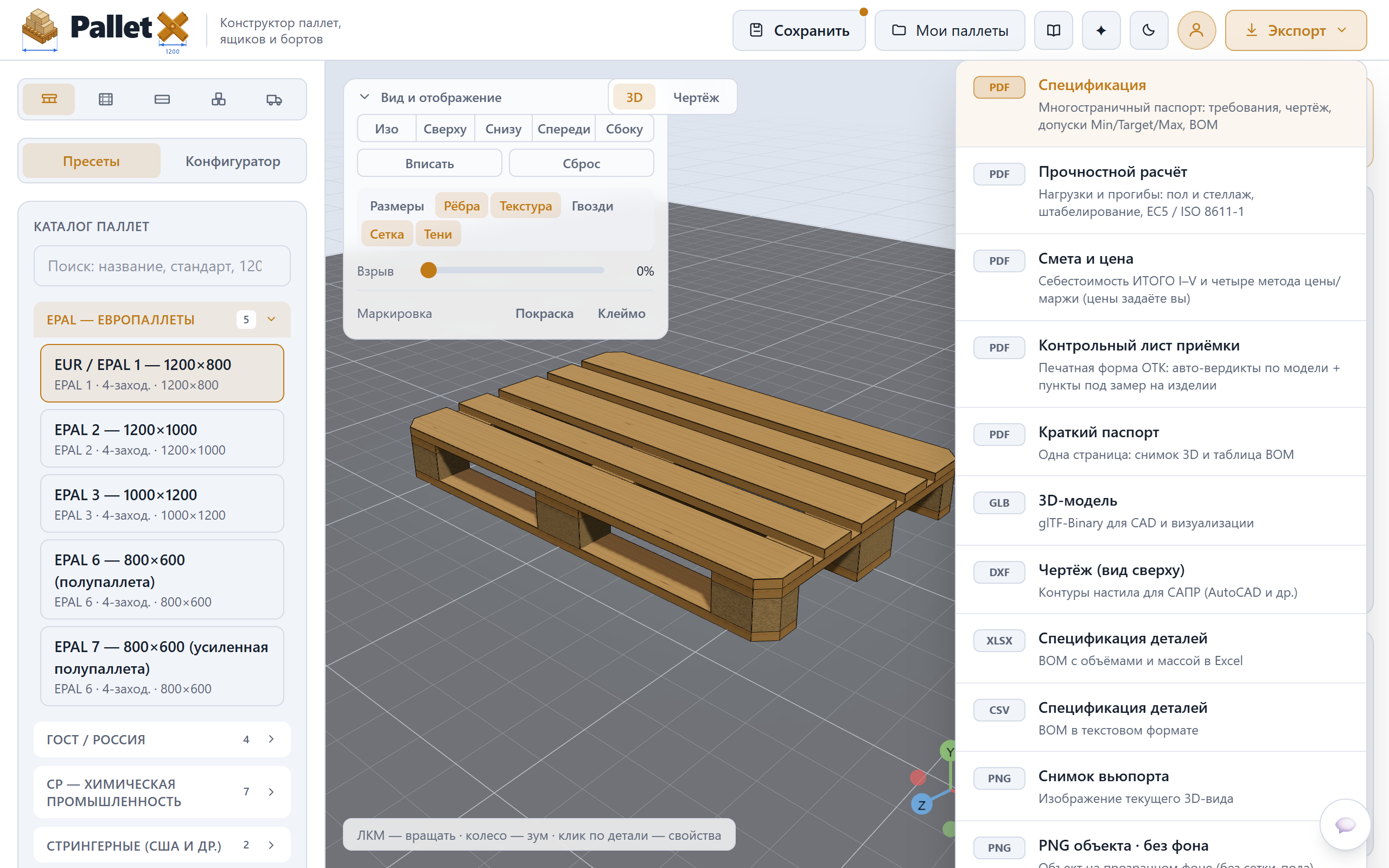
Документы изделия и чертежи доступны на «Конструкторе тары» и «Комплексе», планы укладки и загрузки и паспорт сборной паллеты — на «Отгрузке» и «Комплексе». В меню «Экспорт» они видны всегда, но у заблокированных пунктов стоит бейдж ТАРИФ; клик по ним открывает окно «Тарифы», а не запускает выгрузку.
На платном тарифе доступны все форматы экспорта из меню:
| Формат | Бейдж | Тариф |
|---|---|---|
| Спецификация (паспорт) | Конструктор тары, Комплекс | |
| Прочностной расчёт | Конструктор тары, Комплекс | |
| Смета и цена | Конструктор тары, Комплекс | |
| Коммерческое предложение | Конструктор тары, Комплекс | |
| Контрольный лист приёмки | Конструктор тары, Комплекс | |
| Углеродный след / ESG | Конструктор тары, Комплекс | |
| План укладки и загрузки | Отгрузка, Комплекс | |
| План загрузки — смешанный груз | Отгрузка, Комплекс | |
| Паспорт сборной паллеты | Отгрузка, Комплекс | |
| Чертёж для САПР | DXF | Конструктор тары, Комплекс |
| Чертёж векторный | SVG | Конструктор тары, Комплекс |
| Краткий паспорт | любой доступ к конструктору | |
| Чертёж на листе | любой доступ к конструктору | |
| 3D-модель | GLB | любой доступ к конструктору |
| Спецификация деталей | XLSX | любой доступ к конструктору |
| Спецификация деталей | CSV | любой доступ к конструктору |
| Снимок вьюпорта | PNG | любой доступ к конструктору |
| PNG объекта · без фона | PNG | любой доступ к конструктору |
Что такое «водяной знак» в описании тарифов
Водяной знак — это признак тарифа (watermark) в описании планов (у демо он включён). Но экспорт доступен только по платной подписке, где водяного знака нет, а на демо-доступе экспорт вашей модели закрыт (доступны лишь три PDF-превью на образце), — поэтому в рабочем сценарии PNG выгружается без водяного знака.
Экспорт не сработал — файл не скачался
Если выгрузка не удалась, кнопка «Экспорт» вернётся из состояния «Экспорт…» в обычное, а сам файл не появится (ошибка уходит в консоль браузера, диалог не показывается). Проверьте:
- Для PNG в режиме чертежа отдаётся рендер чертежа, а не 3D-снимок — это ожидаемо.
- Снимок PNG берётся с текущего 3D-вида; если сцена ещё не отрисована, повторите выгрузку.
- Убедитесь, что модель корректна (коробка помещается в паллету, есть хотя бы один слой/ярус).
Проекты и облако
Сколько проектов можно хранить
Лимит зависит от тарифа: на демо-доступе проекты не сохраняются, на платных тарифах — без лимита. При попытке сохранить проект сверх лимита сервер вернёт ошибку PROJECT_LIMIT (HTTP 403) с текстом вида «Лимит тарифа: 1 проект(а). Больше проектов — на любом платном тарифе», и приложение откроет окно «Тарифы».
При нажатии «Сохранить» открывается окно входа
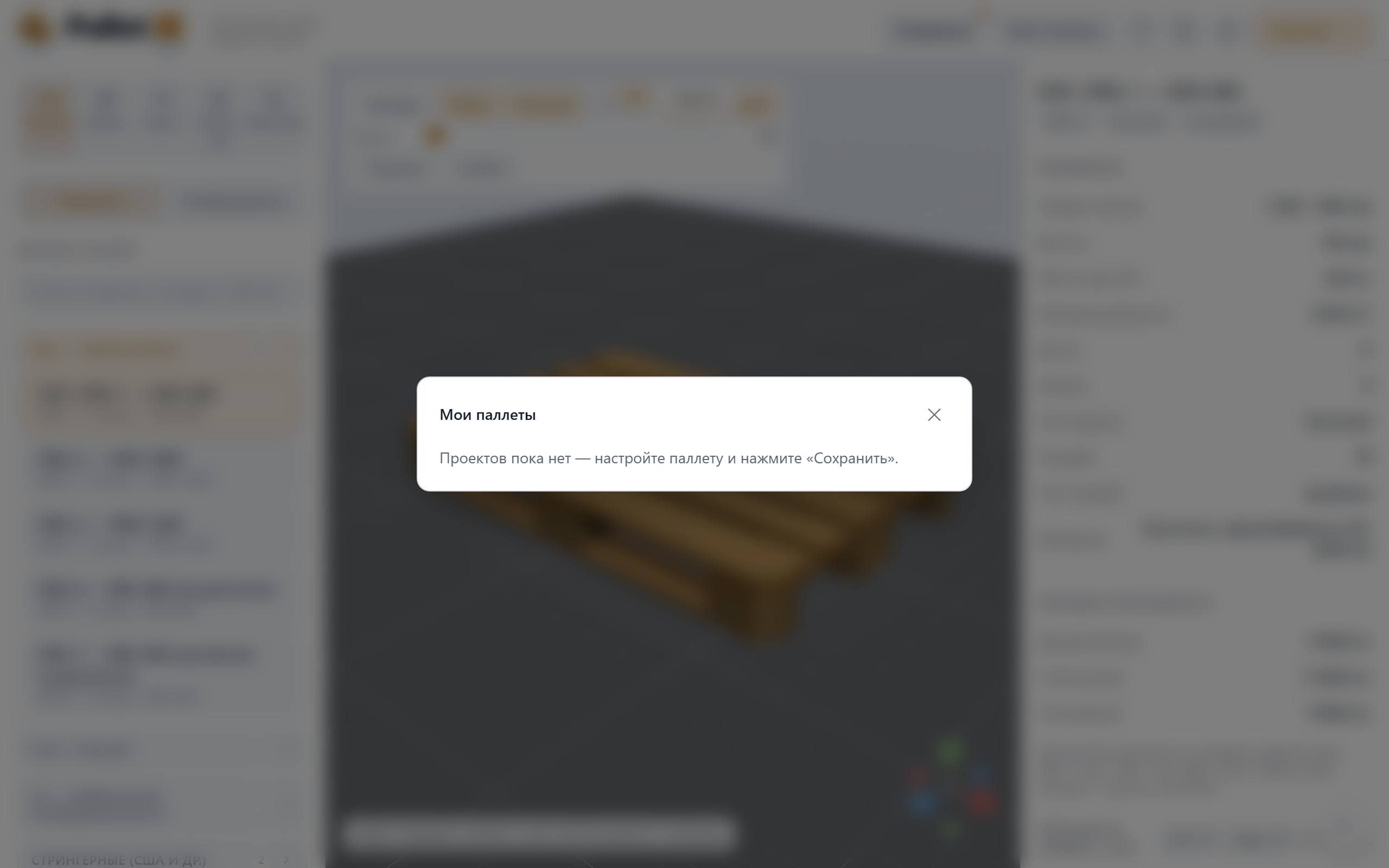
Сохранение проектов в облако доступно только после входа в аккаунт. Если вы не вошли, кнопка «Сохранить» открывает окно «Вход». Раздел «Мои проекты» без входа показывает сообщение «Сохранение проектов в облаке доступно после входа в аккаунт» и кнопку «Войти».
Порядок сохранения:
- Войдите в аккаунт.
- Нажмите «Сохранить». Для нового проекта откроется «Сохранить как» — введите название и нажмите «Сохранить».
- Далее «Сохранить» обновляет текущий проект. Точка-индикатор у кнопки означает несохранённые изменения.
«Сохранить» показывает ошибку под кнопкой
Если сохранение не прошло, под кнопкой на 5 секунд появляется красный текст ошибки, а индикатор несохранённых изменений остаётся. Наиболее вероятные причины: нет связи с сервером (NETWORK), истекла сессия (потребуется повторный вход) или превышен лимит проектов (PROJECT_LIMIT).
Вход, пароль и почта
Забыл пароль — как восстановить
Восстановление идёт по коду из письма (не по ссылке):
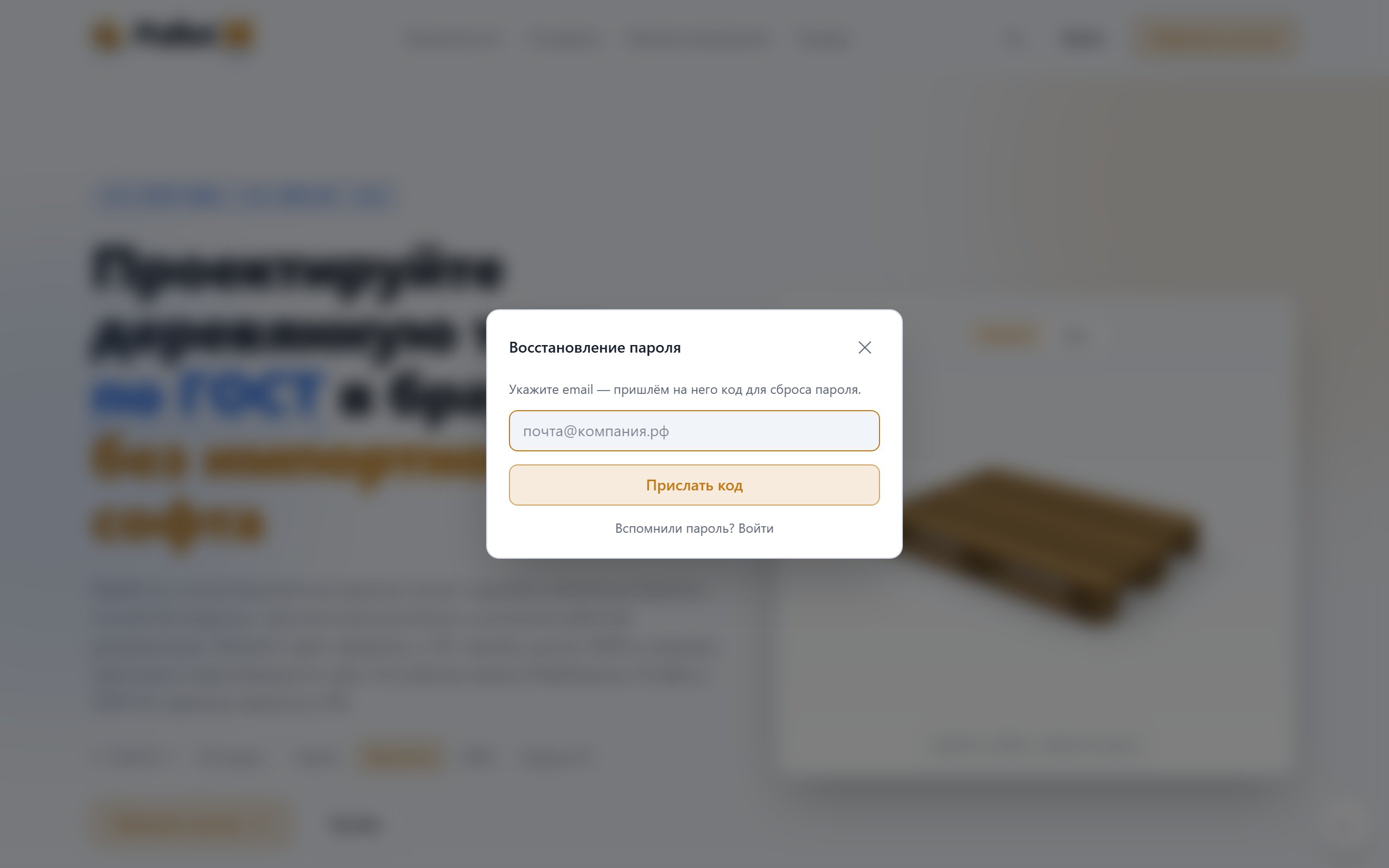
- В окне «Вход» нажмите «Забыли пароль?».
- Введите email и нажмите «Прислать код». Появится сообщение: «Если такой email зарегистрирован, мы отправили на него код. Проверьте почту (и папку „Спам")». Ответ не раскрывает, существует ли адрес.
- Введите 6-значный код из письма и новый пароль (не короче 8 символов), нажмите «Сменить пароль».
- После успеха откроется экран входа.
Возможные ошибки на шаге подтверждения (код RESET_CODE_INVALID, HTTP 400):
- «Неверный код» — код введён с ошибкой.
- «Код истёк — запросите новый» — нажмите «Отправить код заново».
Как подтвердить email
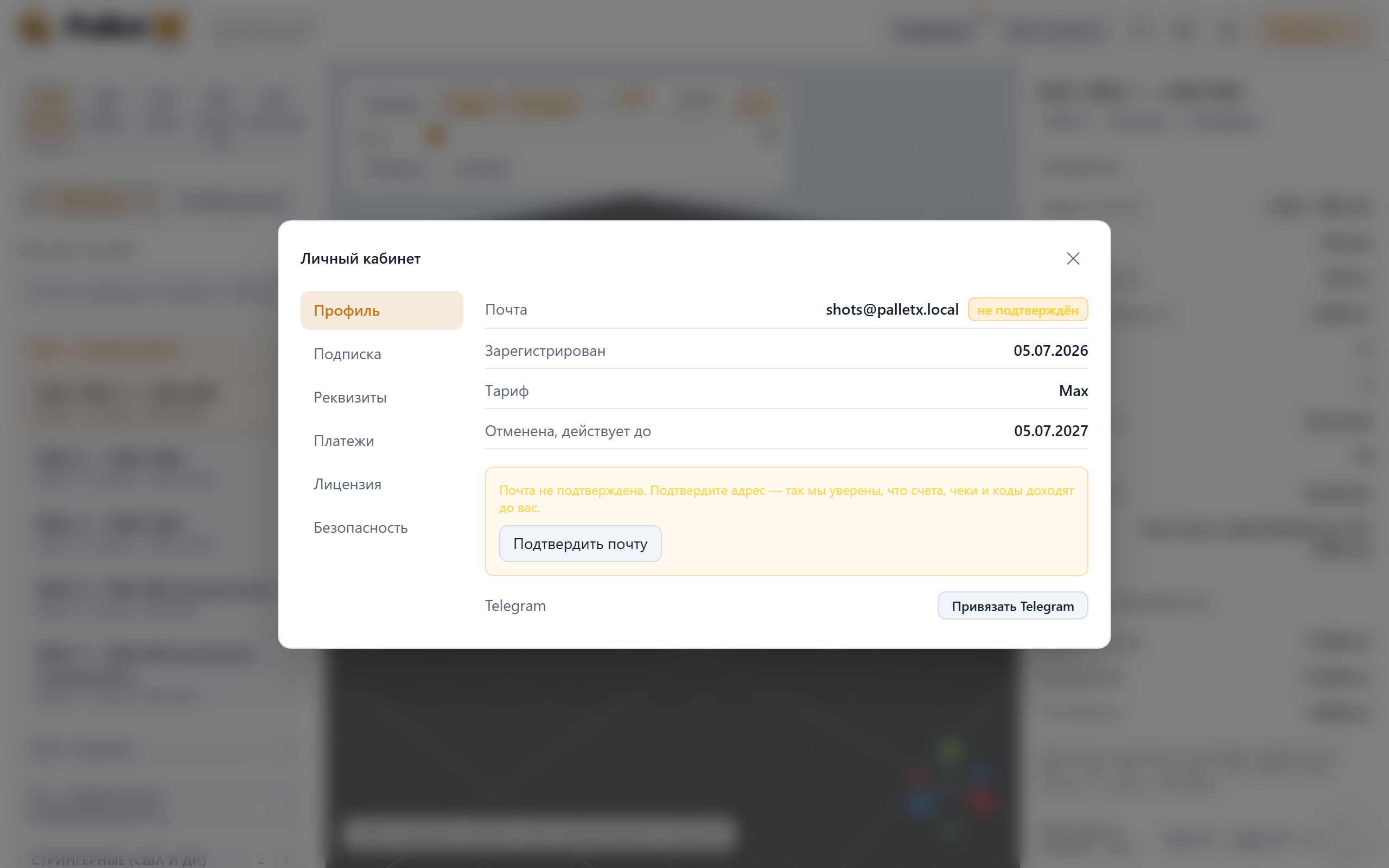
Подтверждение почты — в личном кабинете, раздел «Профиль». Пока адрес не подтверждён, там видна карточка с кнопкой «Подтвердить почту»:
- Нажмите «Подтвердить почту» — на адрес уйдёт 6-значный код.
- Введите код и нажмите «ОК».
- У поля Email бейдж сменится с «не подтверждён» на «подтверждён», карточка исчезнет.
Особенности:
- Повторная отправка ограничена кулдауном 60 секунд. Если код запрашивали недавно, письмо не уйдёт, и вы увидите: «Код уже отправляли недавно — проверьте почту. Повторная отправка будет доступна через минуту».
- Код действует ограниченное время. При ошибке — код
VERIFY_CODE_INVALID: «Неверный код» или «Код истёк — запросите новый».
Не приходит письмо с кодом
Проверьте папку «Спам». Если письмо всё равно не пришло — подождите минуту (кулдаун) и нажмите «Отправить код заново». Подтверждение почты нужно, чтобы до вас доходили счета, чеки и коды.
«Неверный email или пароль» при входе
Сообщение соответствует коду INVALID_CREDENTIALS (HTTP 401): не совпали email или пароль. Проверьте раскладку и регистр. Если пароль забыт — воспользуйтесь восстановлением по коду. При регистрации существующего адреса появится «Пользователь с таким email уже зарегистрирован» (EMAIL_TAKEN) — используйте вход.
Требования к паролю
Пароль — не короче 8 символов. Это проверяется при регистрации, смене пароля и сбросе. При смене в разделе «Безопасность» дополнительно: новый пароль не должен совпадать с текущим и должен совпадать с подтверждением.
Меня «выкинуло» из аккаунта
- Смена пароля гасит все остальные сессии — на других устройствах потребуется повторный вход (сообщение «Пароль изменён. Остальные устройства разлогинены»).
- Кнопка «Выйти со всех устройств» в разделе «Безопасность» отзывает все сессии.
- Кратковременный разрыв связи или таймаут из аккаунта не выкидывает: временные сбои (
NETWORK, 5xx) не трогают сессию, она оживёт при следующей загрузке. Разлогинивает только реально недействительный токен (INVALID_REFRESH_TOKEN, HTTP 401).
Подписка и оплата
Как оплатить
Оплата картой через ЮKassa, чек по 54-ФЗ приходит на email. В окне «Тарифы» нажмите «Оформить» у нужного плана — откроется страница оплаты ЮKassa. Оплата разовая: карта не сохраняется, автоматических списаний нет (оферта, п. 5.4). Продлить можно в кабинете до конца срока; за три дня до истечения приходит напоминание в Telegram, если аккаунт привязан.
Оформляю тариф — «Тариф уже активен»
Код ALREADY_SUBSCRIBED (HTTP 409) с текстом «Тариф „…" уже активен до <дата>»: у вас уже есть действующая подписка на этот план. Сменить план можно в кабинете, раздел «Подписка» → «Сменить тариф».
Как отменить подписку
Кабинет → «Подписка» → «Отменить подписку». Подтвердите действие. Возврата средств нет — доступ сохраняется до конца оплаченного периода, после чего продление не произойдёт. В профиле появится строка «Отменена, действует до <дата>».
Реквизиты для счёта юрлицу
Кабинет → «Реквизиты». Заполните организацию, ИНН, КПП, юридический адрес, контактное лицо и телефон — данные подставляются в счёт и документы.
Оффлайн-десктоп
Как получить оффлайн-версию
Оффлайн-десктоп даёт тариф с признаком offlineDesktop — сейчас «Конструктор тары» и «Комплекс» на любом сроке оплаты. Порядок:
- В кабинете на тарифе с оффлайн-десктопом появится раздел «Лицензия». Откройте «Профиль → Лицензия десктопа».
- Нажмите «Получить код активации» — появится код вида
XXXX-XXXX. Скопируйте его кнопкой «Скопировать код». - Запустите десктоп-приложение PalletX, введите код в поле «Код активации» и нажмите «Активировать». Код одноразовый и годен 15 минут; на сам обмен нужен интернет, дальше — нет.
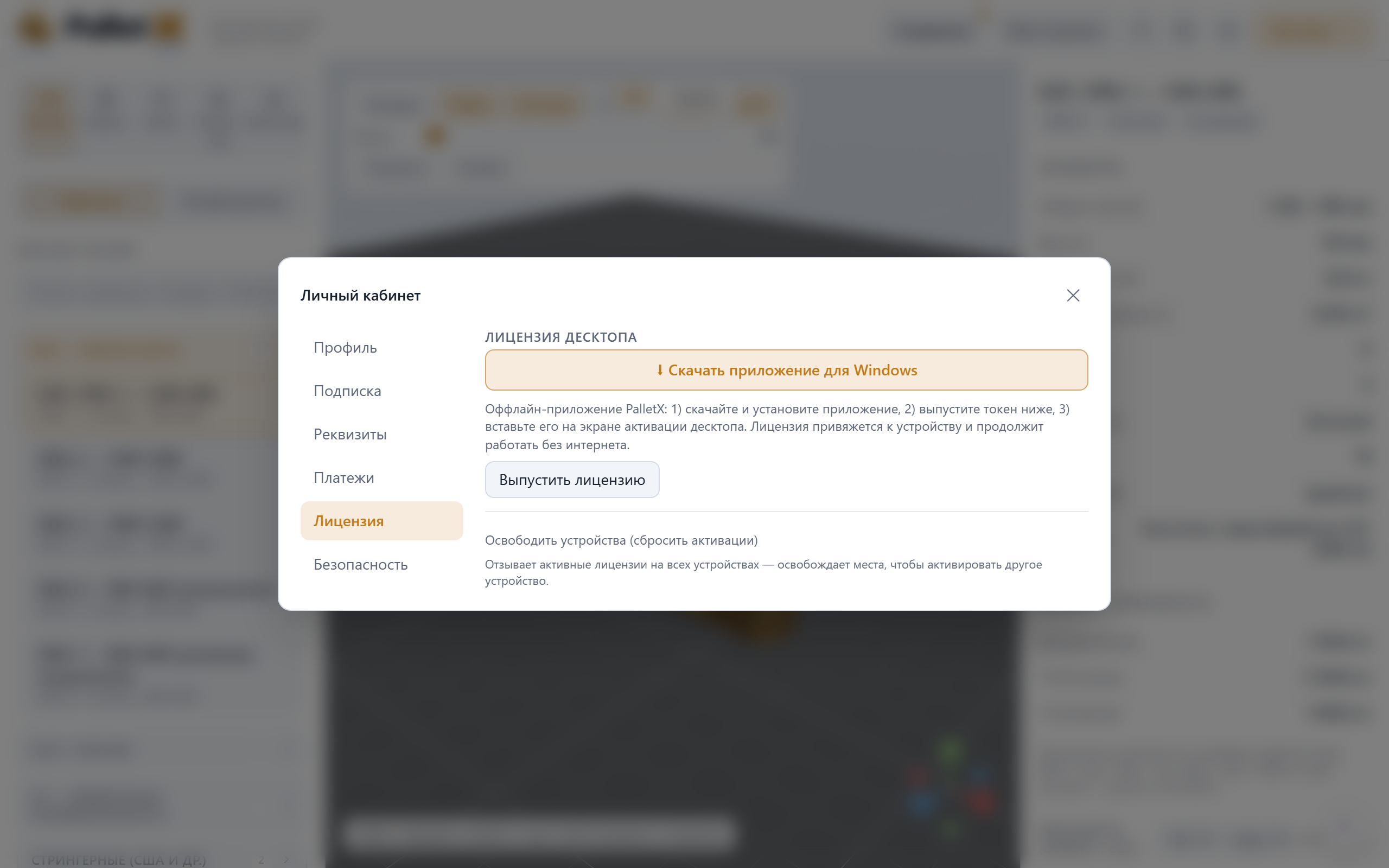
При первом запуске лицензия привязывается к устройству (node-lock) и дальше работает без интернета в пределах льготного окна — до 30 дней от активации. Выход в сеть окно не продлевает: отсчёт двигает только повторная активация свежим кодом.
«Лицензия уже активирована на другом устройстве»
Код LICENSE_SEAT_TAKEN (HTTP 409): одноместная подписка рассчитана на одну лицензию/устройство. Чтобы перенести её на новый компьютер, деактивируйте прежнее устройство (освобождение места), затем активируйте новый свежим кодом.
Другие ошибки лицензии
LICENSE_PLAN(403), «Оффлайн-десктоп доступен на тарифах Комплекс, Конструктор тары» — ваш тариф не даёт оффлайн-десктоп (например «Отгрузка» или демо). Сервер перечисляет тарифы с этим признаком по данным, а не по зашитому названию, и только те, что сейчас в продаже, — поэтому список в сообщении соответствует тому, что можно купить.LICENSE_PLAN(403), «Срок подписки истёк — продлите тариф для активации лицензии» — оплатите или продлите тариф с оффлайн-десктопом.DEVICE_OFFLINE(409), «Устройство не в сети» — кабинет отказал в освобождении места, потому что освобождаемый компьютер давно не выходил на связь (опрос старше 15 минут). Отвяжите лицензию с самого того компьютера («Лицензия» → «Отвязать это устройство») либо включите его и повторите. Если он недоступен насовсем — в поддержку: место освобождается вручную.- На экране активации десктопа: «Код неверный или истёк» — код одноразовый и живёт 15 минут, возьмите новый в кабинете; «Не удалось проверить лицензию» — проверьте связь и повторите.
Связь и общие ошибки
«Сервер недоступен» / «Нет связи с сервером» / «Превышено время ожидания»
Это сетевые ошибки клиента (код NETWORK): нет соединения с API или ответ дольше 20 секунд. Проверьте интернет и повторите действие. Такие сбои не разлогинивают — сессия восстановится сама.
Как написать в поддержку и сообщить об ошибке
Кнопка поддержки — круглая, в правом нижнем углу экрана, видна на любой странице. Открывается панель «Поддержка PalletX»; в её шапке показана ваша версия приложения — её же мы просим назвать при разборе.
Без входа в аккаунт доступна одна форма: почта, имя и текст вопроса. Ответ придёт на указанный email; переписка в кабинете не сохраняется.
После входа в панели две вкладки:
| Вкладка | Для чего |
|---|---|
| Вопрос | обычное сообщение в поддержку; ответ приходит в ту же панель и дублируется в кабинете |
| Сообщить об ошибке | то же плюс вложения и автоматический контекст модели |
Порядок для ошибки:
- Откройте панель поддержки и перейдите на вкладку «Сообщить об ошибке».
- Опишите, что пошло не так (поле подсказывает: «Что пошло не так? Опишите ошибку…»).
- При необходимости приложите файлы — 📎 Прикрепить скриншот/PDF. Принимаются PNG, JPEG, GIF, WebP и PDF; до 5 файлов, каждый не больше 5 МБ, лишний убирается крестиком. Ограничение одинаковое в браузере и на сервере: слишком большой файл отсеивается сразу, а не после отправки.
- Отправьте кнопкой «Отпр.» (или клавишей Enter — перенос строки по Shift+Enter).
Что уходит вместе с сообщением. К отчёту об ошибке приложение добавляет контекст, чтобы разбор не начинался с переписки «а что у вас было открыто»:
| Поле | Что это |
|---|---|
| платформа | веб или десктоп |
| версия | номер сборки приложения |
| пресет | выбранный типоразмер (если работа шла от пресета) |
| режим редактора | пресет или конфигуратор |
| стандарт модели | ссылка на стандарт текущей модели |
| габарит | длина и ширина модели по верхнему настилу |
| высота | высота модели |
| адрес страницы | URL, на котором открыта панель |
Ничего сверх этого списка не передаётся: содержимое проектов, реквизиты и данные оплаты в отчёт не попадают.
Управление активными сессиями
Кабинет → «Безопасность» → «Активные сессии»: список устройств (браузер и ОС из user-agent, IP, время входа). Кнопкой «Завершить» можно отозвать отдельную сессию, кнопкой «Выйти со всех устройств» — все сразу.
Справочник кодов ошибок
| Код | HTTP | Значение |
|---|---|---|
VALIDATION | 400 | Некорректные данные формы |
EMAIL_TAKEN | 409 | Email уже зарегистрирован |
INVALID_CREDENTIALS | 401 | Неверный email или пароль |
WRONG_PASSWORD | 400 | Текущий пароль неверный (при смене) |
RESET_CODE_INVALID | 400 | Неверный/истёкший код сброса пароля |
VERIFY_CODE_INVALID | 400 | Неверный/истёкший код подтверждения почты |
UNAUTHORIZED / INVALID_REFRESH_TOKEN | 401 | Требуется вход / сессия недействительна |
ALREADY_SUBSCRIBED | 409 | Подписка на этот тариф уже активна |
PROJECT_LIMIT | 403 | Превышен лимит проектов тарифа |
LICENSE_PLAN | 403 | Оффлайн-десктоп/лицензия недоступны на текущем тарифе |
LICENSE_SEAT_TAKEN | 409 | Лицензия занята другим устройством |
NETWORK | — | Нет связи с сервером или таймаут |
Примечание. Тексты кнопок и сообщений в таблицах приведены как в интерфейсе. Точный набор тарифов и цен показывается в окне «Тарифы» из данных сервера; таблица тарифов с ценами — в одном месте, см. главу «Кабинет и подписка». Демо выдаётся по заявке, проекты на нём не сохраняются. На платных тарифах проекты без лимита; PDF-спецификация и DXF — на «Конструкторе тары» и «Комплексе»; лицензию оффлайн-десктопа дают «Конструктор тары» и «Комплекс» на любом сроке оплаты.